Een inkoopopdracht word gemaakt om de bestelling bij een leverancier te plaatsen.Aan de hand van een opdracht worden vervolgens levering(en) geregistreerd waarmee de voorraad opgeboekt wordt.
Dit kennisitem is deel van een groter proces omtrent inkopen. Zie voor het geheel onderstaand item.
Inkopen
Schermopbouw
De inkoopopdrachten bevinden zich in het menu Inkoop - Inkoopopdrachten.In het midden van het scherm worden de bestaande opdrachten getoond. Links zien we mogelijkheden voor het raadplegen, maken, wijzigen, leveren of annuleren van een bestaande opdracht.Het filter aan de rechterzijde van het scherm bepaalt uit welke selectie de leveringen worden opgevraagd.Een belangrijk filter hier is degene voor Status. Daarmee kan de selectie bijvoorbeeld worden verkleint tot enkel openstaande opdrachten. 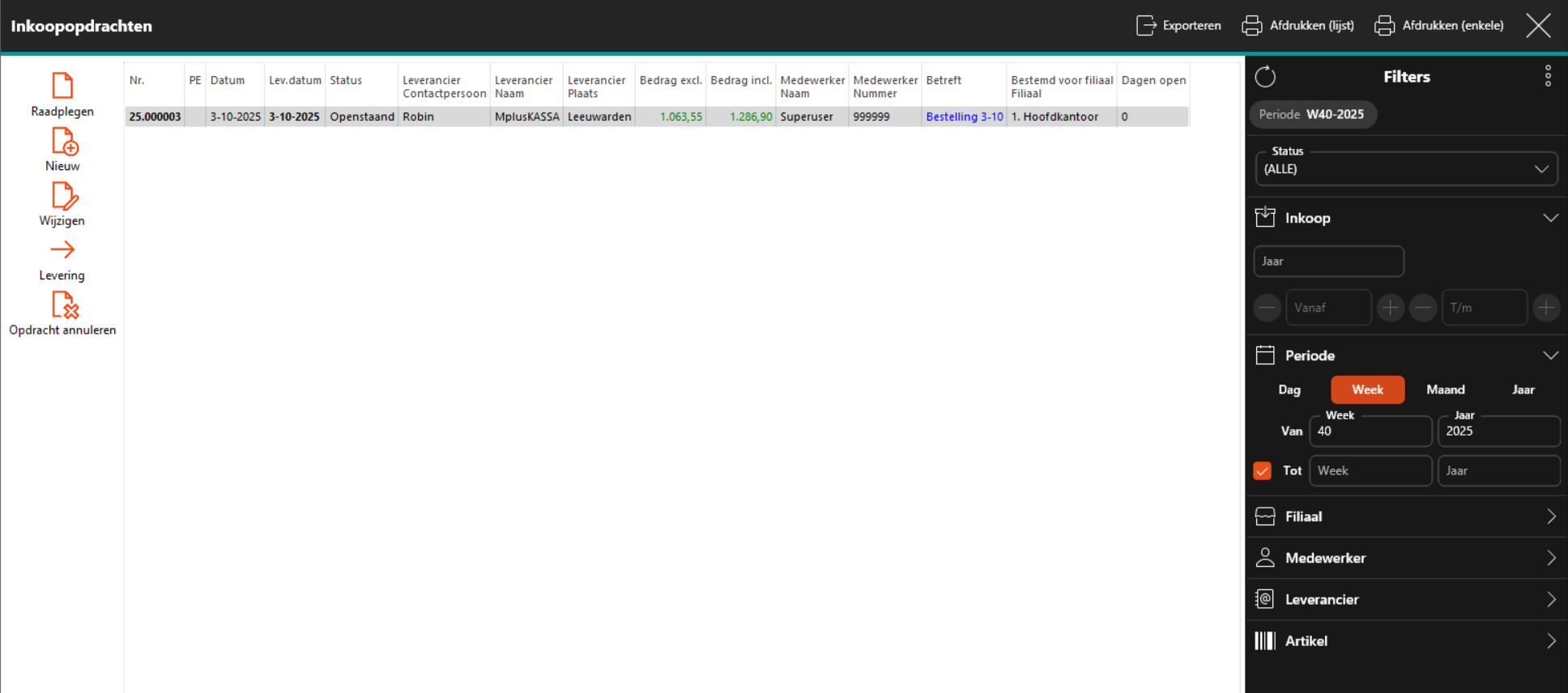
Nieuwe opdracht
Door te kiezen voor Nieuw verschijnt het venster waarin de opdracht word opgebouwd.Het voornaamste hier, is het selecteren van de correcte leverancier, en toevoegen van de betreffende artikelen. Dit kan middels knoppen Artikel en Artikelen om bestaande producten te selecteren. Inlezen om een .csv bestand in te laden, of kopieren van om artikelen over te nemen uit een andere opdracht.Daarnaast is het scannen van barcodes in dit venster ook mogelijk. 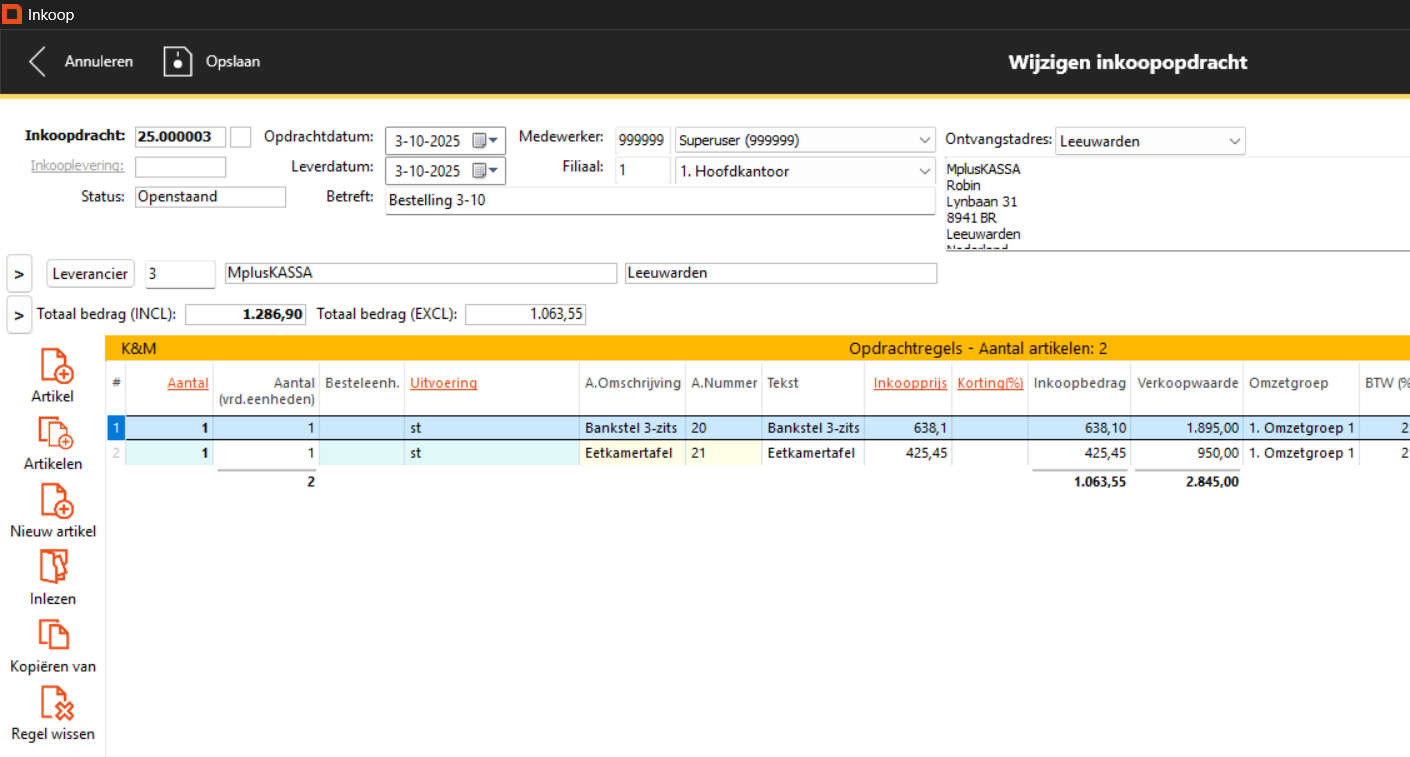
Maak je gebruik van verschillende ontvangstadressen. Zie dan onderstaand kennisitem
Ontvangst adressen
Na het opslaan van de inkoopopdracht kan deze middels knoppen E-mail of Afdrukken verstuurd worden naar de betreffende leverancier.
Levering
Op het moment dat de levering plaats vind word dit geregistreerd onder de betreffende opdracht.Hiervoor word de betreffende inkoopopdracht geselecteerd, en gekozen voor de knop Levering.
In het scherm dat nu verschijnt is het zaak de kolom "Deze levering" te vullen met de werkelijk fysiek geleverde aantallen.Dit kan gedaan worden door het cijfer in te voeren, de barcode te scannen, of te kiezen voor de knop "Volledig leveren" 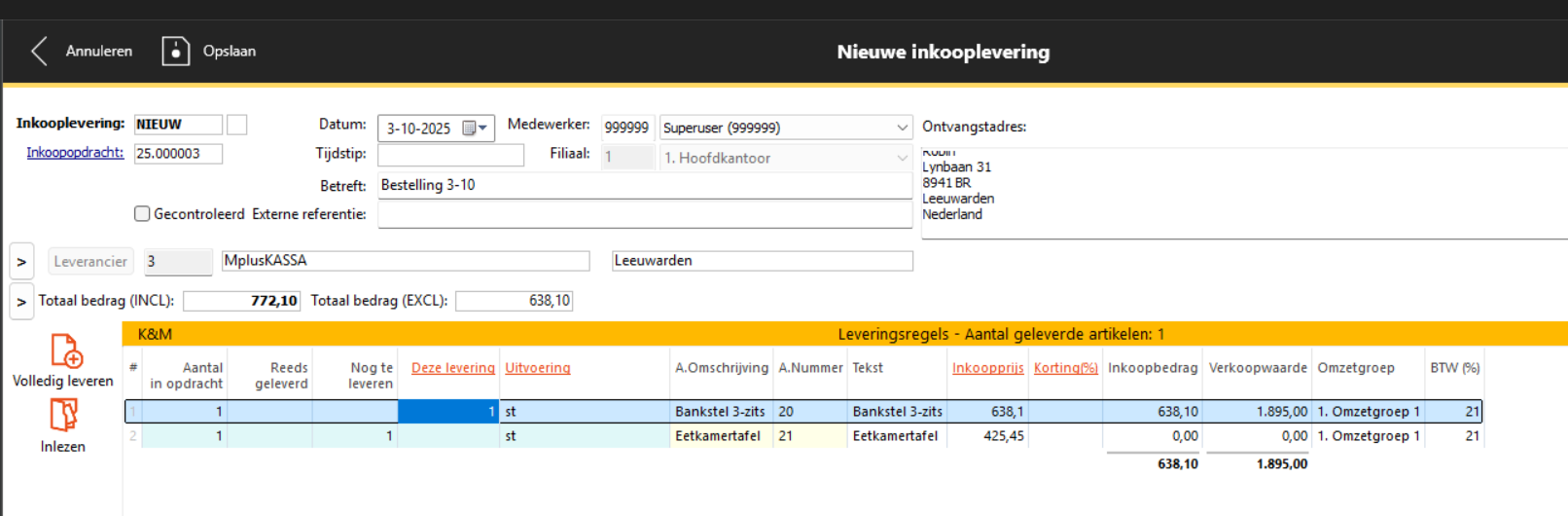
Na het opslaan van deze levering word de voorraad opgeboekt, en zal de status van de inkoopopdracht wijzigen naar afgehandeld, of deels geleverd.
Opdracht annuleren
Indien er nog geen levering heeft plaatsgevonden zal het annuleren simpelweg de gehele opdracht annuleren. Als er reeds een deellevering heeft plaatsgevonden zal die levering gewoon blijven bestaan. Op het moment dat voor annuleren word gekozen zal een pop-up getoond worden. Welke meld dat het restant van de opdracht geannuleerd wordt.