De indeling van het POS scherm kan aangepast worden naar wens van de gebruiker. Eventuele knoppen die beschikbaar zijn worden bepaald door in de licentie aanwezige modules.
We spreken hier over onderstaand rood omlijnde functieknoppen 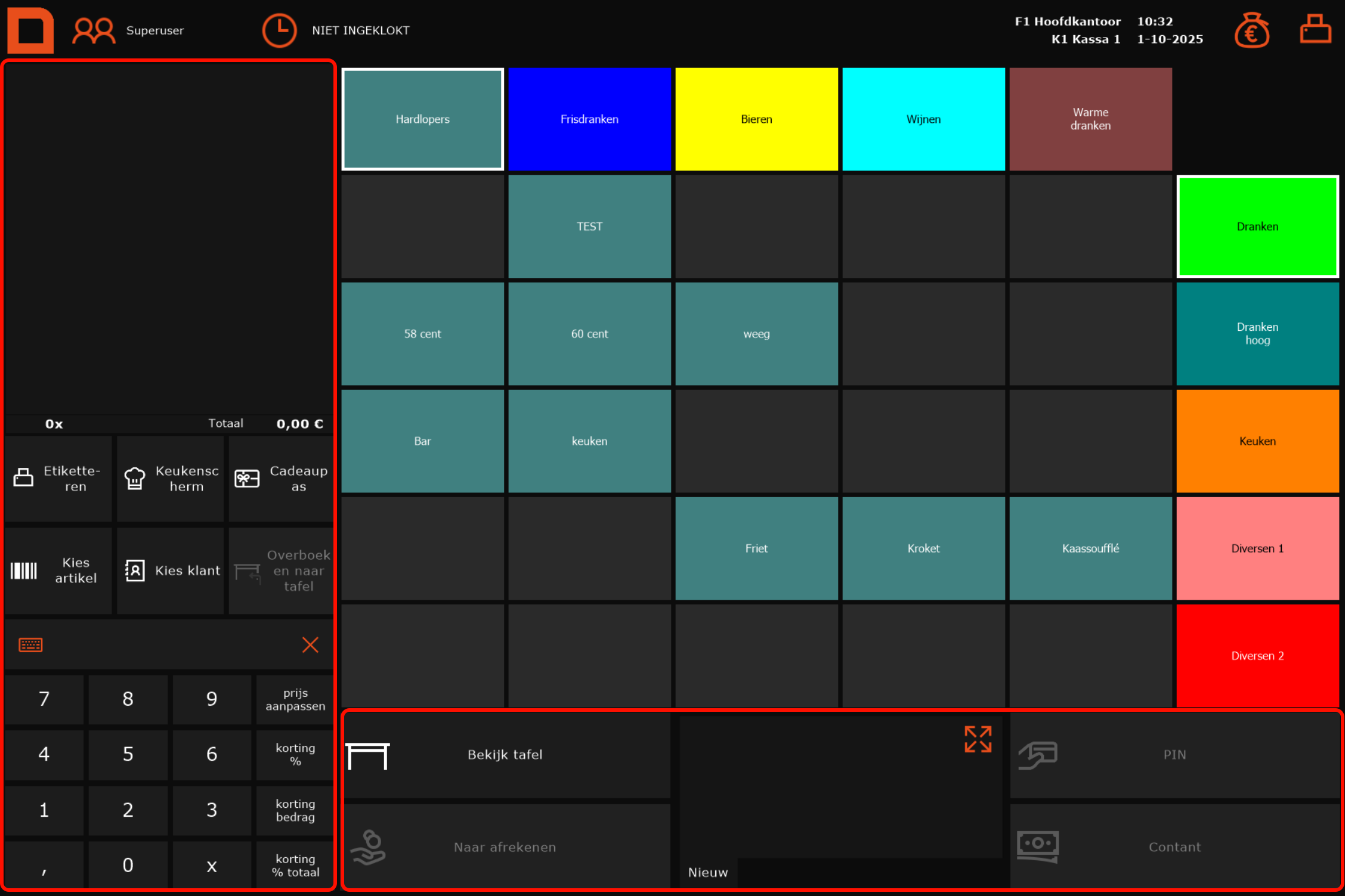
Voor het aanpassen van snelknoppen volg je onderstaand kennisitem
Snelknoppen aanpassen
Ga voor het aanpassen van de indeling naar Beheer - Kassa - Schermindeling.
Beheer layout venster
Aan de linker kant zijn de bekende knoppen Nieuw, Wijzigen, Kopie en verwijderen beschikbaar.Er kunnen hier verschillende schermindelingen gemaakt worden, om zo kassa´s af te stemmen op hun toepassing (denk entree, en horeca). De vinkjes F1K1 F1K2 etc. bepalen bij welke kassa's de indeling actief is. 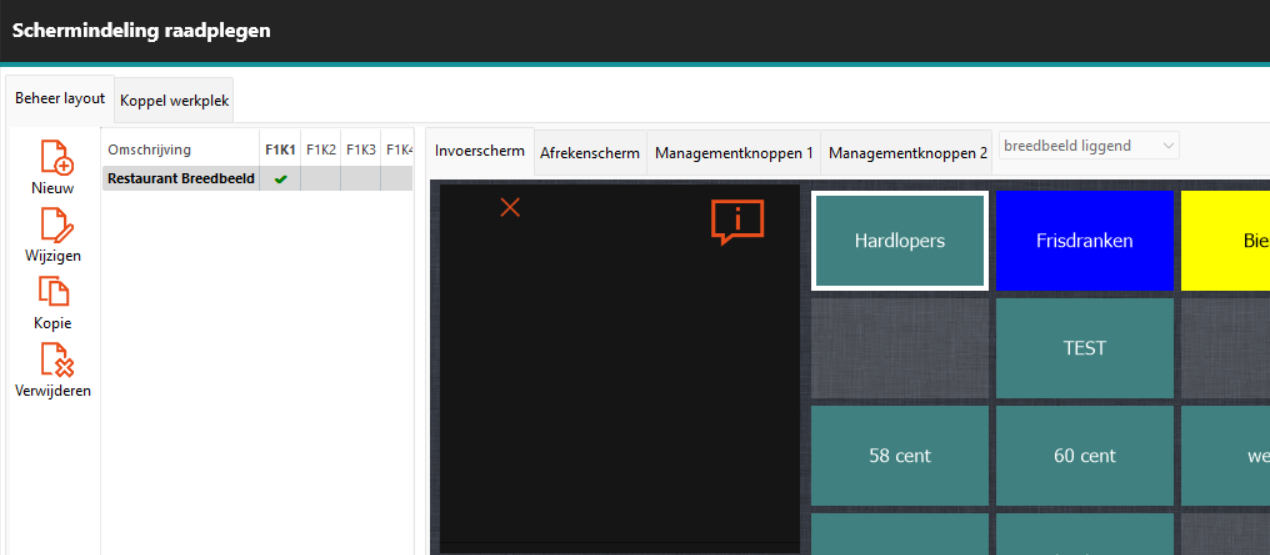
Werking
Functie plaatsen
Om een functie te plaatsen klikken we een selectie aan lege tegels aan.Dit doe je door diagonaal een selectie te maken.Klik bijvoorbeeld eerst op veld 1, en dan op 2 als onderstaand screenshot. 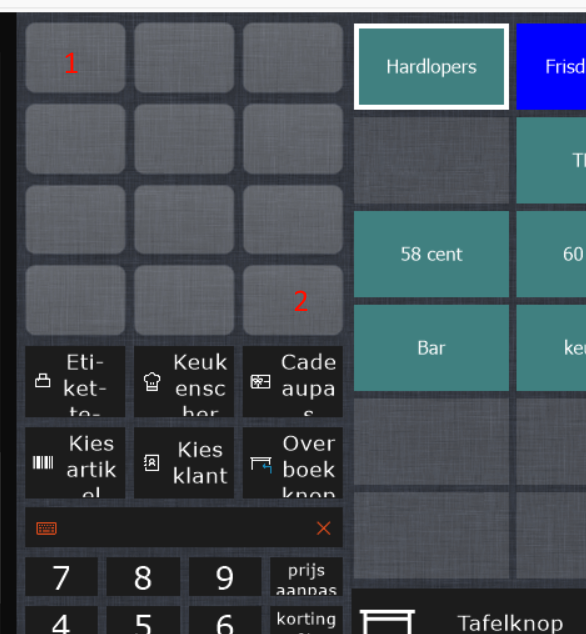
Om dit deel te selecteren 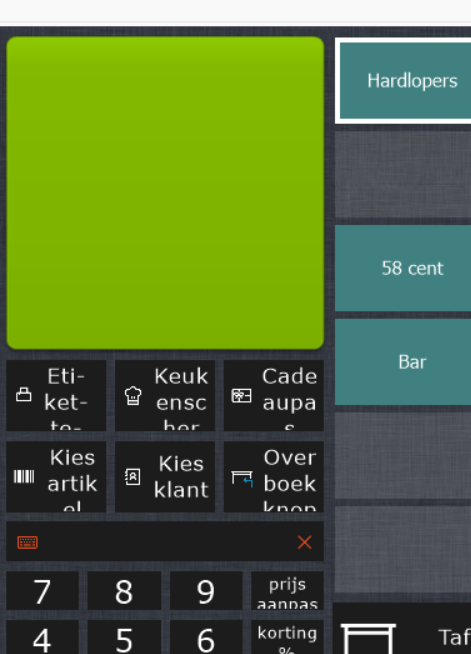
Nadat de selectie is groen gekleurd selecteer je aan de linkerkant van het scherm welke functie je wilt plaatsen.De gekozen functie word direct toegevoegd. 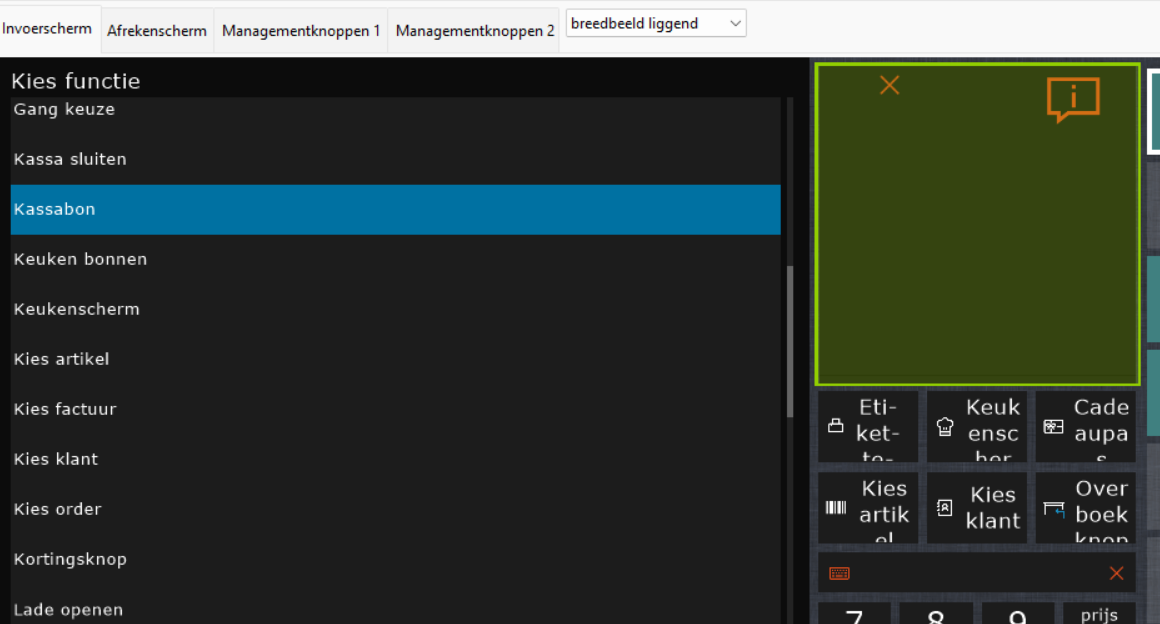
Functie verwijderen
Om een functie te verwijderen klik je deze aan, waardoor er een groen vlak ontstaat. Aan de linkerkant wordt de functie blauw getoond. Klik op de betreffende blauwe regel om de functie te verwijderen. 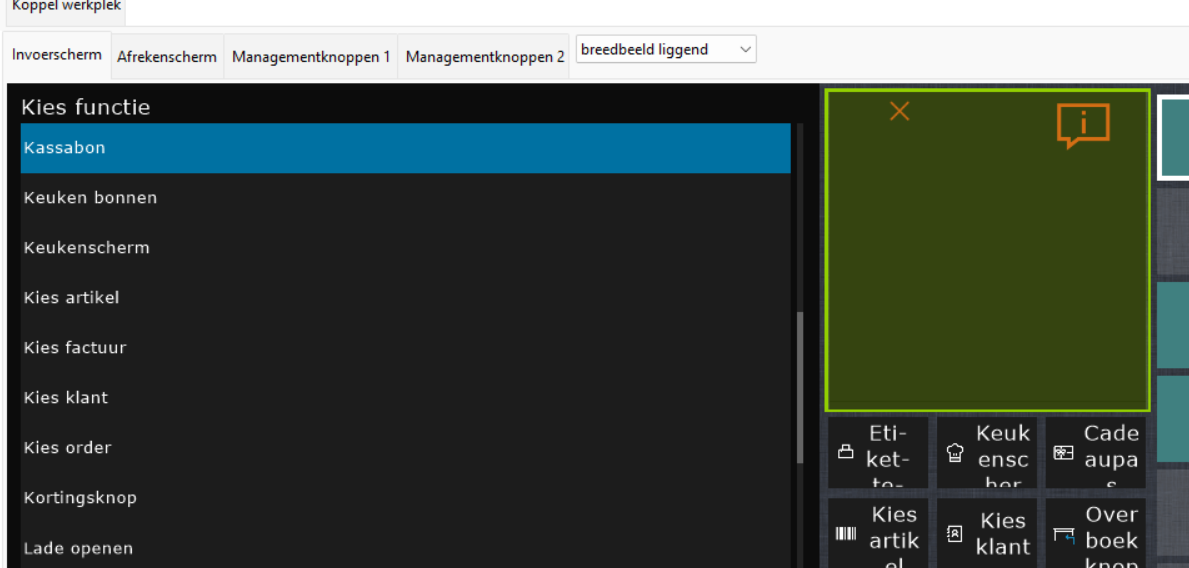
Invoerscherm
Het tabblad invoerscherm betreft het reguliere gebruikerscherm.
Afrekenscherm
Het afrekenscherm is waar de gebruiker terecht komt bij het kiezen voor "Naar afrekenen", of een betaalwijze. Op dit scherm zijn andere functies mogelijk als betaalwijzen, later factureren en visueel afrekenen.
Managementknoppen
Tabbladen management knoppen 1 en 2 zijn vrij in te voeren schermen. Op het invoerscherm kan vervolgens een functieknop toegevoegd worden waarmee dit managementscherm word geopend. Deze managementknoppen zijn afzonderlijk autoriseerbaar.
Zie voor een toelichting van autorisaties onderstaand kennisitem