Inleiding
Allereerst is het belangrijk te weten dat het mogelijk is dat de plaatjes en GIFjes die je ziet kunnen afwijken van hoe het er bij jou in de kassa uitziet.Maar wees gerust 👉 de methode is hetzelfde.
Om een lay-out vervolgens binnen MplusKASSA aan te passen heb je de vereiste autorisatie nodig. Deze is te vinden onder:
🛠️ Hoofdmenu → Beheer → Overige → Print-layout
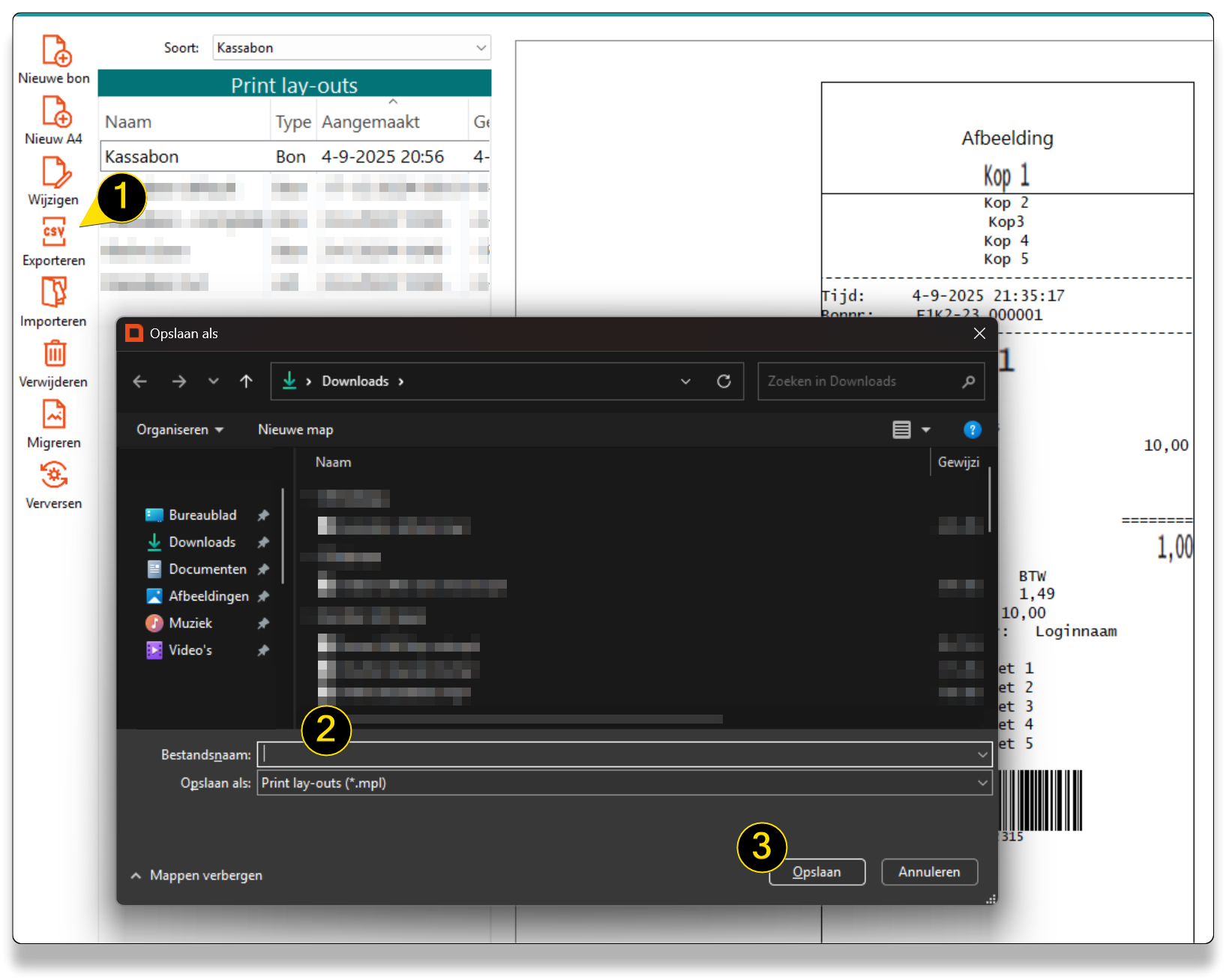
Als laatst adviseren wij om een export te maken voordat je aan de slag gaat Klik hiervoor op de knop "Exporteren"(1), geef de lay-out een naam (2) en sla het bestand op (3)
📍 Waar moet ik zijn?
We navigeren via de backoffice naar:
⚙️ Beheer → Instellingen → Print lay-outsen selecteren in de lijst welke lay-out we willen aanpassen (1).
Op de ene lay-out kun je meer dan de andere, maar het instellen werkt hetzelfde.In dit voorbeeld nemen we de kassabon.
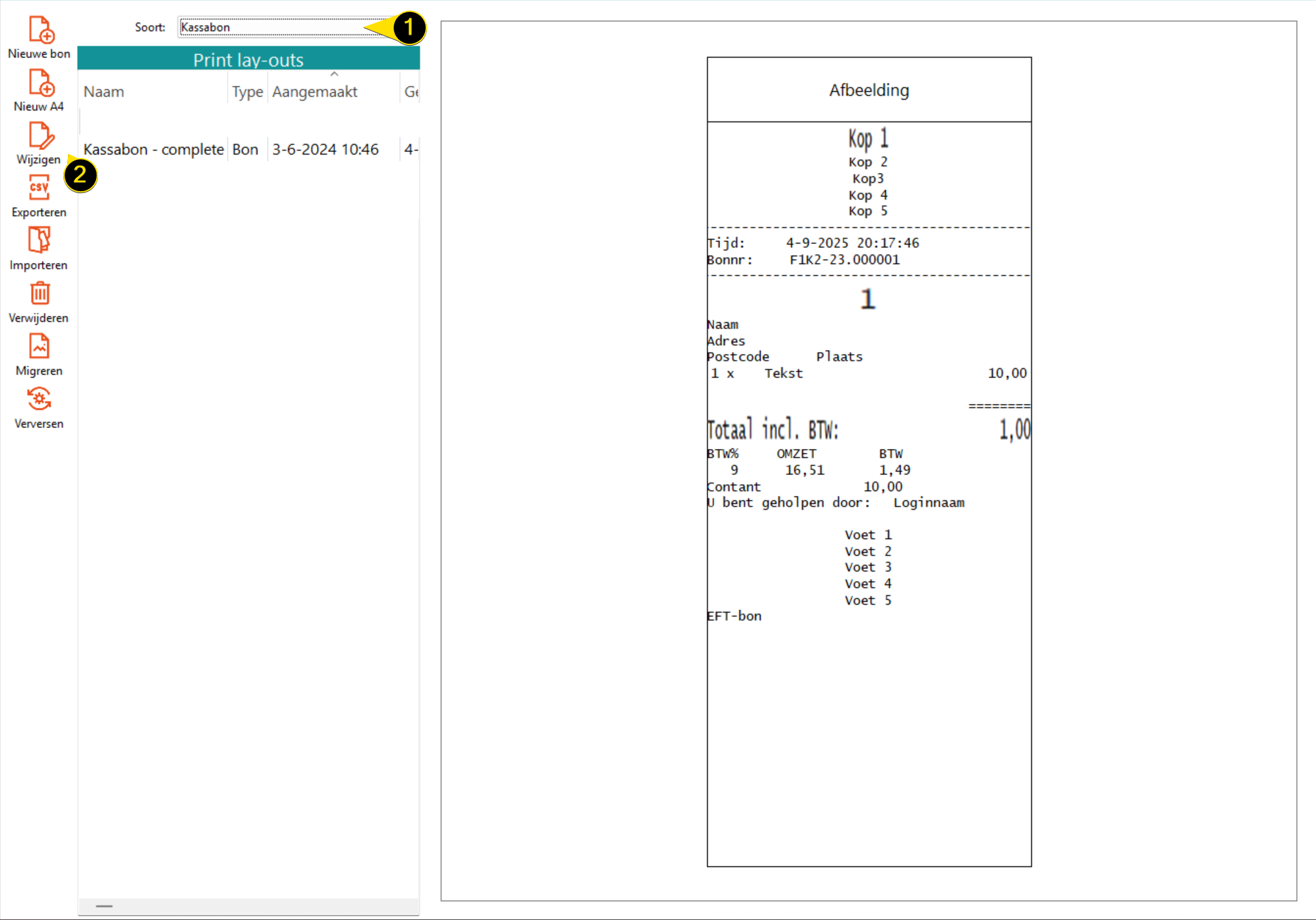
Wanneer we de juiste hebben geselecteerd klikken we op "Wijzigen"(2) zodat we in de editor komen.
🎨 De editor
👀 Wat zien we?
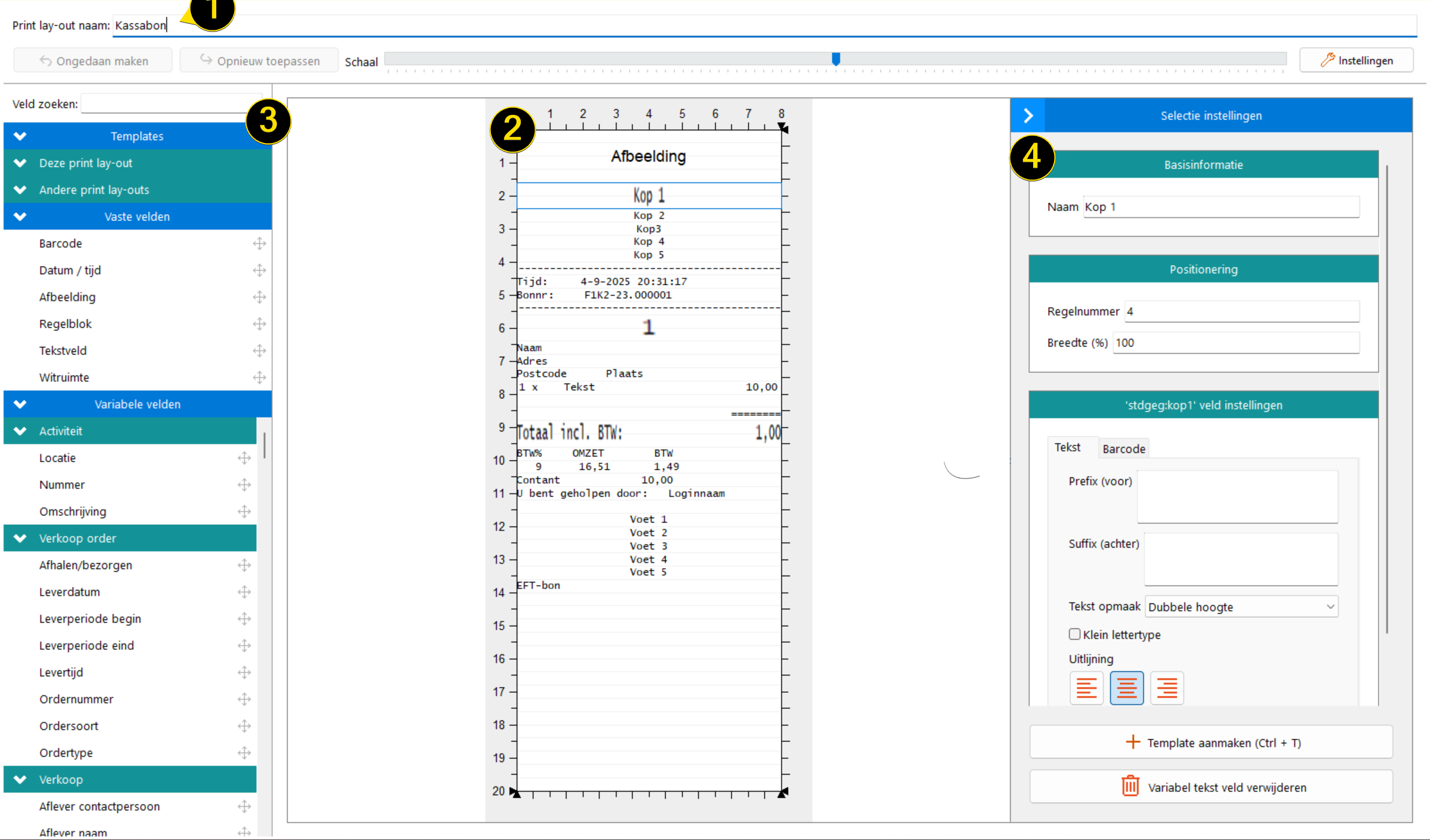
- ✏️ Bovenin kunnen we de naam van de lay-out aanpassen
- 🖼️ Hier zien we de lay-out in zijn voorbeeldvorm
- 📋 Een lijst van alle beschikbare onderdelen die we op de lay-out kunnen zetten
- ⚡ Aan de rechterkant krijgen we de opties van een specifiek onderdeel te zien*Je krijgt dit pas te zien wanneer je op een onderdeel binnen de lay-out klikt
⌨️ Sneltoetsen
➕ Toevoegen
Om iets toe te voegen aan de lay-out kijken we in de lijst aan de linkerkant.Je kan ook gebruik maken van de zoekbalk bovenin.
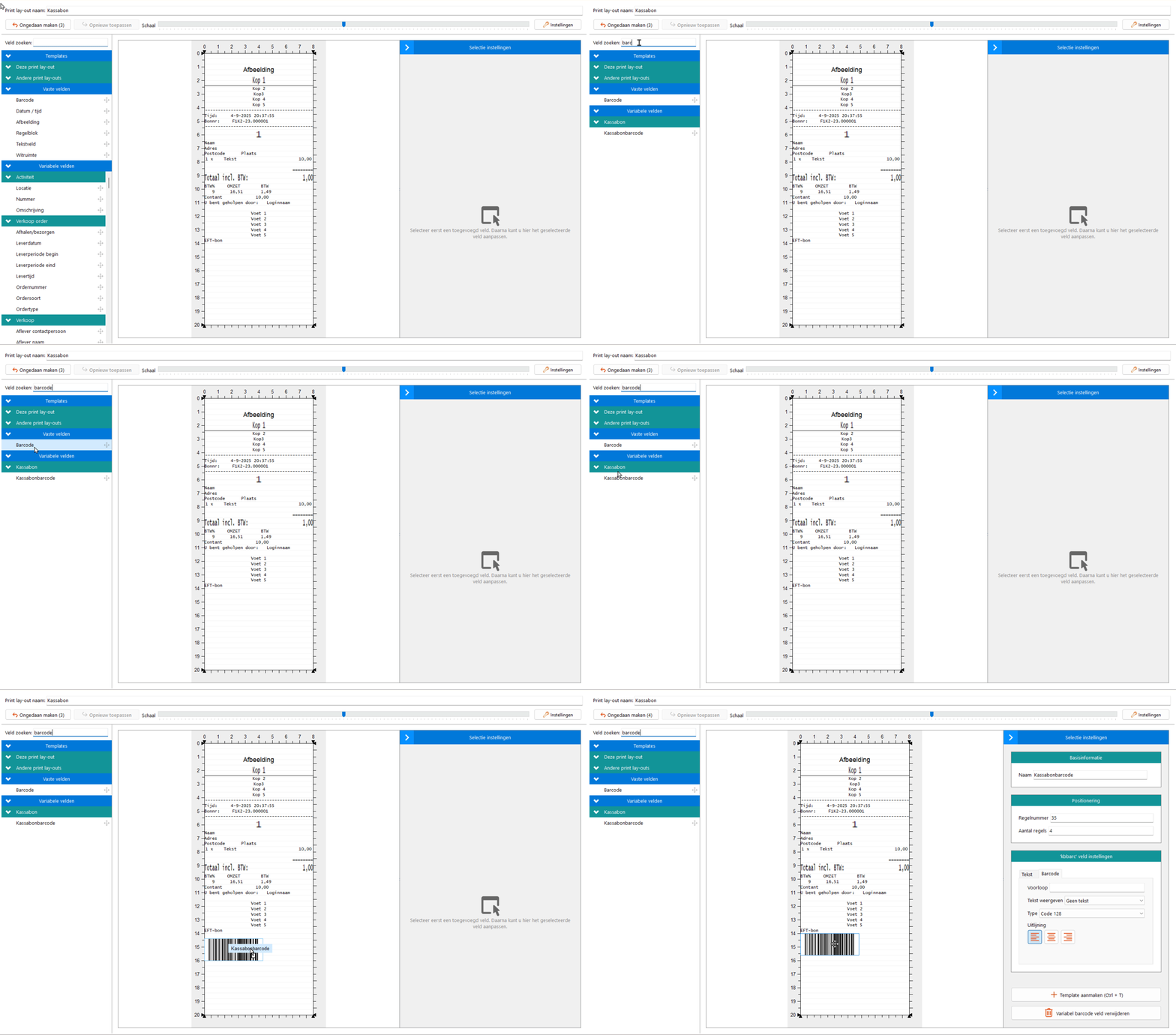
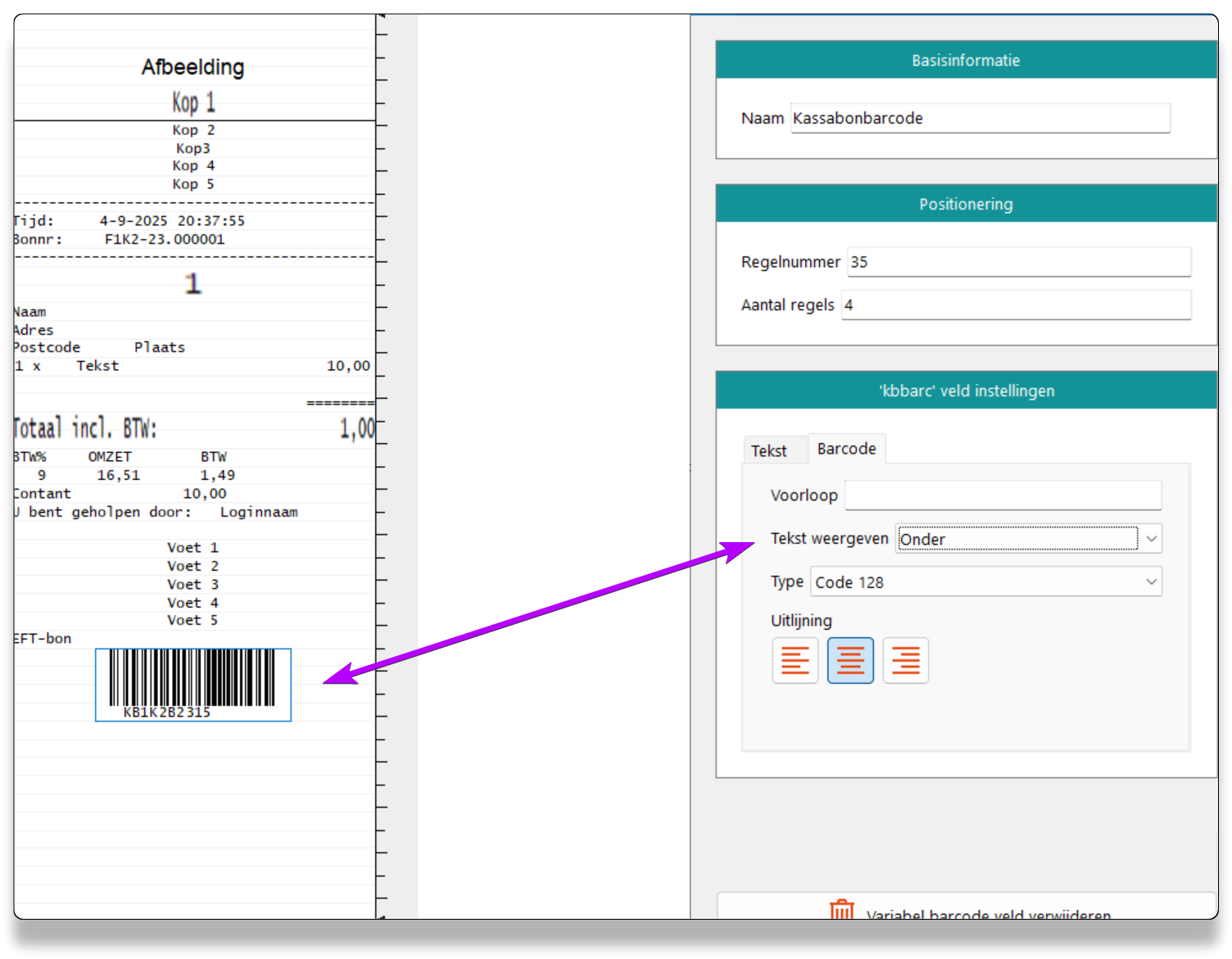
In dit voorbeeld voeg ik een barcode toe.Bij het scannen van deze barcode wordt direct de bon geopend in de kassa waarna ik gelijk artikelen retour kan boeken.
👉 Aan de linkerkant vind ik "Barcode" die ik vervolgens naar de kassabon sleep – precies waar ik hem hebben wil.
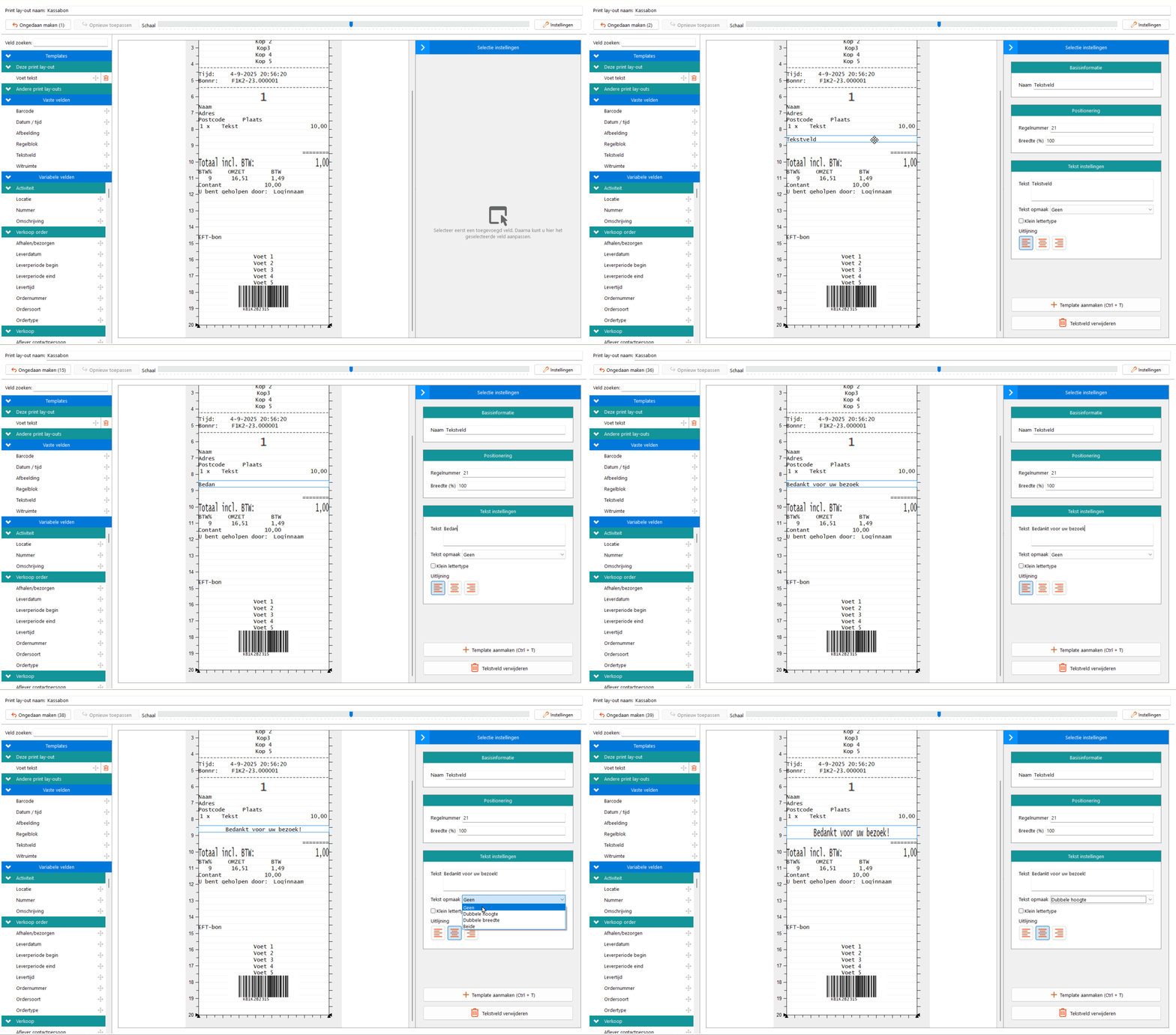
Je kan ook gemakkelijk een tekstveld toevoegen waarin je vrij kunt typen.
➖ Verwijderen
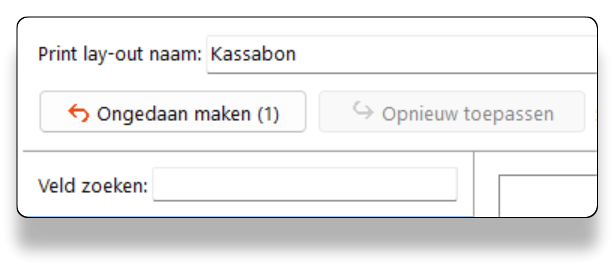
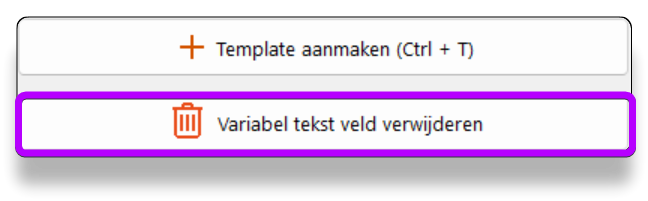
Fout gemaakt? Geen probleem!Versleep het onderdeel of verwijder hem en begin opnieuw.
👉 Deze optie vind je rechtsonder in beeld.
🛠️ Wijzigen
Nu ik mijn barcode heb toegevoegd wil ik hem aanpassen.ik wil hem namelijk links uitgelijnd hebben.
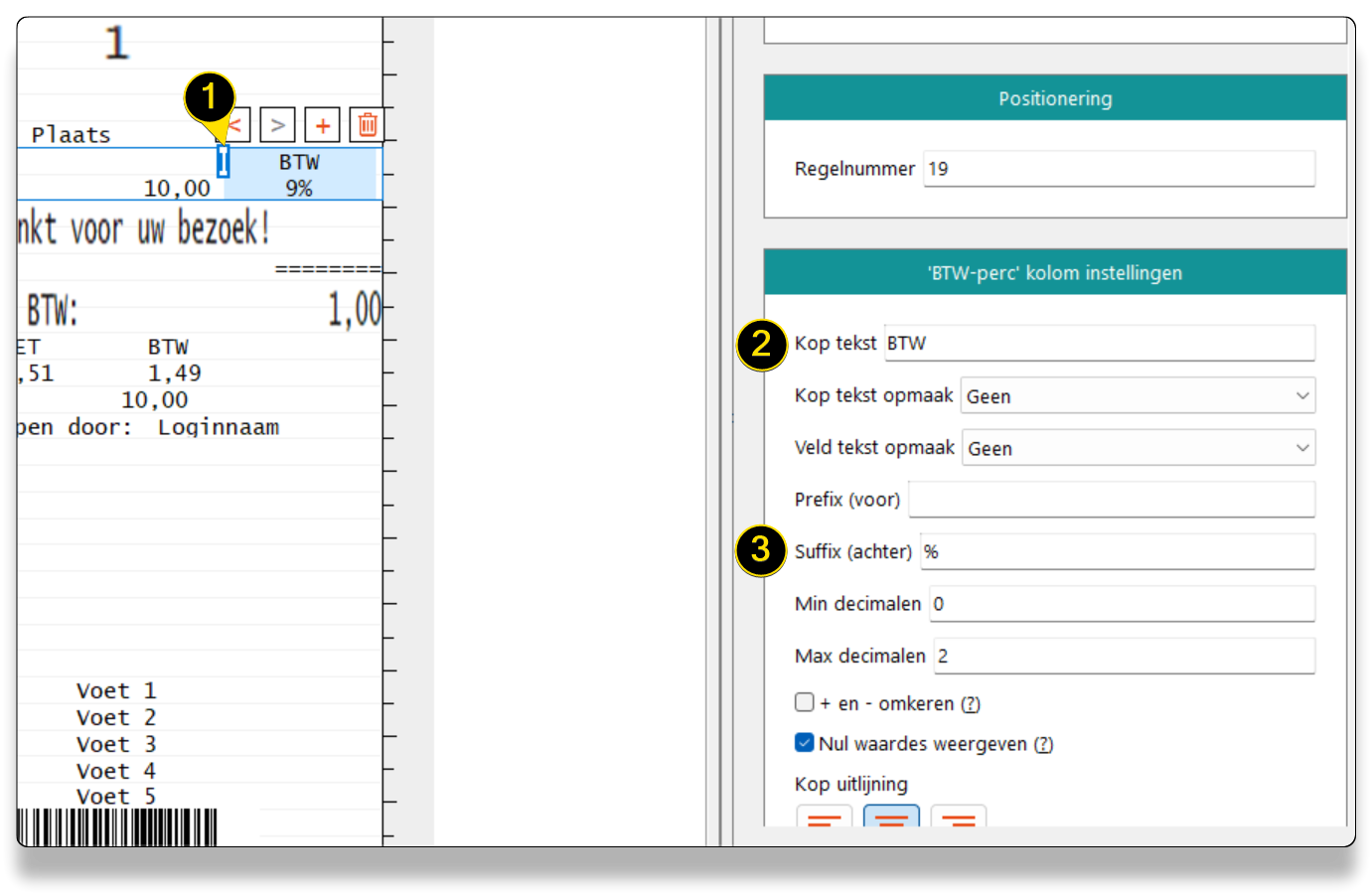
👉 Selecteer het onderdeel en kijk in de lijst aan de rechterkant. Hier hebben we wederom veel opties – sommige verschillen per onderdeel.
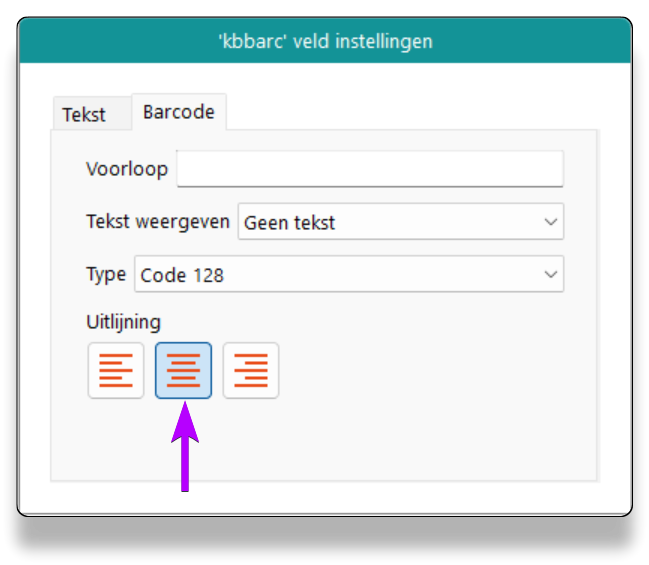
In mijn geval klik ik op de centreerknop zodat de barcode precies in het midden staat.
Ook wil ik de waarde van mijn barcode onder de barcode hebben:
🧾 Aangeslagen artikelen
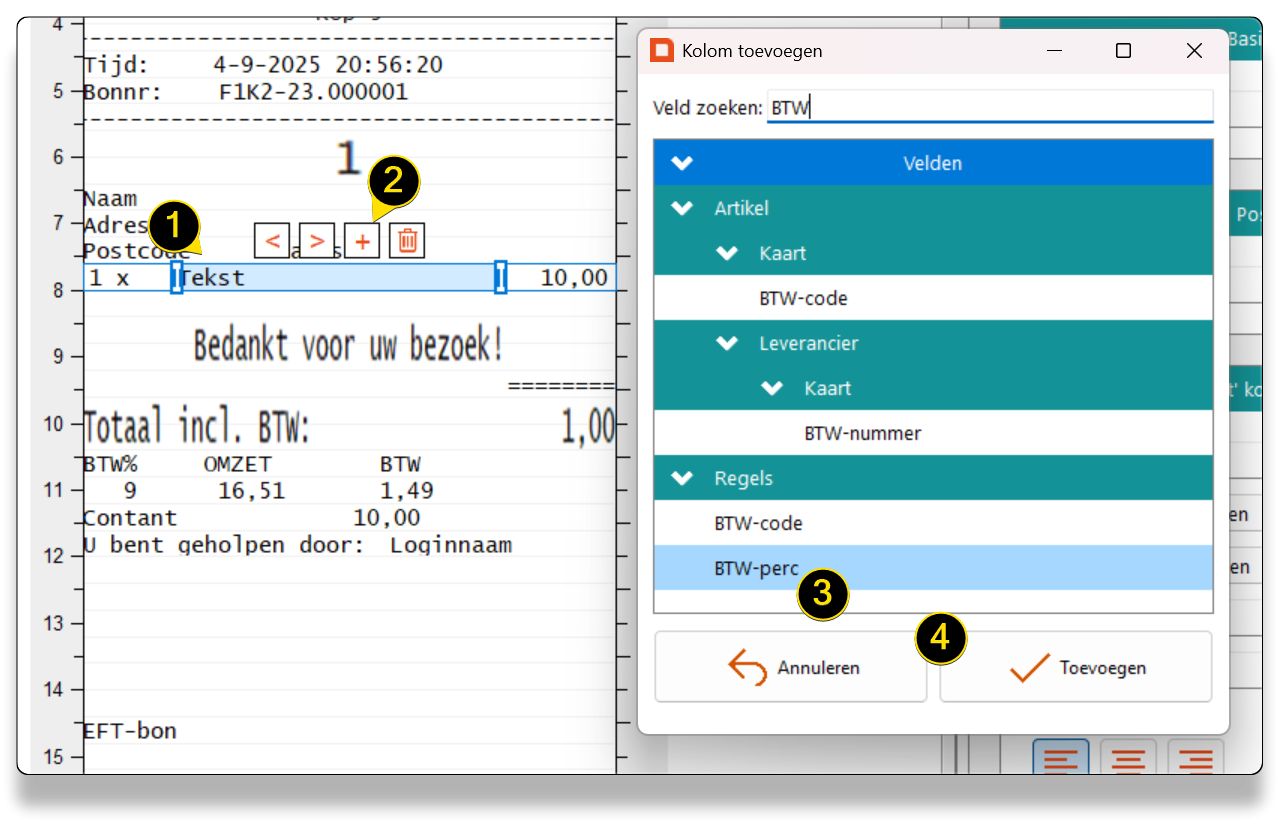
Dit veld werkt nét iets anders. Binnen dit onderdeel heb je weer verschillende kolommen. Elke met zijn eigen eigenschappen.
- Selecteer het veld
- Klik op + om een kolom toe te voegen
- Kies een onderdeel
- Voeg dit toe
📄 Meerdere pagina's
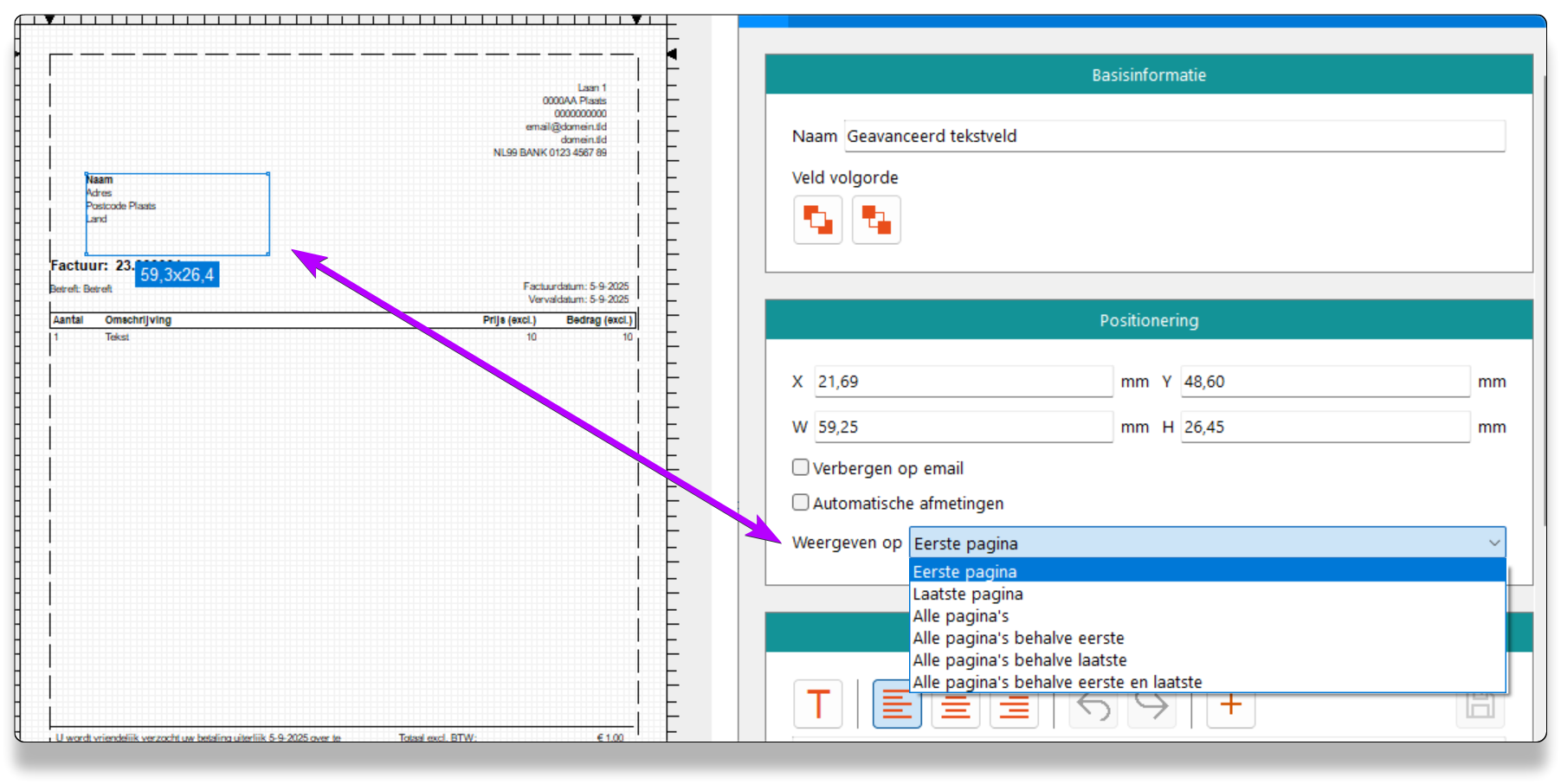
Voor sommige onderdelen geld dat het enkel zichtbaar is op de eerste pagina. Dit is makkelijk aan te passen via de volgende manier:
📦 Templates maken
Het is ook mogelijk om templates te maken.Hiermee kun je groepjes onderdelen maken die je vervolgens in één keer toevoegt.
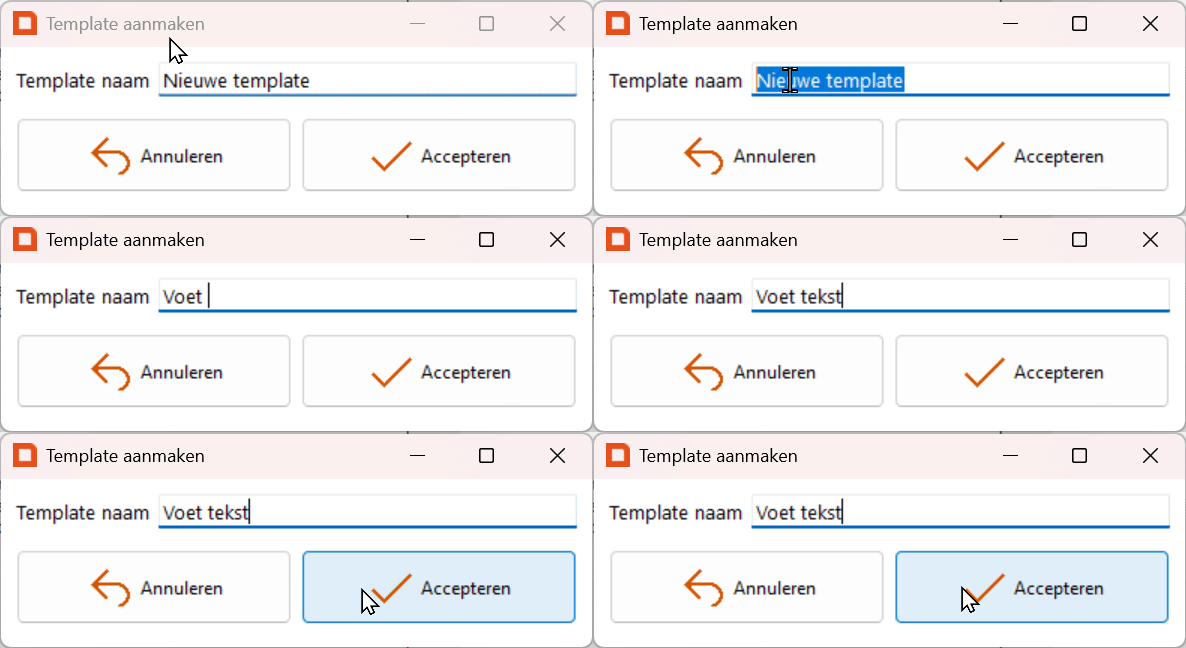
👉 Selecteer meerdere onderdelen (Shift ingedrukt houden) en klik rechtsonder op "Template aanmaken". Geef het vervolgens een naam.
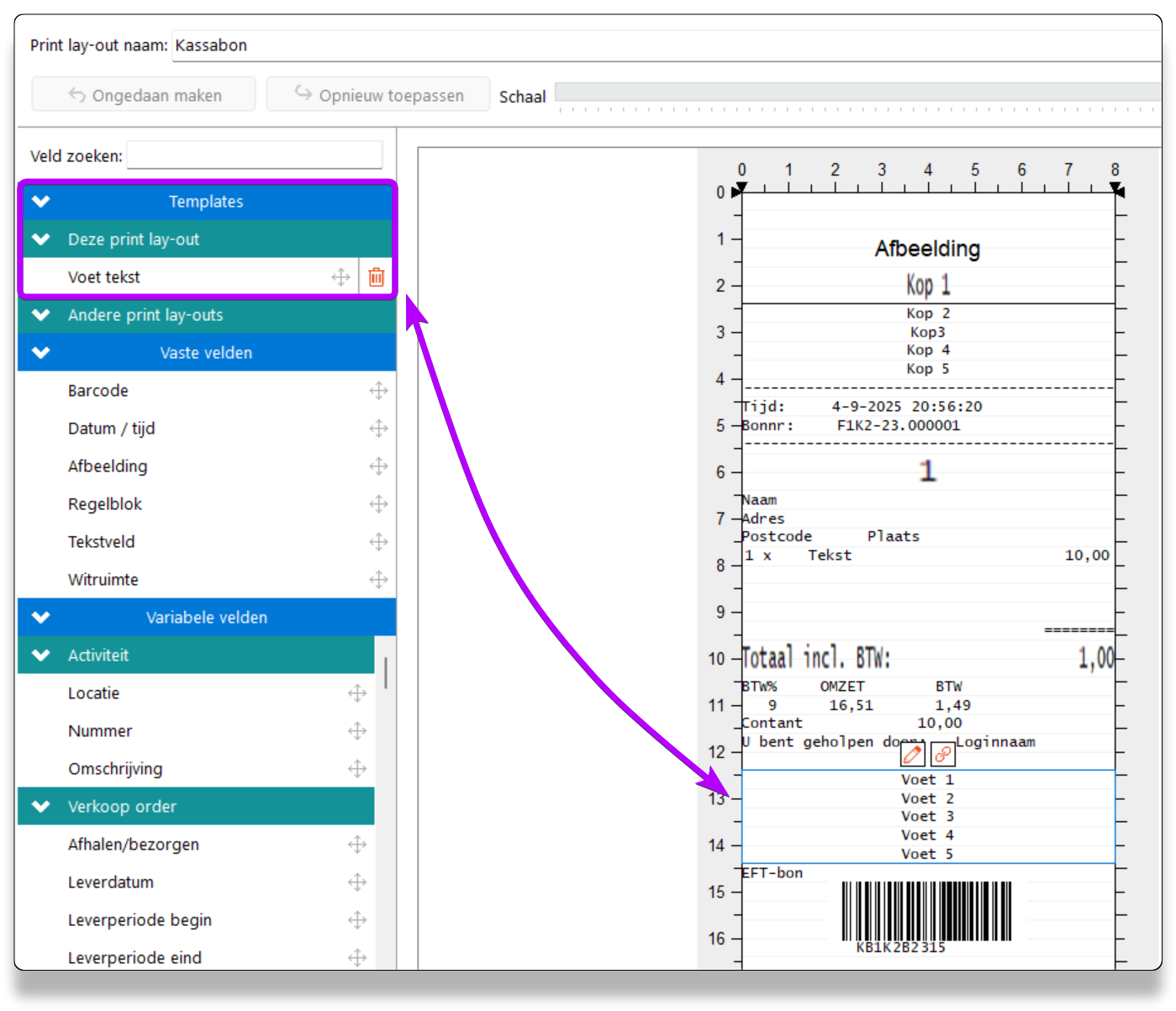
Na het opslaan van de lay-out vind je de template linksboven in het scherm.(Deze werkt ook op andere lay-outs, mits de opties beschikbaar zijn.)
Je bent nu een pro editor!

Printlayouts toewijzen
Zie voor het toewijzen van de printlayouts aan een printer onderstaand kennisitem