1 Relatiebeheer
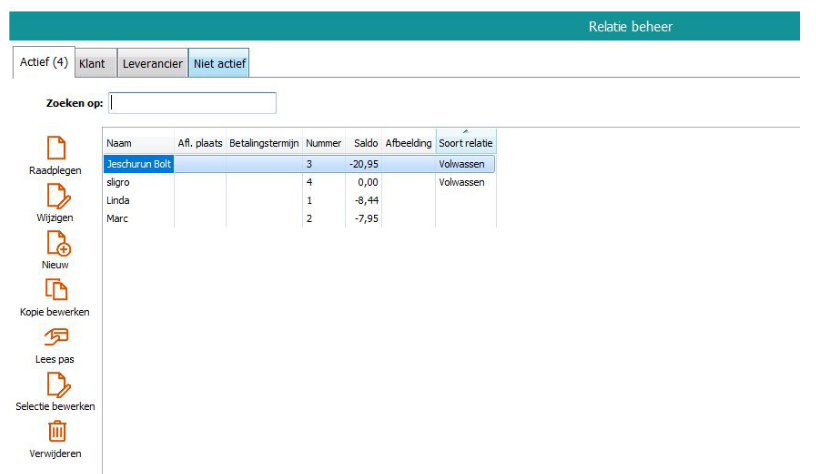
Ga naar “Relaties” in het hoofdmenu. Links in het scherm staan de verschillende opties en linksboven kan er gewisseld worden tussen alle actieve relaties, alleen klanten, alleen leveranciers of niet-actief. Let op! De relatiekaart ziet er bij iedereen anders uit.
1.1 Nieuwe relatie aanmaken
1.2 Raadplegen relatie informatie
Bij “Raadplegen” kan de relatiekaart bekeken worden, maar de informatie kan niet worden gewijzigd. Bij “Wijzigen” kan de informatie worden aangepast.
1.3 Verwijderen van een relatie
Bij het verwijderen van een relatie verdwijnt de relatie uit de lijst met alle actieve relaties. De relatie zal niet worden verwijderd, maar wordt verplaatst naar “Niet actief”.
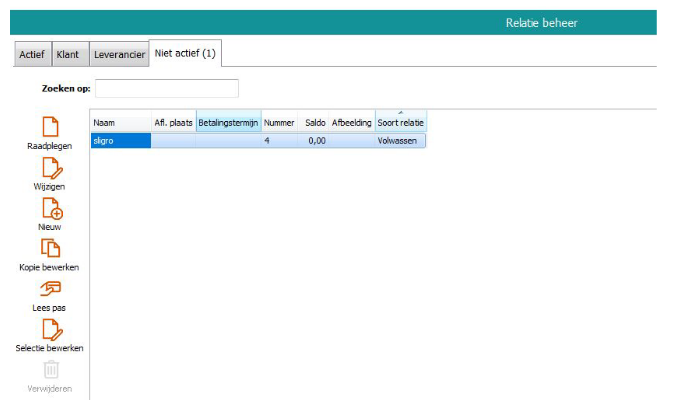
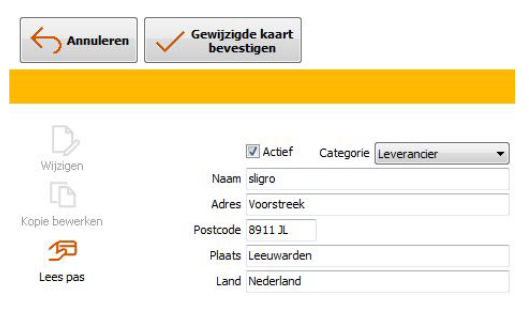
Verwijderen ongedaan maken Om een relatie weer op actief te zetten, selecteer dan de niet-actieve relatie en druk op wijzigen. Vink de optie “Actief” aan en druk op “Gewijzigde kaart bevestigen” om de relatie weer op actief te zetten.
2 Klanten in de kassa
In het POS scherm is een “Kies klant” knop.

Druk op de knop en er verschijnt een overzicht van alle relaties.
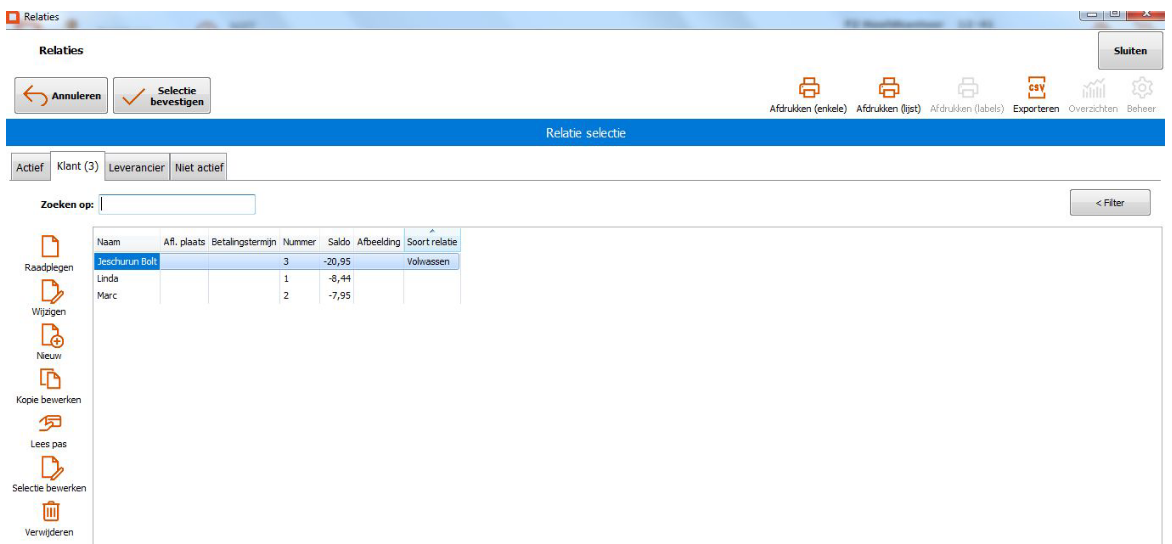
Zoek/selecteer de juiste klant en druk op “Selectie bevestigen”. De naam van de geselecteerde klant is zichtbaar in het registratieveld.
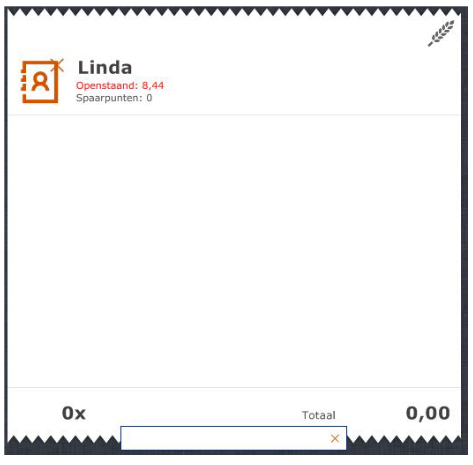
Verkeerde klant geselecteerd? Druk dan opnieuw op de klanten knop waar nu de naam van de klant staat of druk in het registratieveld op het klant icoontje links van de klantnaam. Het tegoed of de spaarpunten niet zichtbaar hebben in het registratieveld? Ga naar Beheer
Instellingen > Instellingen > Kassa > Relaties. Toon tegoed
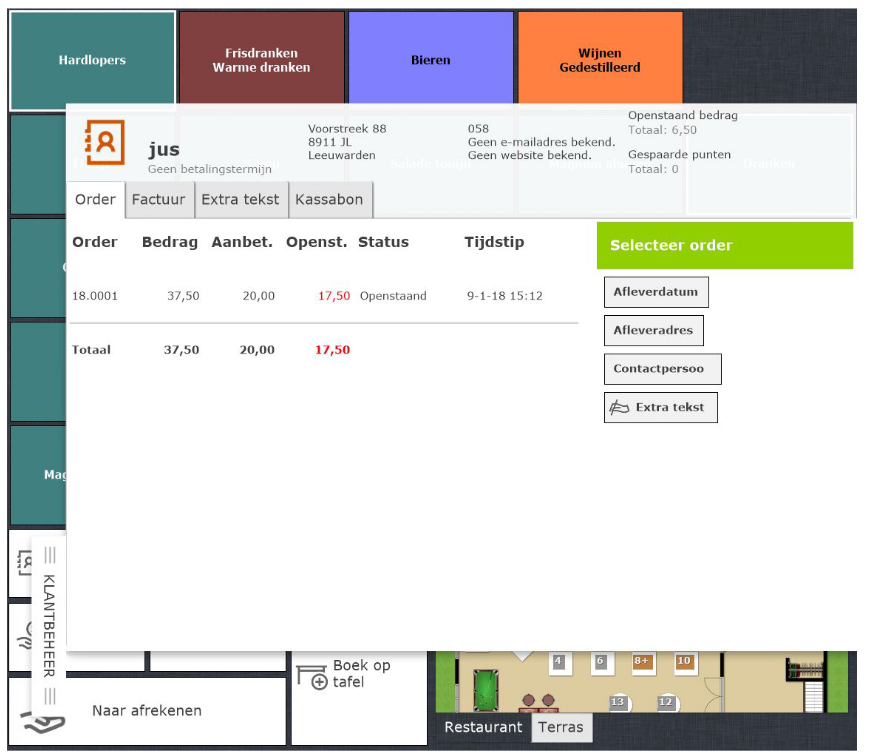
Wanneer er een klant geselecteerd is, is rechts in het POS scherm ook het tabblad Klantbeheer zichtbaar.
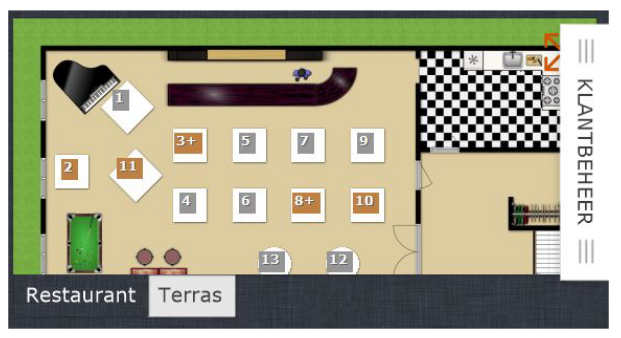
Door op het tabblad te drukken verschijnt er een uitgevouwen tab met allemaal extra informatie over de desbetreffende klant.
2.1 Klant saldo
Het is mogelijk om saldo toe te kennen aan een klant. De klant kan op die manier betalen met een tegoed. Er kan een mogelijkheid een maximaal tegoed in te stellen en het is ook mogelijk om een negatief saldo te hebben indien toegestaan. Op die manier kan de klant in principe als zijnde een soort van “Op rekening” betaling doen en later in één keer (of in gedeelten) openstaande saldo betalen. Dit zijn allemaal verschillende instellingen. Deze instellingen zijn te vinden onder Beheer > Instellingen > Instellingen > Klantenkaart > Kredietlimiet.
2.2 Tegoed opwaarderen
Selecteer een klant met de “Kies klant” knop of door middel van het scannen van de klantenpas. Druk vervolgens op “Naar afrekenen”. Selecteer de betaalwijze “Tegoed opboeken”.
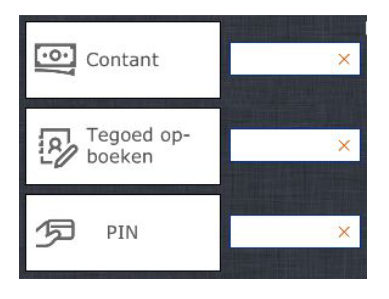
Indien er een bedrag openstaat dan zal er op de knop “Openstaand bedrag afrekenen” staan. Druk op “Tegoed opboeken” en vul het bedrag in hoeveel de klant wil bijboeken in het venster dat via een pop-up verschijnt.
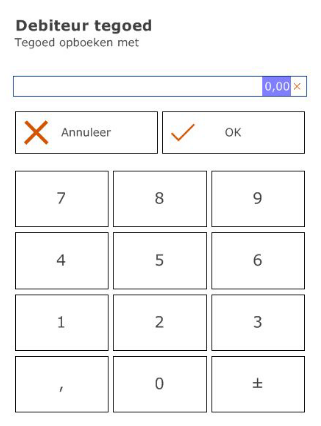
Selecteer vervolgens de betaalwijze waarmee ze willen bijboeken, bijvoorbeeld pin of contant en druk op “Afrekenen & Volgende klant”. Staat de betaalwijze niet in het afrekenscherm? Ga naar Beheer > Financieel > Betaalwijzen. Druk op wijzigen en zet de betaalwijze “Debiteur tegoed” aan. Let op! De juiste werkplek moet ook aangevinkt zijn achter de betaalwijze.
2.3 Betalen met tegoed
Selecteer een klant met de “Kies klant” knop of door middel van het scannen van de klantenpas en selecteer de artikelen die moeten worden afgerekend. Tafel afrekenen met tegoed? Open dan eerst de tafel en selecteer daarna de klant. Ga vervolgens naar “Naar afrekenen” en druk op de betaalwijze “Betaal met tegoed”.
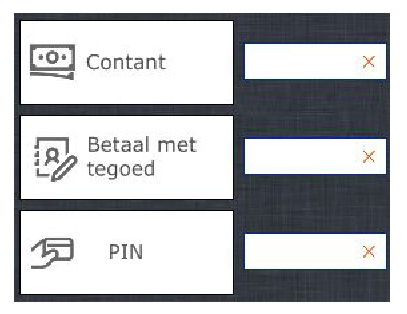
Druk op “Afrekenen & Volgende klant”. Het bedrag is afgetrokken van het tegoed van de klant.
2.4 Saldo aanpassen
Het is mogelijk om, buiten de normale kassa mutaties om, mogelijk om het actuele saldo van de klant aan te passen. Ga naar Beheer > Relaties > Saldo en druk op “Wijzigen”.
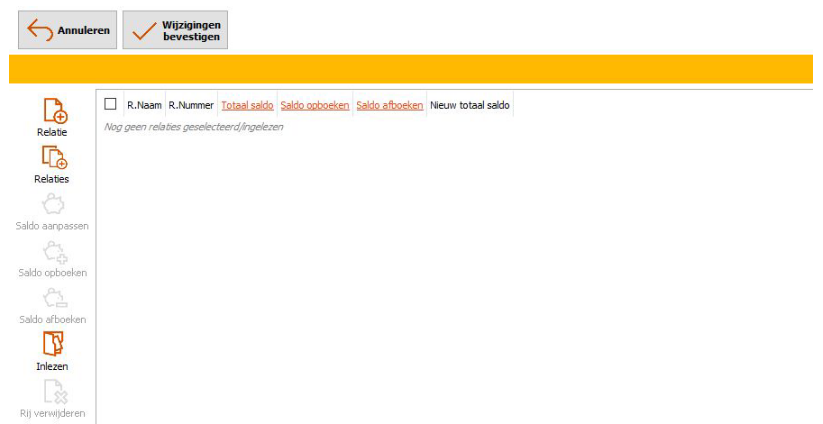
Het scherm is nu nog leeg. Druk op de knop “Relatie” om de relatie te selecteren waarvan het saldo gewijzigd moet worden. Selecteer de relatie en druk op “Selectie bevestigen”. De relatie is nu zichtbaar in het saldo wijzigen scherm.
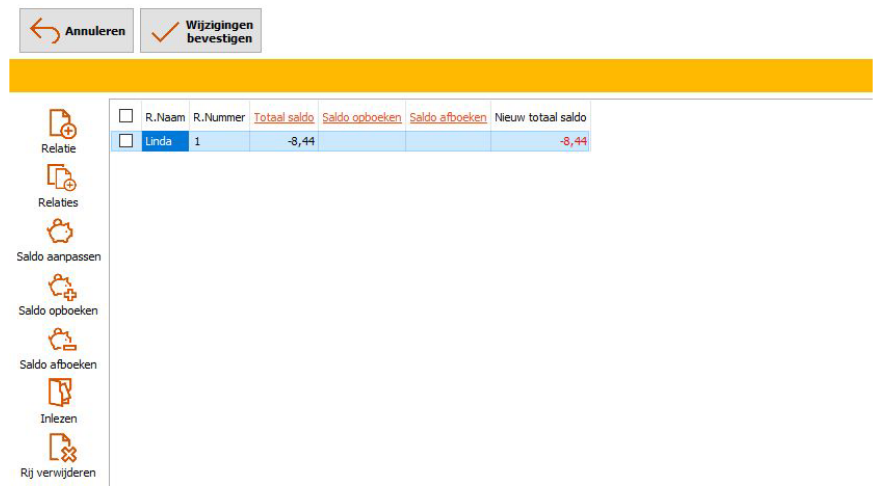
De belangrijkste opties die nu beschikbaar zijn: Saldo aanpassen: Hiermee kan een nieuw saldo worden ingevuld, welke dan direct als nieuw saldo wordt gebruikt.
Saldo opboeken: Hiermee kan een bedrag worden ingevoerd waarmee het huidige saldo verhoogd zal worden.
Saldo afboeken: Hiermee kan een bedrag worden ingevoerd waarmee het huidige saldo verminderd zal worden.
Vink nog even het vakje aan voor de naam van de relatie en druk bijvoorbeeld op “Saldo opboeken”.

Vul het bedrag in en druk op “OK” om op te slaan.
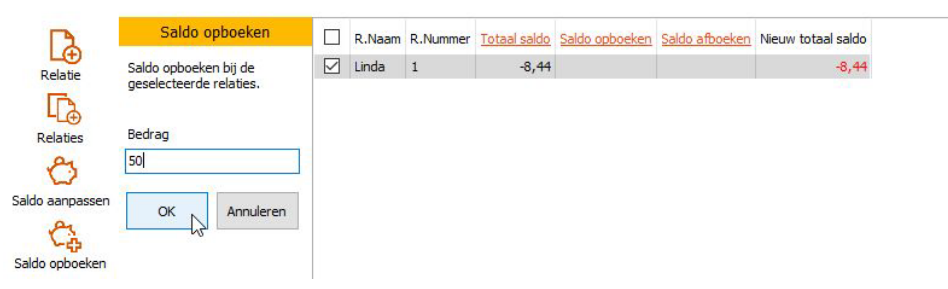
Het bedrag wordt aangepast. Druk nu alleen nog op “Wijzigingen bevestigen” om op te slaan.
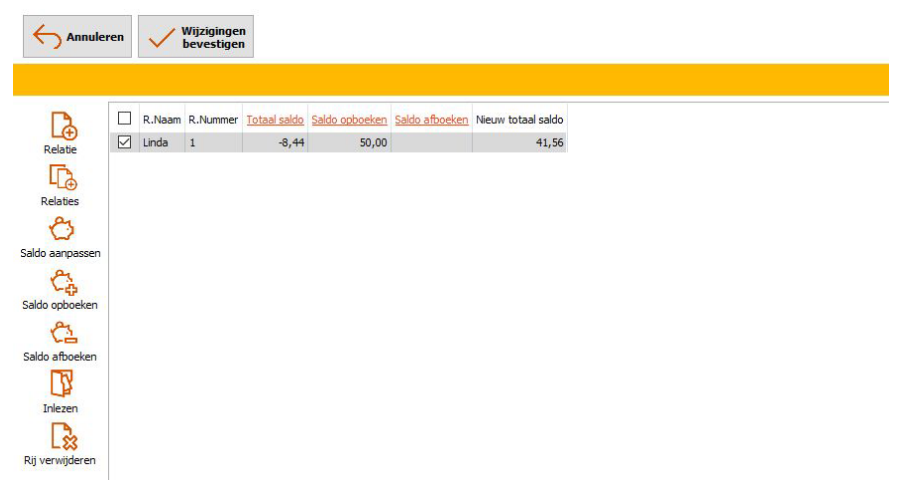
Het saldo van de relatie is bijgewerkt.
3 Spaarpunten mogelijkheid
Het spaarpunten systeem kan worden ingesteld en geactiveerd worden bij de instellingen. Ga naar Beheer > Instellingen > Instellingen > Klantenkaart > Spaarpunten. Spaarpunten geactiveerd
3.1 Spaarpunten saldo bekijken
Selecteer een klant met de “Kies klant” knop of door middel van het scannen van de klantenpas. In het registratieveld staat onder de naam van de relatie het aantal spaarpunten dat de klant heeft.
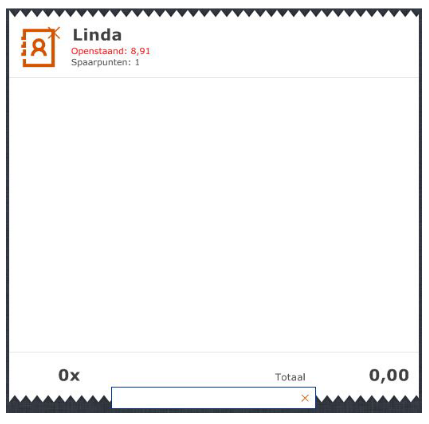
De spaarpunten niet zichtbaar hebben in het registratieveld? Ga naar Beheer > Instellingen
Instellingen > Kassa > Relaties.
3.2 Betalen met spaarpunten
Selecteer een klant met de “Kies klant” knop of door middel van het scannen van de klantenpas en selecteer de artikelen die moeten worden afgerekend. Druk op “Naar afrekenen” en selecteer in het afrekenscherm de betaalwijze “Spaarpunten”.

Door op deze knop te drukken zal het maximale aantal punten worden ingezet. Mocht de spaarpunten niet het volledige bedrag kunnen betalen, selecteer dan nog een andere betaalwijze waarop het resterende bedrag mee wordt betaald. Mocht de klant niet alle spaarpunten willen gebruiken, geef dan in de numeriek aan hoeveel spaarpunten de klant wil gebruiken en druk dan op de spaarpunten knop in.
3.3 Punten aanpassen
Ga naar Beheer > Relaties > Punten en druk op “Wijzigen” links in het scherm. Het volgende scherm verschijnt.
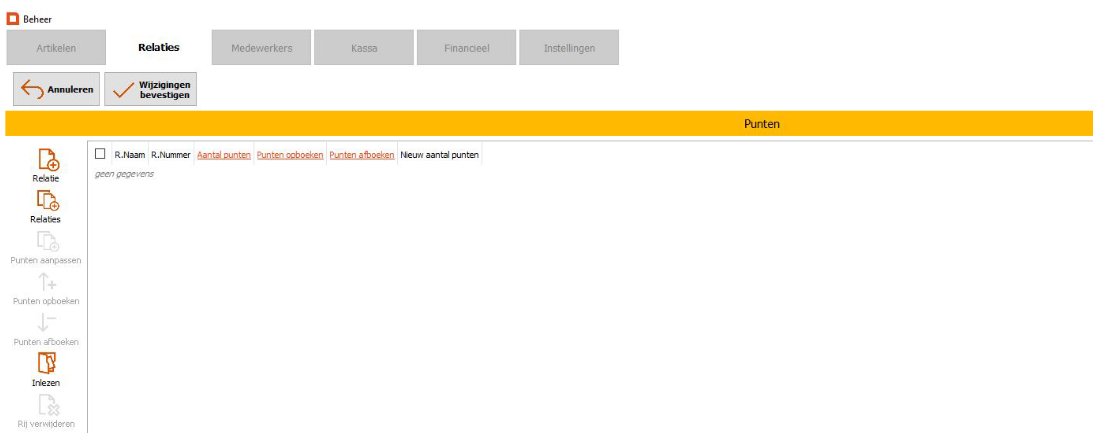
Het scherm is nu nog leeg. Druk op de knop “Relatie” om de relatie te selecteren waarvan de punten gewijzigd moet worden. Selecteer de relatie en druk op “Selectie bevestigen”. De relatie is nu zichtbaar in het punten wijzigen scherm.
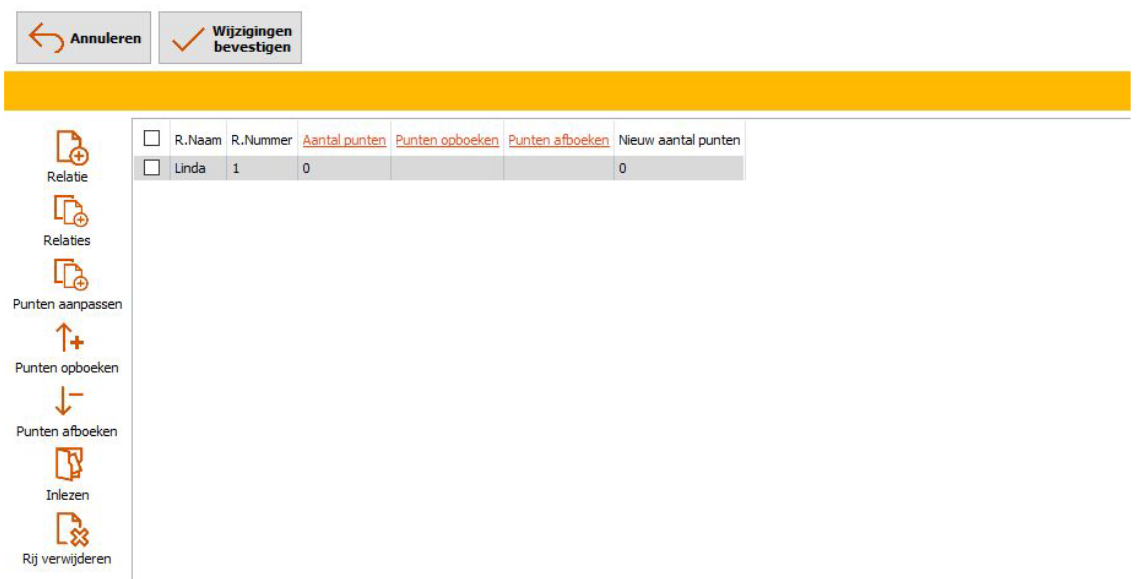
De belangrijkste opties die nu beschikbaar zijn: Punten aanpassen: Hiermee kan een nieuw puntensaldo worden ingevuld, welke dan direct als nieuws punten saldo wordt gebruikt.
Punten opboeken: Hiermee kan een aantal ingevoerd worden waarmee het huidige puntensaldo verhoogd zal worden.
Punten afboeken: Hiermee kan een aantal ingevoerd worden waarmee het huidige puntensaldo verminderd zal worden.
Vink nog even het vakje aan voor de naam van de relatie en druk bijvoorbeeld op “Punten opboeken”.
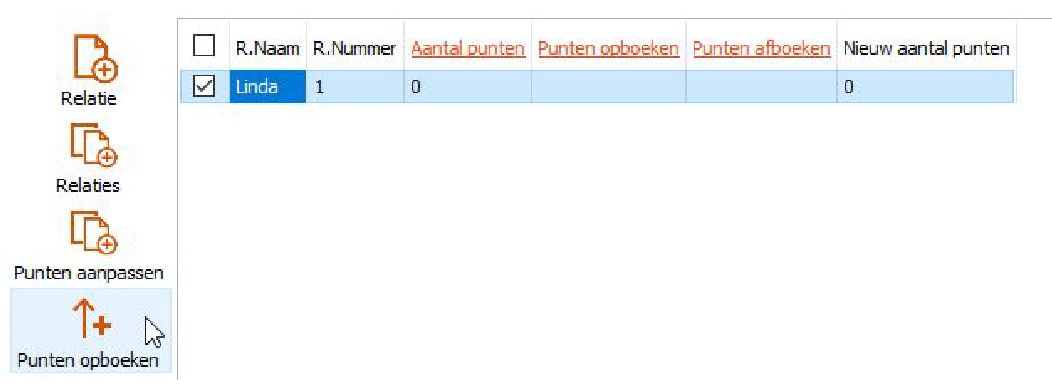
Vul het bedrag in en druk op “OK” om op te slaan. Het aantal punten wordt aangepast. Druk nu alleen nog op “Wijzigingen bevestigen” om op te slaan.
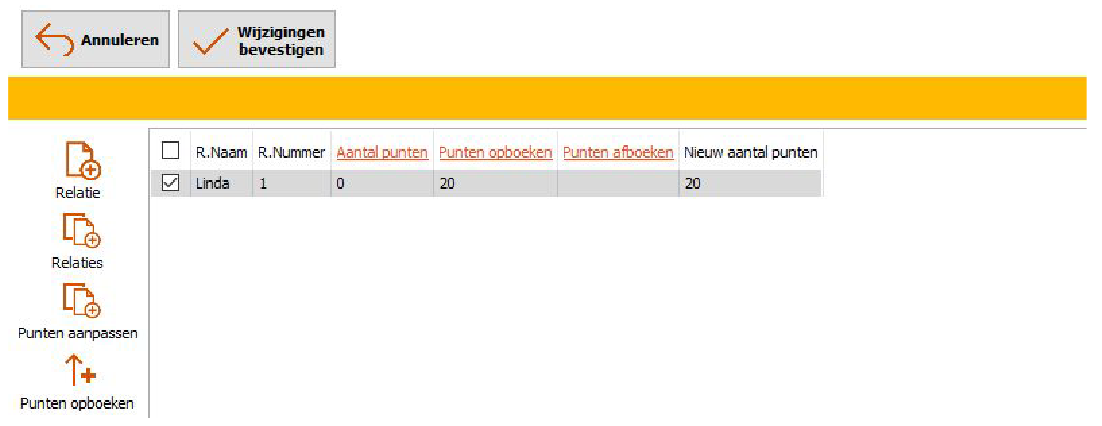
Het aantal punten van de relatie is bijgewerkt
4 Kortingen en prijsgroepen
4.1 Vaste klant korting instellen
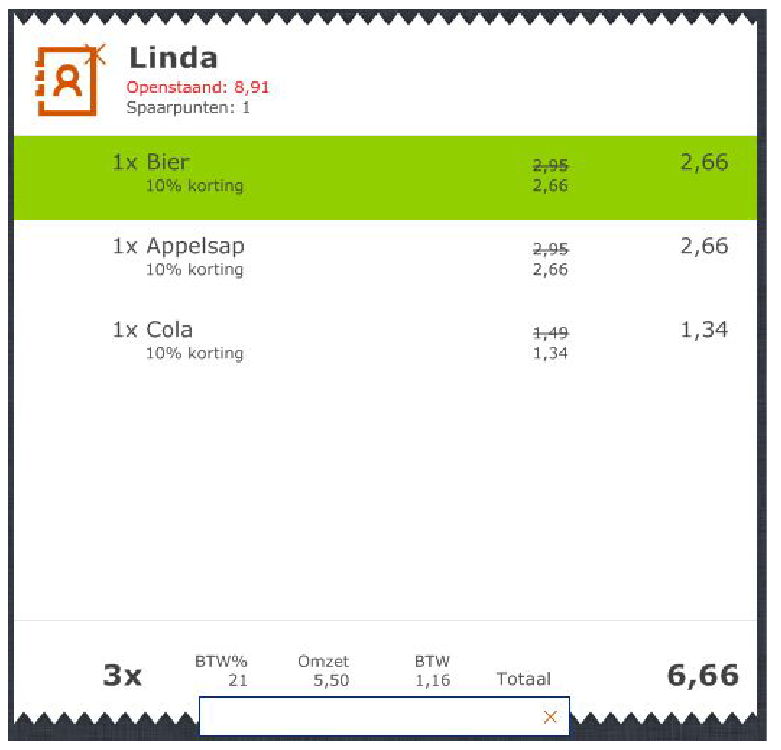
Het is mogelijk om (per klant) en standaard kortingstarief in te stellen. Let op! Deze instelling is van toepassing op alle artikelen.
Druk op “Kies klant” in het kassa scherm of ga in het hoofdmenu naar “Relaties”. Selecteer een klant en druk links in het scherm op “Wijzigen”. In het veld “Korting %” kan een kortingspercentage voor deze klant worden ingevuld. Deze klant krijgt dan altijd dit percentage korting.

Klik vervolgens op “Gewijzigde kaart bevestigen”. Wanneer er nu artikelen worden aangeslagen terwijl klant Linda is geselecteerd, wordt er standaard 10% korting berekend
4.2 Prijsgroep aanmaken en instellen
Een prijsgroep is een speciale groep waaronder een relatie kan worden ingedeeld en waardoor speciale prijzen per product ingesteld kan worden, dus puur alleen afwijkende prijzen per product voor die betreffende prijsgroep. Ga naar Beheer > Artikelen > Artikelkaart om een nieuwe prijsgroep aan te maken. Druk op “Wijzigen” links in het scherm en dan verschijnen er links in het scherm verschillende opties waaronder “Nieuwe prijsgroep”. Druk daarop om een nieuwe prijsgroep te maken.

Links van de artikelkaart verschijnt een veld waar de prijsgroep kan worden ingesteld. Druk op toevoegen om een nieuwe prijsgroep aan te maken.
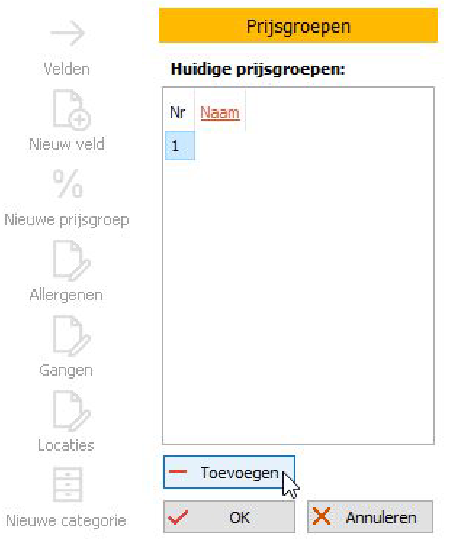
Er kan dan bij de naam een prijsgroep naam worden ingevuld. Als voorbeeld is ingevuld “Happy hour”. Druk vervolgens op “OK”. Er verschijnt nu een lijst met velden.
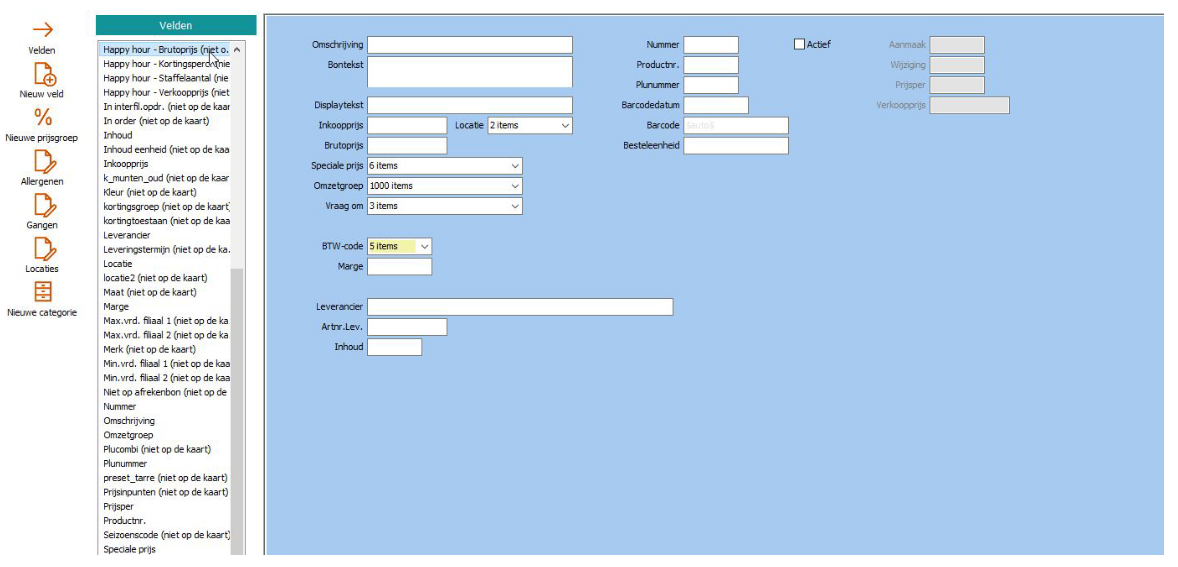
Er zijn nu een aantal velden toegevoegd speciaal voor de prijsgroep “Happy hour”. Kies één of meerdere velden die toegevoegd moeten worden. Sleep deze naar de artikelkaart. Eigenschappen van dit veld kunnen eventueel rechts in het scherm nog worden aangepast. Bijvoorbeeld als het veld breder moet worden zodat het even breedt wordt als het veld erboven.
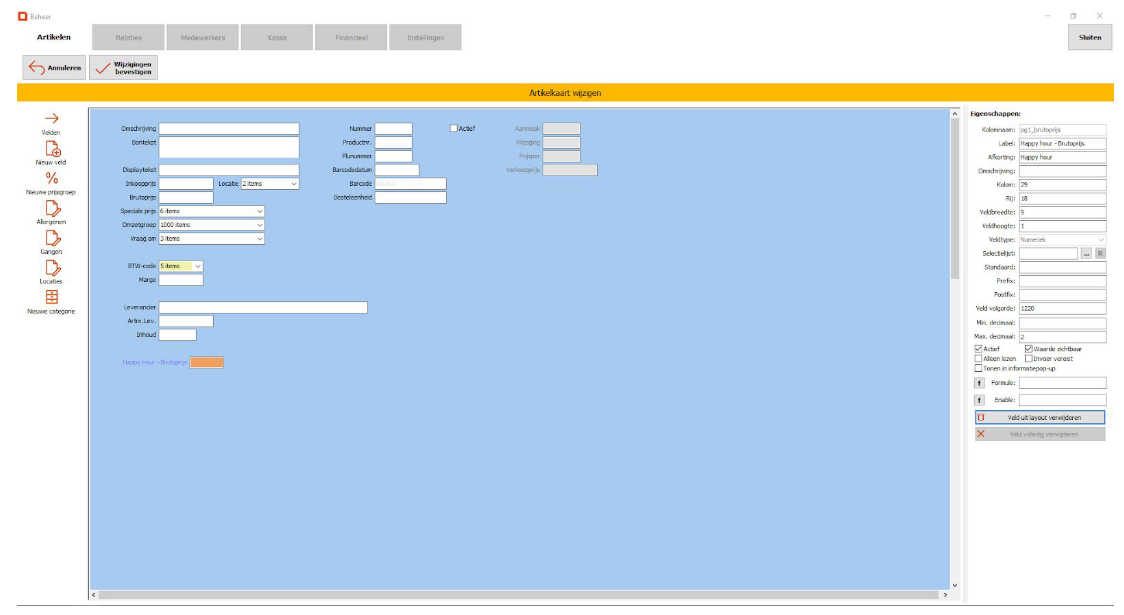
Druk op “Wijzigen bevestigen” links bovenin het scherm om op te slaan. Deze prijsgroep kan nu aan een filiaal, relatie of activiteit worden toegekend. In het voorbeeld wordt deze prijsgroep nu aan een relatie toegekend. Ga in het hoofdmenu naar “Relaties”. Selecteer de relatie waarvoor de prijsgroep geldt en druk op “Wijzigen”. Bij het veld “Prijsgroep” is nu een dropdown gecreëerd waar de optie “Happy hour” kan worden geselecteerd.
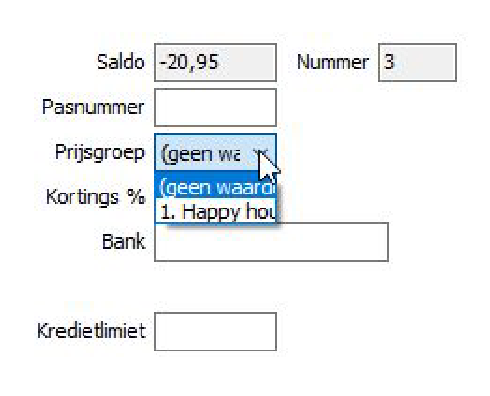
Druk op “Gewijzigde kaart bevestigen” om op te slaan. Het is ook mogelijk om bij meerdere relaties tegelijk de prijsgroep te wijzigen. Druk hiervoor in “Relaties” links in het scherm op “Selectie bewerken”

Er verschijnt een scherm waar het te wijzigen veld wordt geselecteerd, wat de waarde moet worden wordt ingevuld en wordt aangegeven voor wie de wijziging geld.
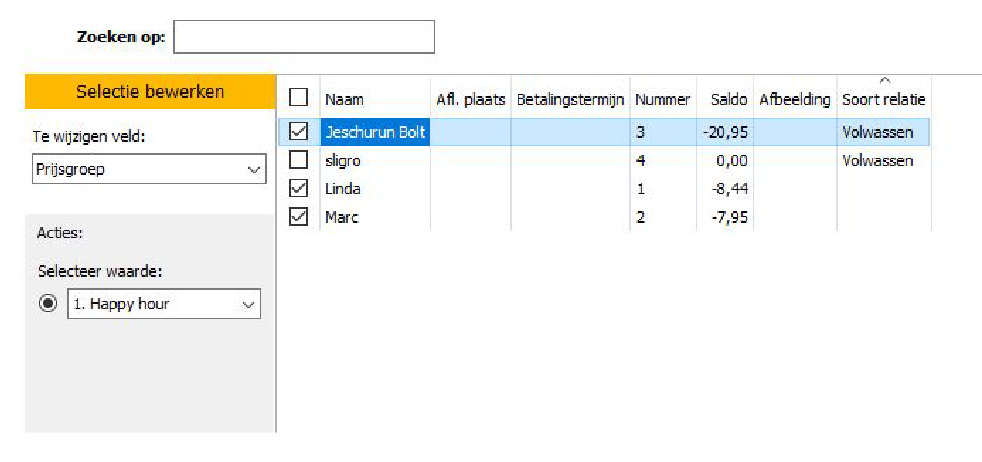
Na het wijzigen druk op links onderin op “OK” om de wijzigen door te voeren.

De prijsgroep kan ook aan een filiaal of een werkplek worden toegekend. Ga hiervoor naar Beheer > Instellingen > Filialen en druk op “Wijzigen”. Selecteer het juiste filiaal en de werkplek en het dropdown menu onder de instelling “Standaard prijsgroep” geeft dan de optie om de prijsgroep “Happy hour” in te stellen.
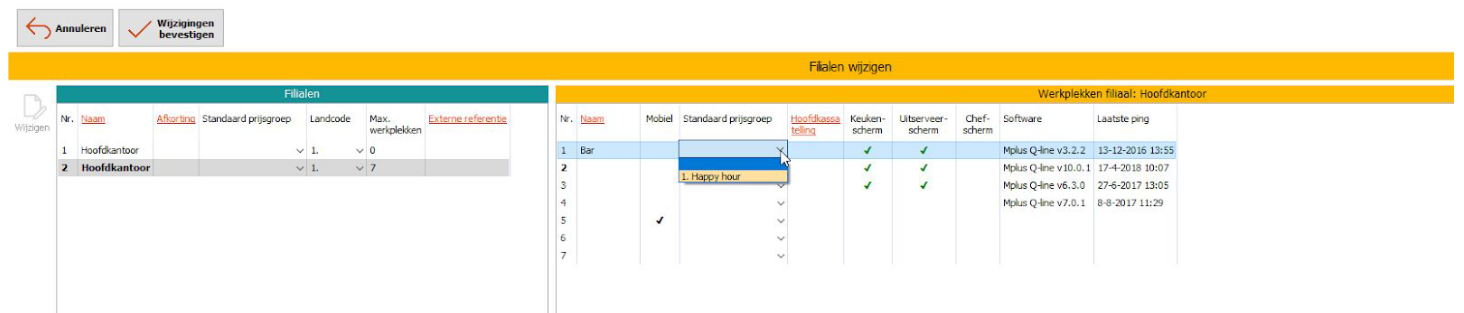
Druk op “Wijzigingen bevestigen” om de instellingen op te slaan