1 Kassa
1.1 Kassa opstarten 
Klik op het MplusKASSA icoon om de Q-lijn te starten.
1.2 Aanmelden medewerker 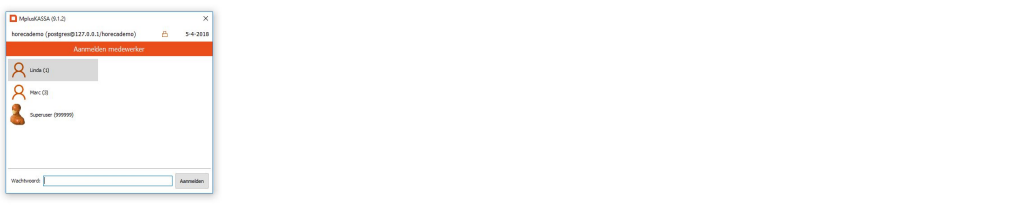
Selecteer een medewerker. Voer eventueel een wachtwoord in en druk op “aanmelden”. Aanmelden van een medewerker met een wachtwoord kan op verschillende manieren:
Klik op het “POS” icoon. Het standaard kassascherm wordt geopend. 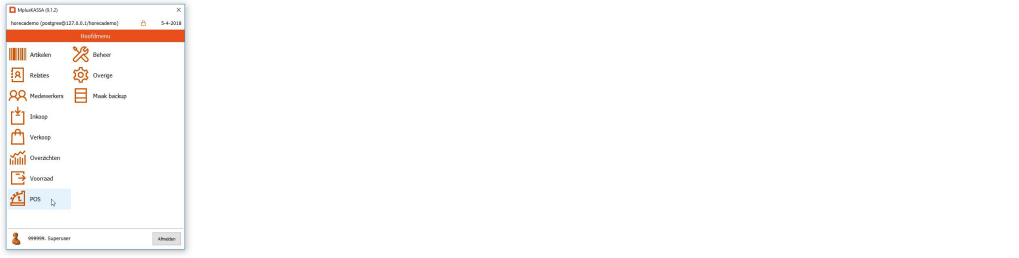
1.3 Betekenis knoppen kassascherm
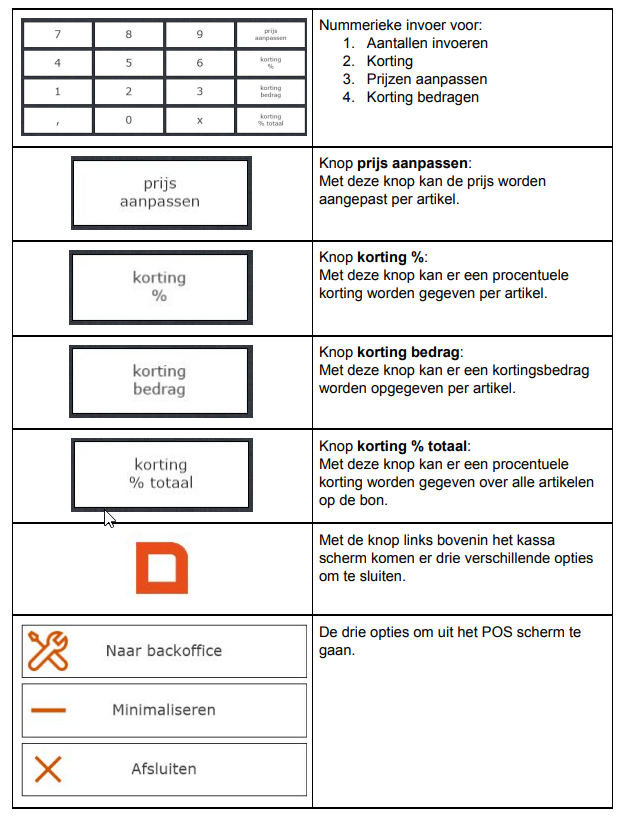
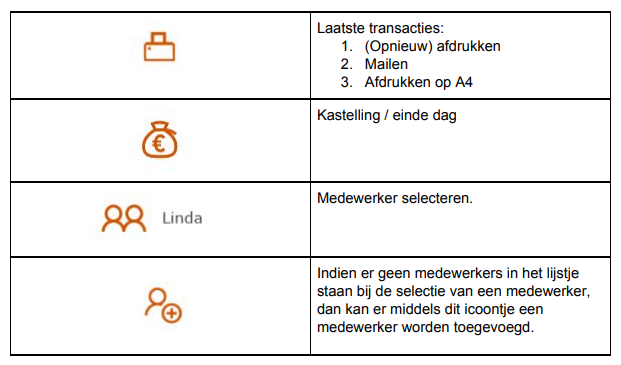
De printer knop laat de status van de printer ook zien. 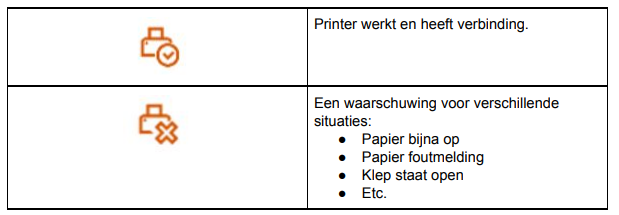
1.4 Aanslaan & Afrekenen
Selecteer een artikel.
Artikel wordt zichtbaar in het registratieveld.
Kies een betaalwijze.
1.4.1 Betaalwijze Pin (gekoppelde pin)
Kies PIN. 
De transactie wordt naar de pinautomaat gestuurd. Bij ‘Geslaagd’ is de transactie geslaagd. Bij ‘Mislukt’ is de transactie niet gelukt, vervolgens opnieuw uitvoeren of laten betalen met een andere betaalwijze. Als de transactie is uitgevoerd wordt het onderstaande scherm zichtbaar. 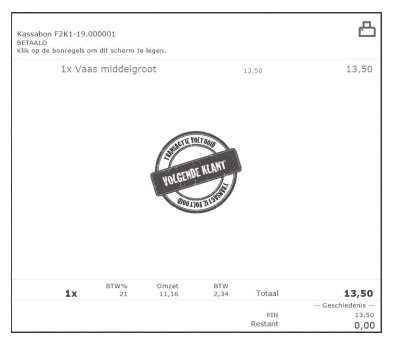
Kopie laatste bon: Door op de printer rechtsboven te klikken wordt het laatste bonnetje afgedrukt. Kassabon-nummer opbouw: F = filiaal, K = kassa, en dan volgnummer bon.
1.4.2 Betaalwijze Contant
Kies contant. 
De transactie wordt automatisch doorgestuurd naar het afrekenscherm en het bedrag wordt op de juist betaalwijze geplaatst. Als de transactie goed is uitgevoerd kunt u kiezen voor “Afrekenen & Volgende klant”. De lade gaat automatisch open. Indien de transactie om welke reden dan ook gestopt kan er naar het kassascherm teruggekeerd worden d.m.v. de knop “Terug naar kassa”. 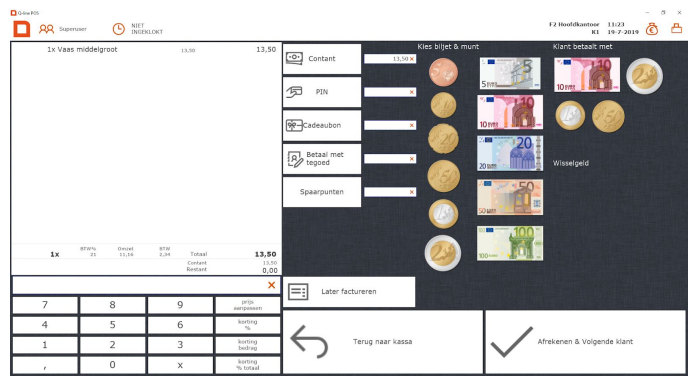
Let op: Het is mogelijk om het afrekenscherm als tussenstap over te slaan. Het afrekenscherm overslaan bij het drukken op de contact knop kan uitgezet worden in de instellingen. Ga naar beheer > instellingen > instellingen > kassa > zelfbediening. Onder “zelfbediening” is een optie “direct gepast betalen”. De moet op “Ja” staan. Wanneer deze op Ja staat en in het POS scherm wordt op de “contant” knop gedrukt, wordt de transactie direct contant afgerekend en gaat de lade open. Als de transactie is uitgevoerd wordt het onderstaande scherm zichtbaar.
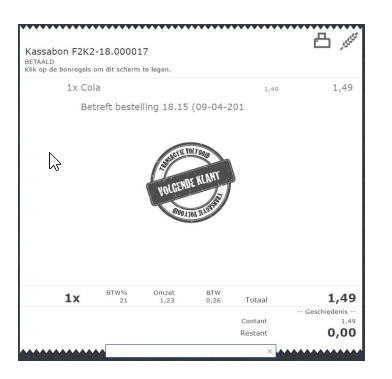
Kopie laatste bon: Door op het printericoon te klikken wordt het laatste bonnetje afgedrukt. Kassabon-nummer opbouw: F = filiaal, K = kassa, en dan volgnummer bon.
1.4.3 Betaalwijze ‘Naar Afrekenen’
Kies de betaalwijze Afrekenen. 
Het scherm van de verschillende betaalwijzen wordt zichtbaar. 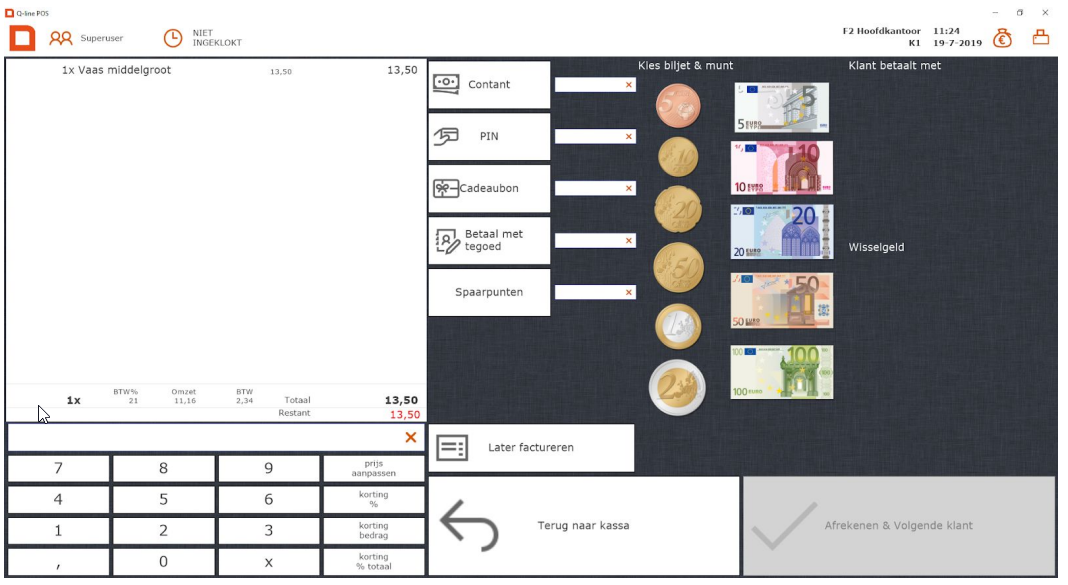
Bij een contante betaling kunt u het bedrag in de numeriek invoeren en daarna op contant drukken. Mocht het een gepast bedrag zijn dan kunt u direct op 'Contant' drukken. Daarnaast kunt u het bedrag ook invoeren door op de plaatjes van het geld te drukken. Het bedrag verschijnt ook in cijfers op de bon.
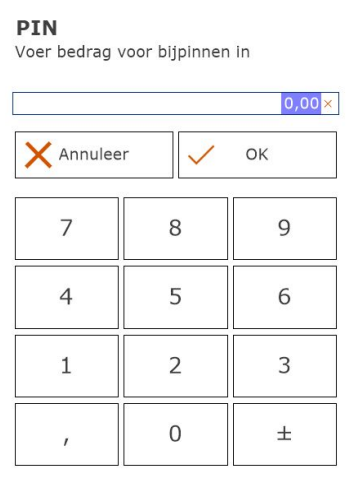
Pin betalingen kunnen afgehandeld worden door op de 'PIN' knop te drukken. Dan zal automatisch het bedrag in zijn geheel op pin komen. Als iemand wil bijpinnen kan dit door een tweede keer op 'PIN' te drukken voordat je op 'Afrekenen & Volgende klant' drukt. Er verschijnt dan een venster in beeld waar het bedrag kan worden ingevuld wat bijgepint moet worden.
1.6 Gesplitst betalen (contant en pin)
Kies de betaalwijze Afrekenen. 
Voer een gedeelte van het bedrag in bij Contant met behulp van het numerieke gedeelte. En kies vervolgens de betaalwijze contact
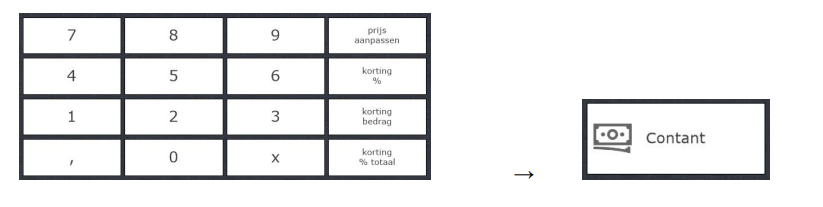
of Vul het bedrag in met je toetsenbord in het balkje naast de contact knop.
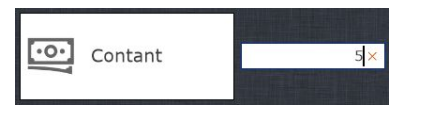
Druk op pin: het resterende bedrag wordt dan op de betaalwijze pin worden geboekt. (Eerst pin bedrag invoeren en dan de rest contant kan natuurlijk ook en werkt op dezelfde manier).
Als de transactie goed is uitgevoerd kunt u kiezen voor “Afrekenen & Volgende klant”. Indien de transactie om welke reden dan ook gestopt is kan er naar het kassascherm teruggekeerd worden d.m.v. de “knop terug naar kassa”. Als de transactie is uitgevoerd verschijnt weer het standaard kassascherm met de melding transactie voltooid.
1.7 Verkeerd aangeslagen artikelen verwijderen
Selecteer een Artikel.
Artikel wordt zichtbaar in het registratieveld. 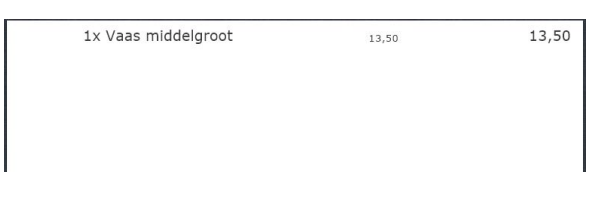
Klik op het artikel dat verwijderd moet worden uit de bonregel.
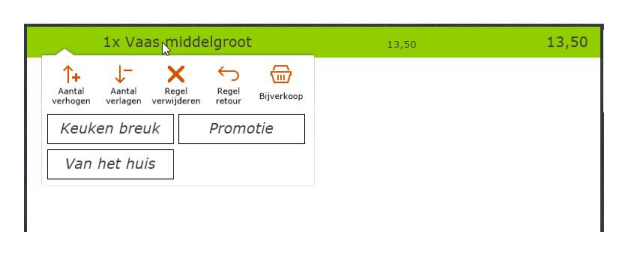
Klik op “Regel verwijderen”. Het geselecteerde artikel is uit de bon verwijderd. Nieuwe aantallen kunnen opnieuw worden toegevoegd.
1.8 Teveel aantallen bij artikelen
Selecteer een Artikel.
Artikel wordt zichtbaar in het registratieveld. 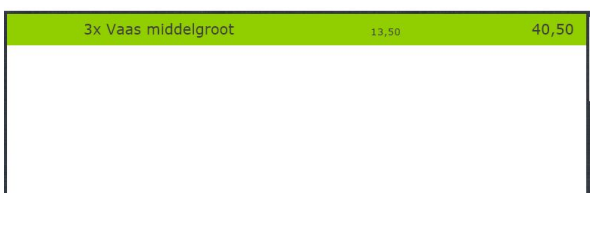
Klik op het artikel waarvan de aantallen moeten worden aangepast. 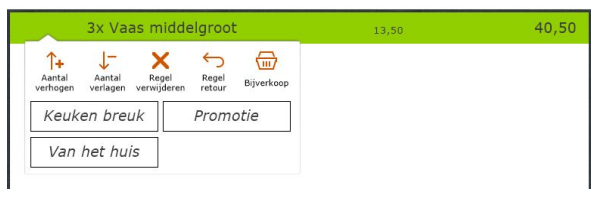
Klik op “Aantal verlagen”. Aantal wordt verlaagd met 1 artikel. Zodra het juiste aantal is bereikt is er de mogelijkheid om meerdere artikelen aan het registratieveld toe te voegen of om deze af te handelen.
Let op, er zijn nog twee manieren om het aantal te veranderen!
Optie 1: Een mogelijkheid is om de regel te selecteren en dan eerst op de 'x' in de numeriek te drukken. 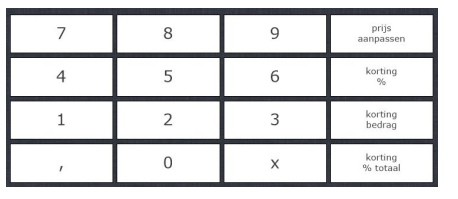
Er verschijnt een venster waar het juiste aantal kan worden ingevoerd.
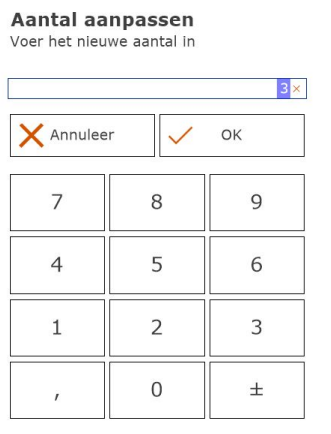
Optie 2: Selecteer de regel die aangepast moet worden, druk in de numeriek het juiste aantal en druk dan op het x-teken op het numeriek. Dan verandert het aantal ook.
1.9 Bijverkoop (Module Q1005 Mplus Artikelenbeheer Pro)
Selecteer een Artikel.
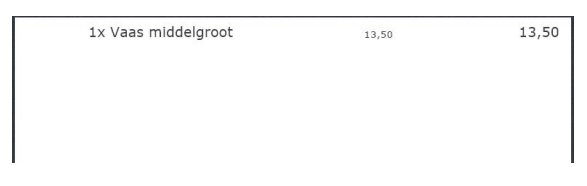
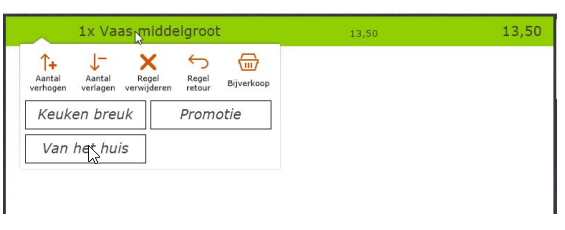
Selecteer het artikel en klik op "bijverkoop".
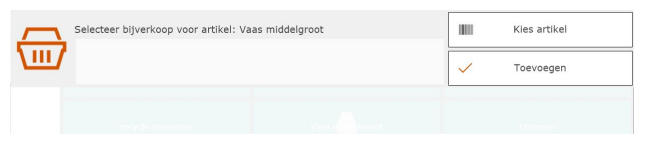
Het volgende scherm verschijnt waar eventuele opmerkingen kunnen worden toegevoegd, of waar via ‘kies artikel’ een artikel kan worden geselecteerd om erbij te verkopen. Klik daarna op “toevoegen” zodat de opmerking zichtbaar wordt op de bon.
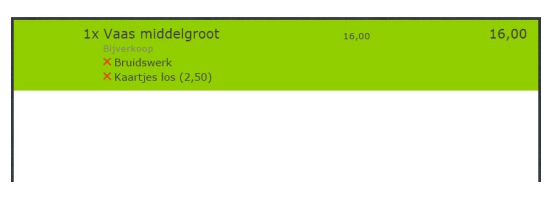
De opmerking of een artikel met meerprijs wordt ook zichtbaar in het registratieveld.
1.10 Prijs aanpassen / korting / Korting bedrag / korting totaal
1.10.1 Prijs aanpassen Selecteer een Artikel.
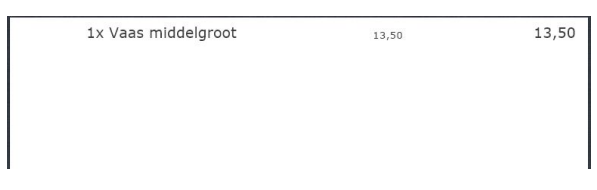
Voer bij het numeriek gedeelte de nieuwe prijs in van het artikel (prijs per artikel, niet totaal bedrag). Klik vervolgens op de knop “Prijs aanpassen”.
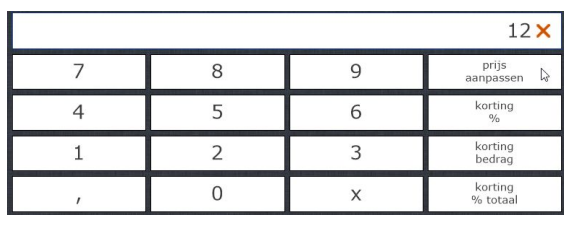
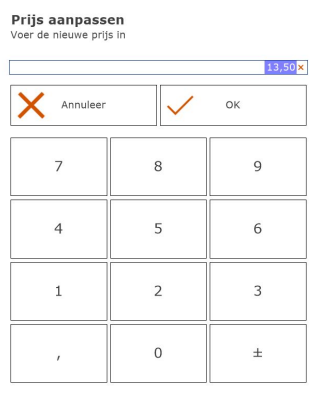
Let op! Dit kan ook andersom. Eerst op 'Prijs aanpassen' en dan in het venster dat verschijnt de nieuwe prijs invoeren van het artikel.
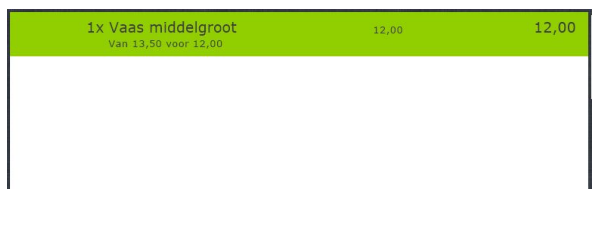
De prijs is aangepast (bij meerdere aantallen wordt het totaalbedrag van het betreffende artikel aangepast).
1.10.2 Korting %
Voer bij het numeriek gedeelte de korting voor het artikel in en klik op de knop “Korting %”. Onder het artikel wordt de korting getoond. 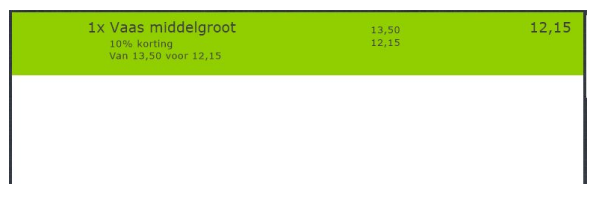
De prijs is aangepast met de korting (bij meerdere aantallen geldt de korting voor het totaalbedrag van het betreffende artikel). Het kan ook andersom. Wanneer er eerst op de knop “Korting %” wordt gedrukt dan verschijnt er daarna een scherm waar het percentage korting kan worden ingevoerd.
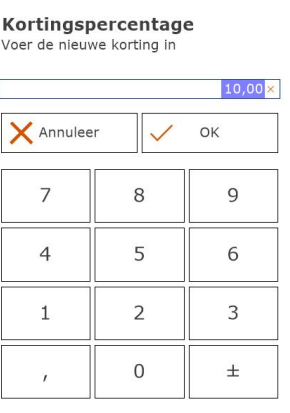
Hetzelfde geldt voor: “korting bedrag” & “korting totaal”.
1.11 Retouren
Retouren is een handige tool op het moment dat u één artikel te veel heeft aangeslagen. Gaat het om een hele bon, dan is het handiger om de bon te crediteren. Een uitleg over crediteren vindt u na de uitleg over retouren. Selecteer een Artikel.
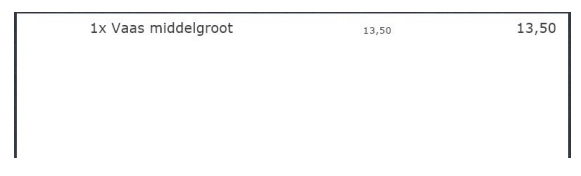
Klik op het artikel dat geretourneerd moet worden. Klik op de retour-functie. Er is een instelling die aangezet kan worden dat de kassa vraagt een reden voor retour in te vullen.
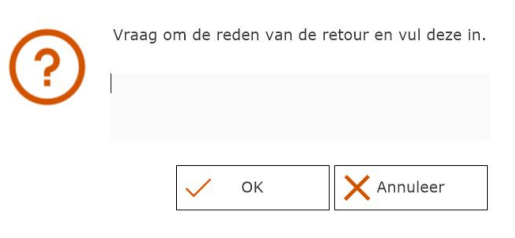
Dit artikel staat vervolgens in de min. Vervolgens kan het artikel worden afgerekend of verrekend worden met een tegoedbon. Vanaf versie 9 is het ook mogelijk om de laatste kassabonnen te retourneren in het bonnen overzicht. Kijk voor uitleg hierover in hoofdstuk 2.1 “Overzicht mutaties”.
1.12 Crediteren Crediteren betekent dat een in rekening gebracht bedrag wordt teruggegeven. Klik op de knop Crediteren.
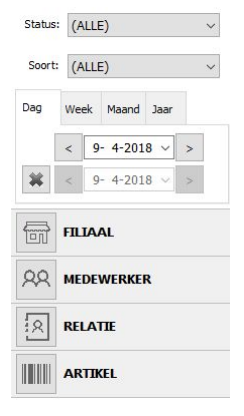
Mocht de knop "crediteren" niet standaard op het scherm staan, dan is er een overzicht van alle kassabonnen in de backoffice via Verkoop > Kassabonnen. Filters toepassen kan rechts in het scherm om een specifieke bon te vinden.
In het overzicht staan de kassabonnen met de geselecteerde filters en de informatie zoals kassabon-nummers, status, bedrag exclusief, bedrag inclusief, etc.
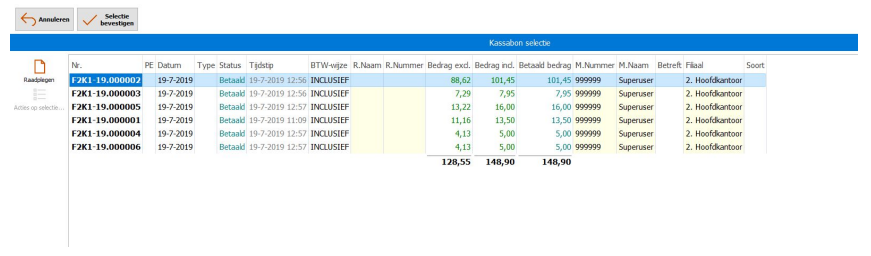
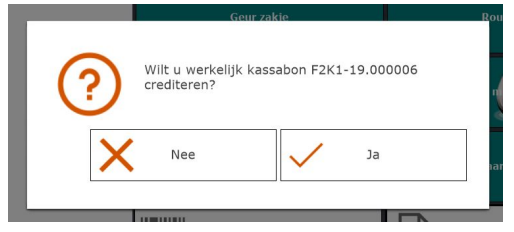
Selecteer een bon-nummer en klik op “Selectie bevestigen”. Vervolgens verschijnt een pop-up of de bon werkelijk gecrediteerd moet worden. Indien de bon gecrediteerd dient te worden, op Ja klikken.
 De Credit bon wordt afgedrukt. Met de voorwaarden die op het bonnetje staan kan er:
Vanaf versie 9 is het ook mogelijk om de laatste kassabonnen te crediteren in het bonnen overzicht. Kijk voor uitleg hierover in hoofdstuk 2.1 “Overzicht mutaties”.
Ook is het vanaf versie 9 mogelijk om een reden te geven voor het crediteren.
Als bij raadplegen van een kassabon wordt gekozen voor crediteren kan er nu net zoals bij de facturen een reden en datum opgegeven worden. De reden ondersteunt nu ook Unicode.
Selecteer onder Verkoop > Kassabonnen de juiste kassabon en druk dan links op “Raadplegen”.
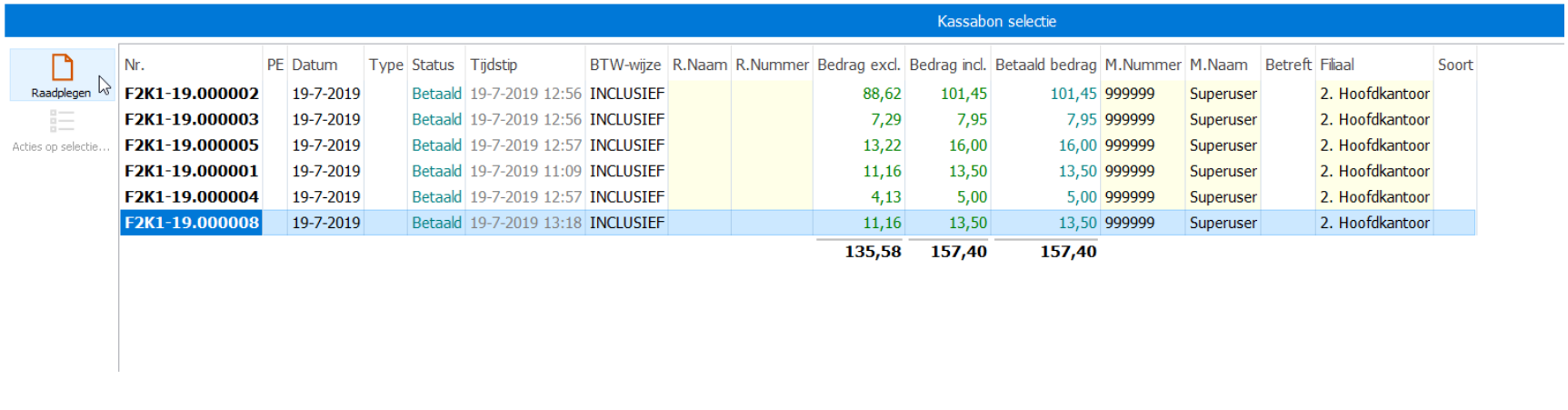
Wanneer dan links op de knop “Crediteren” wordt gedrukt verschijnt er een vak in het scherm waar een reden/toelichting kan worden gegeven.
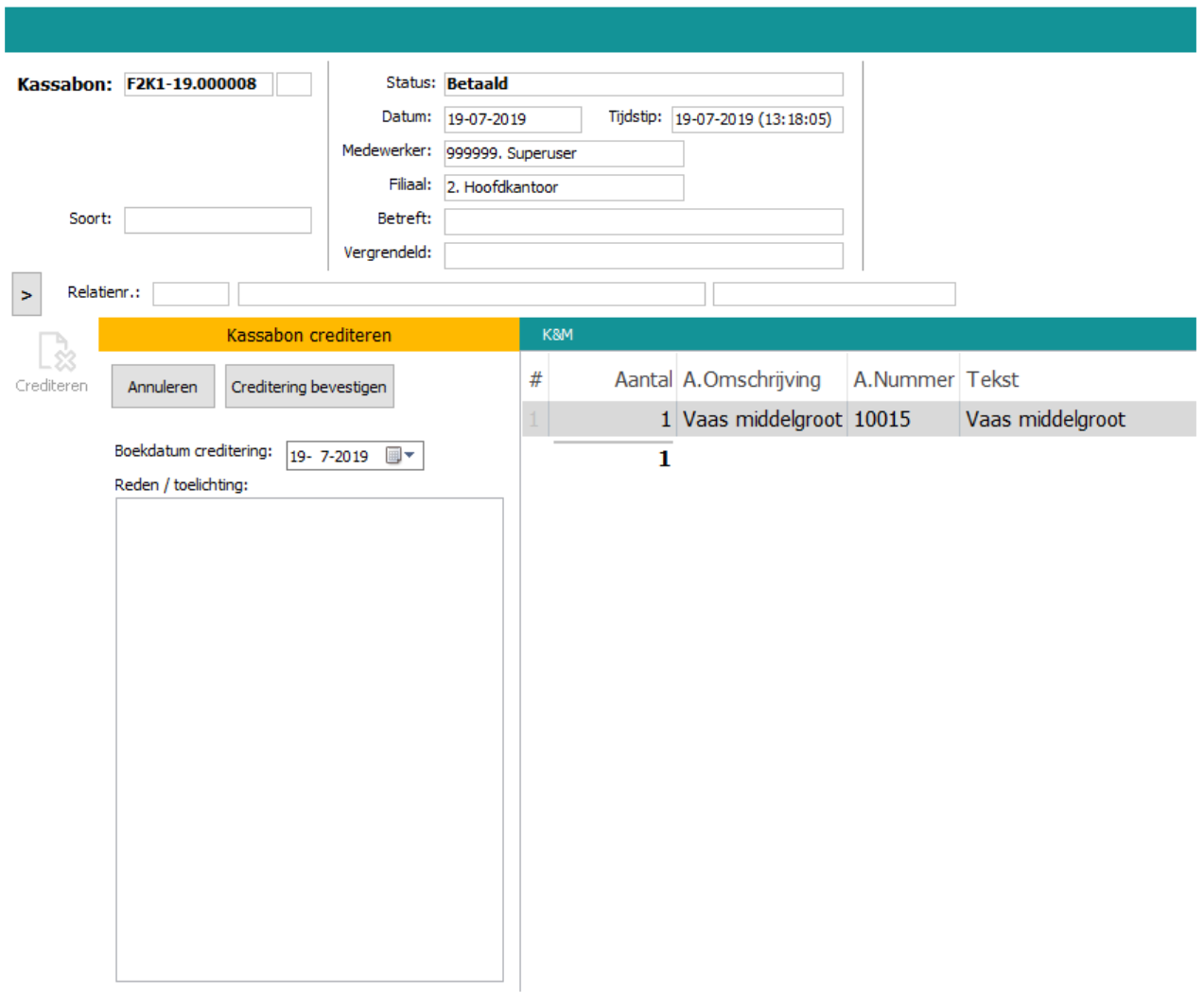
Wanneer een reden is ingevoerd druk dan op “registreer creditering” en de bon wordt gecrediteerd.
1.13 Bon in de Wacht
1.13.1 Een bon in de wacht zetten Selecteer een Artikel.
Artikel wordt zichtbaar in het registratieveld. 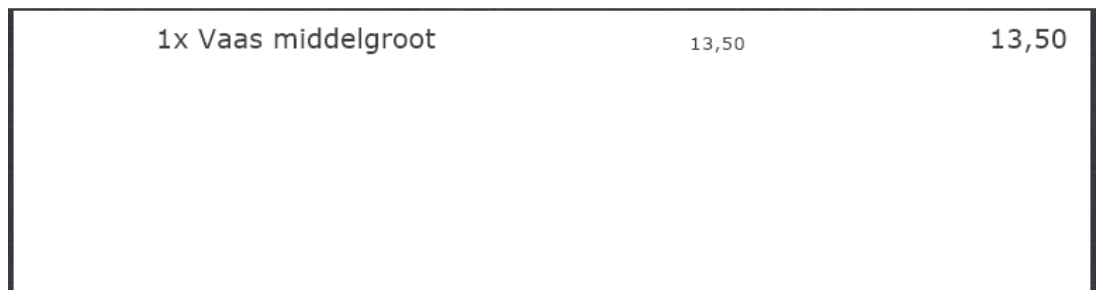
Klik op “In de Wacht”. 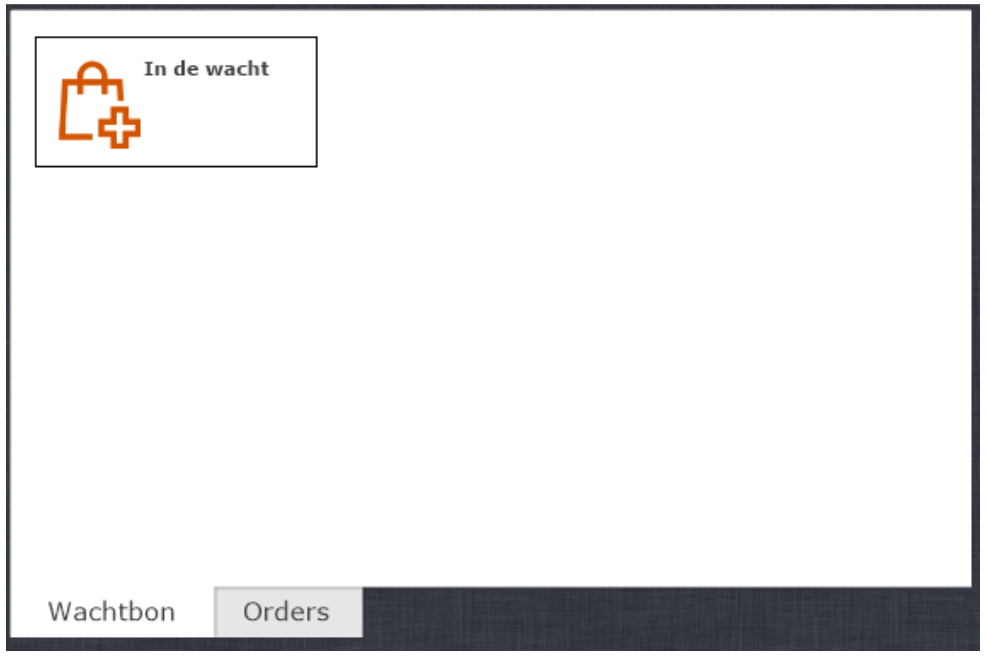
Bon staat in de wacht. Er kunnen andere klanten tussendoor worden geholpen. Door op de wacht-bon te klikken wordt deze weer geopend.
1.13.2 Meerdere bonnen in de wacht
Als je een extra bon in de wacht zet, wordt dit bon 2. Mocht je bon 1 weer openen en opnieuw in de wacht zetten wordt bon 1 veranderd naar bon 3.
Let op! U kunt heel makkelijk extra artikelen toevoegen aan een openstaande bon, door de artikelen aan te slaan en vervolgens de bon in de wacht te selecteren.
1.13.3 Bonnen samenvoegen
Bonnen samenvoegen kan door eerst 1 bon te openen en daarna, terwijl de bon openstaat, een tweede bon aan te klikken.
De volgende melding verschijnt in beeld. 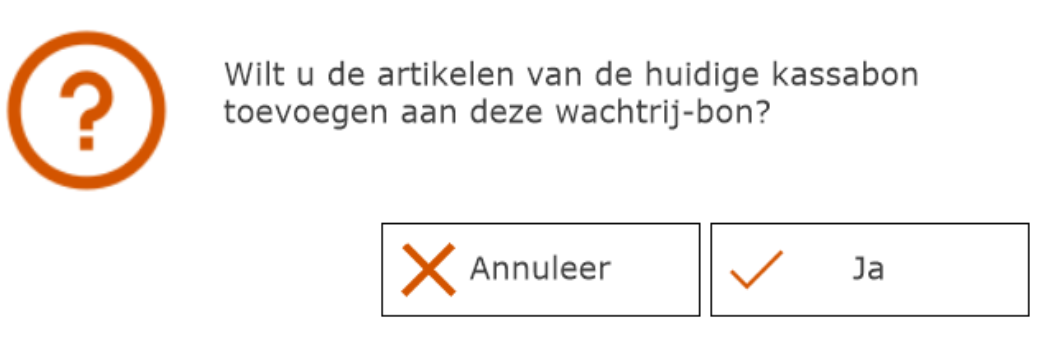
Let goed op!! Als je eenmaal 2 bonnen hebt samengevoegd kun je dit niet ongedaan maken. Als je niet de juiste bon uit de wacht hebt gehaald dan eerste weer op 'in de wacht' zetten en dan de andere bon aanklikken.
1.13.4 Wachtbon op klantnaam zetten
Mocht je werken met een klantenbestand dan kun je de klant selecteren en komt de klant naam bij de bon in de wacht te staan.
Let op! Wanneer u niet met een klantenbestand werkt dan kunt u het zo instellen dat u omschrijving van de bon kan toevoegen wanneer u een bon in de wacht zet.
Dit ziet er dan als volgt uit: 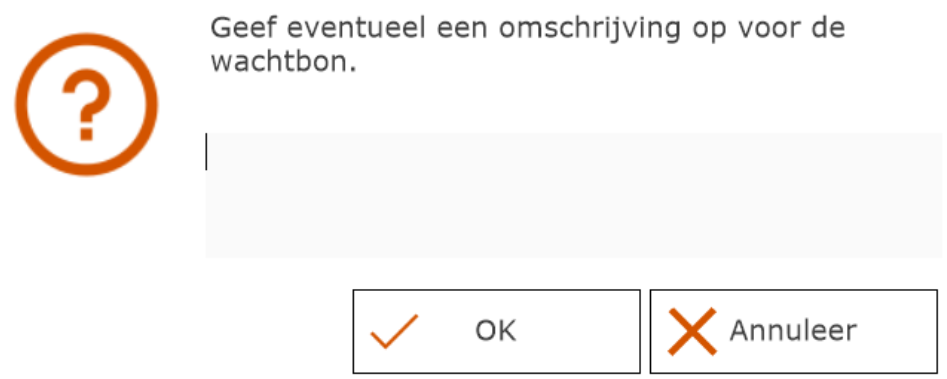
1.13.5 Instellingen voor wachtrij
Er zijn verschillende instellingen beschikbaar voor de wachtrij, bijvoorbeeld het toevoegen van een omschrijving bij het aanmaken van een wachtbon. Alle instellingen voor de wachtrij zijn te vinden bij Beheer > Instellingen > Instellingen > Kassa > Wachtrij.
2 Overzichten en kastelling in het POS scherm
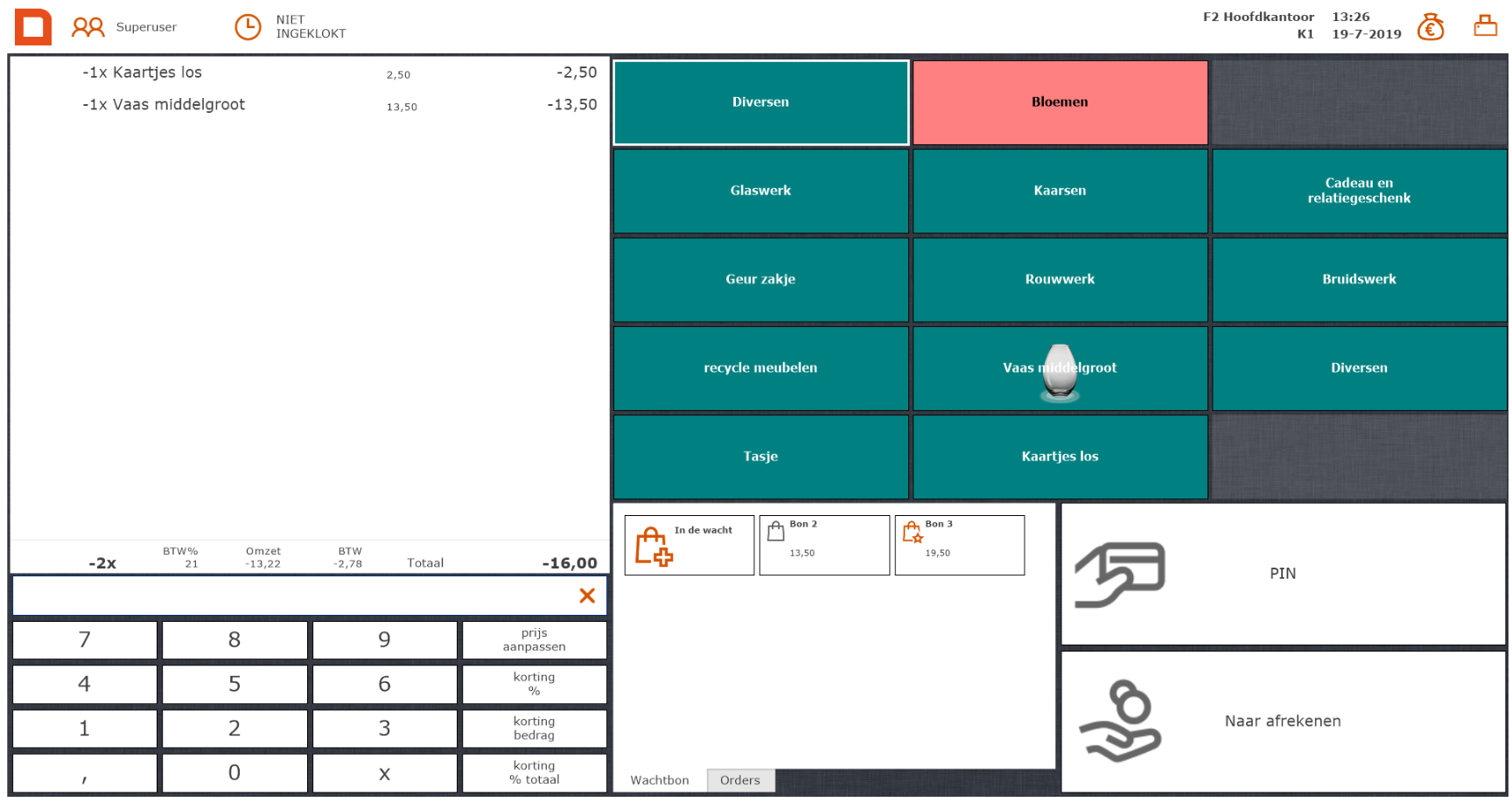
Klik rechtsboven op de bonprinter voor een overzicht van de laatste mutaties. Er kan van links naar rechts gesleept worden om oudere mutaties terug te vinden.
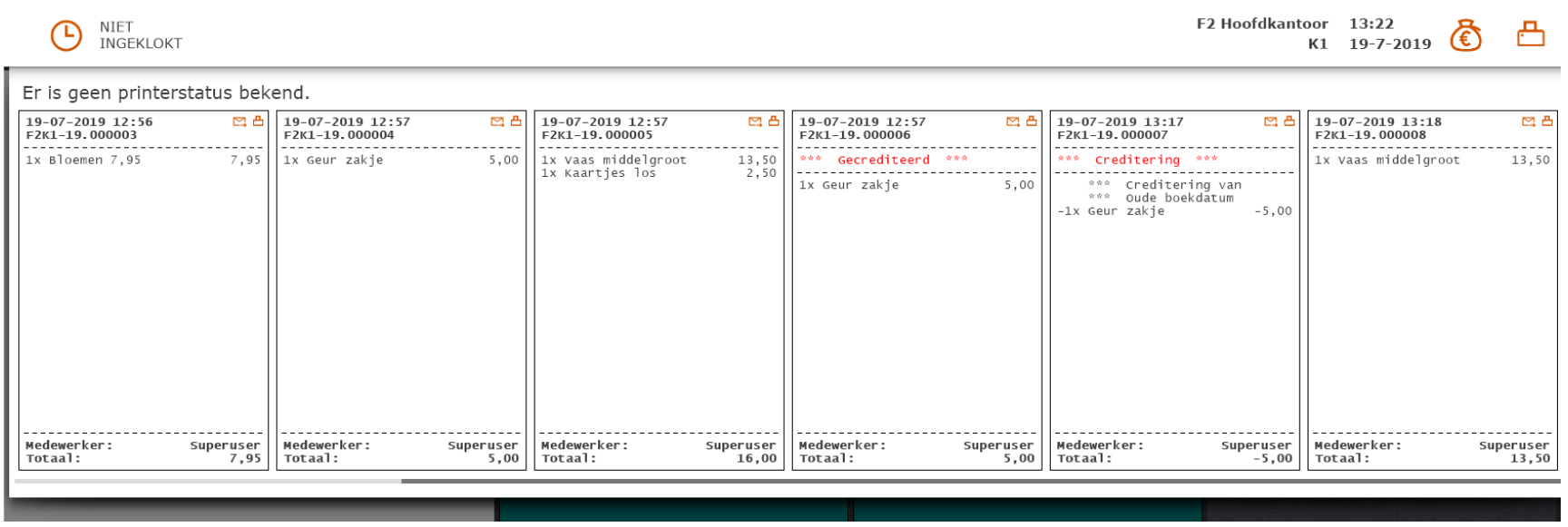
Selecteer een bon om verschillende optie te bekijken voor een mutatie.
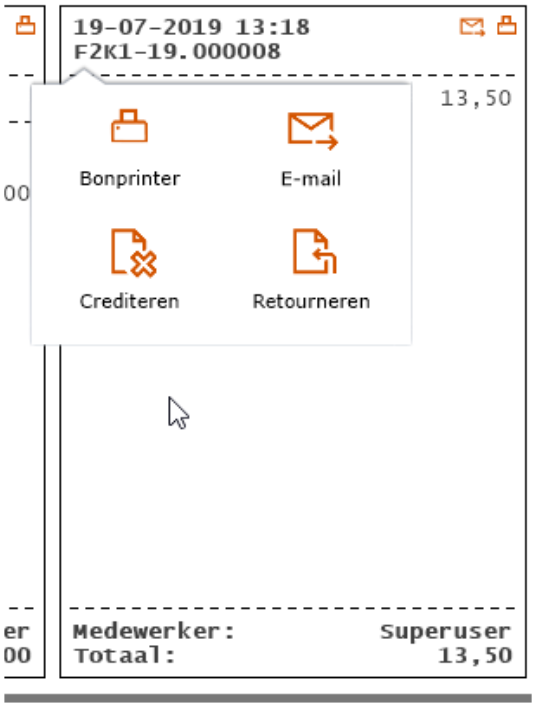
Door op het icoontje “Bonprinter” te drukken wordt de bon opnieuw afgedrukt.
Door op het icoontje “E-mail” te drukken kan de kassabon gemaild worden. Let op! Mocht het icoontje niet werken, dan moeten de email instellingen waarschijnlijk nog goed worden ingesteld. Email instellingen staan in Beheer > Instellingen > Email. Indien dit nog niet is ingesteld kan er contact worden opgenomen met de Technische Dienst. Vanuit het overzicht van de laatste 50 bonnen is het ook mogelijk om bonnen te gaan crediteren of retourneren. Het retourneren van een normale kassabon gaat geen creditering doen op de oorspronkelijke bon maar zet een kopie van de bon in de kassa waarbij de artikelen geretourneerd zijn.
Bij crediteren wordt hij direct afgeslagen als gecrediteerd en is dit daarna ook direct zichtbaar in het bonnenoverzicht.
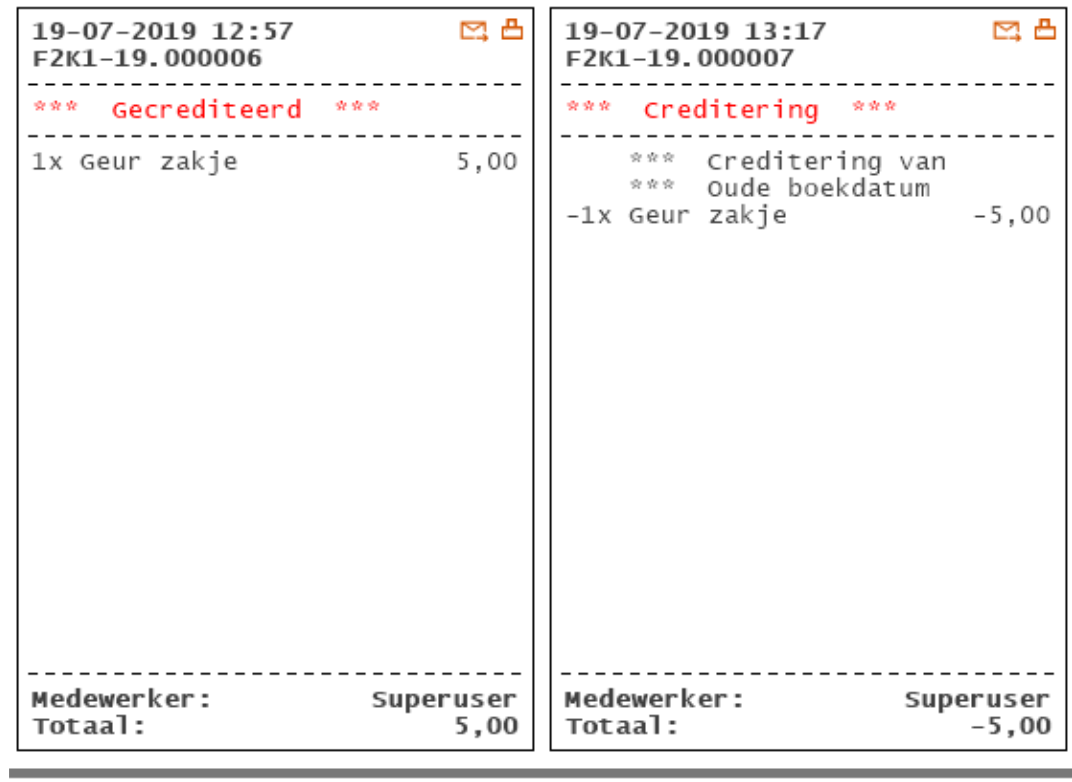
Het retourneren van een normale kassabon doet geen creditering op de oorspronkelijke bon maar zet een kopie van de bon in de kassa waarbij de artikelen geretourneerd zijn. Hierdoor kunnen er wijzigingen in de bon worden gemaakt voordat het geld terug wordt gegeven.
2.2 Dag/periode totalen
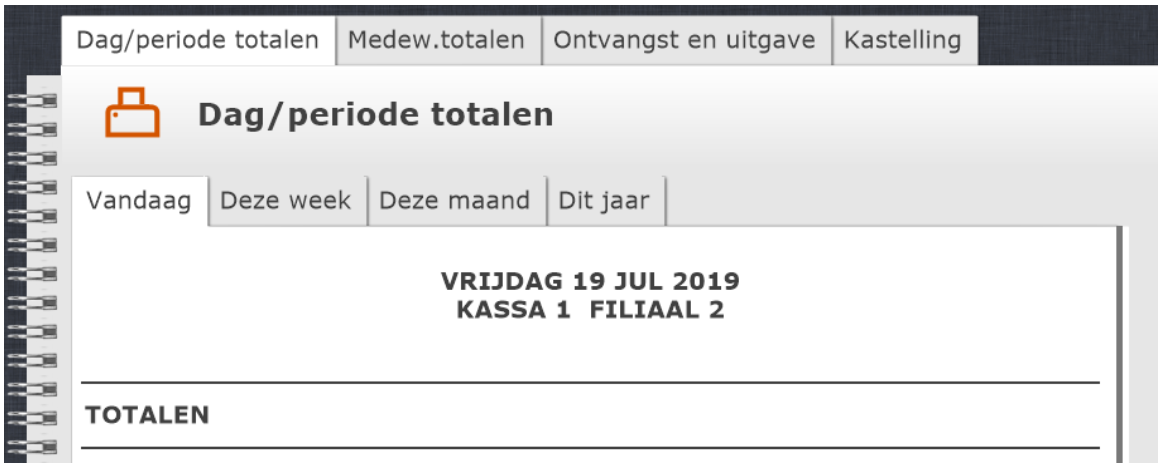
Start het POS programma en klik op het geld icoontje rechtsboven in het scherm links van het printer icoontje.

In het tabblad Dag/periode totalen kan het dagtotaal worden bekeken. Ook staan hier de week, maand en jaar totalen. Deze kunnen afgedrukt worden door op het oranje bonprinter icoontje te drukken links van de titel.
2.3 Medewerker totalen
Start het POS programma en klik op het geld icoontje rechtsboven in het scherm links van het printer icoontje. 
In het tabblad Medew. totalen staat het dagtotaal van de ingelogde medewerker. Deze kan afgedrukt worden door op het oranje bonprinter icoontje te drukken links van de titel. 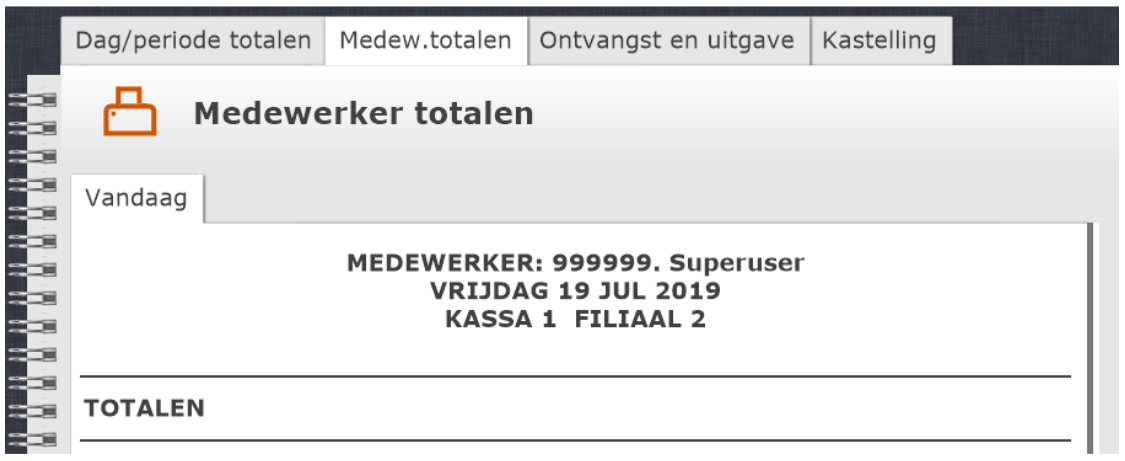
2.4 Kasontvangst / Kasuitgave
Start het POS programma en klik op het geld icoontje rechtsboven in het scherm links van het printer icoontje. 
Ga naar de tabblad “Ontvangst en uitgave”.

Kies voor “ONTV” OF ”UITG”. Voer een omschrijving en een bedrag in. Registreer de ontvangst of uitgave door op de knop “registreer ontvangst” of “registreer uitgave” te drukken.
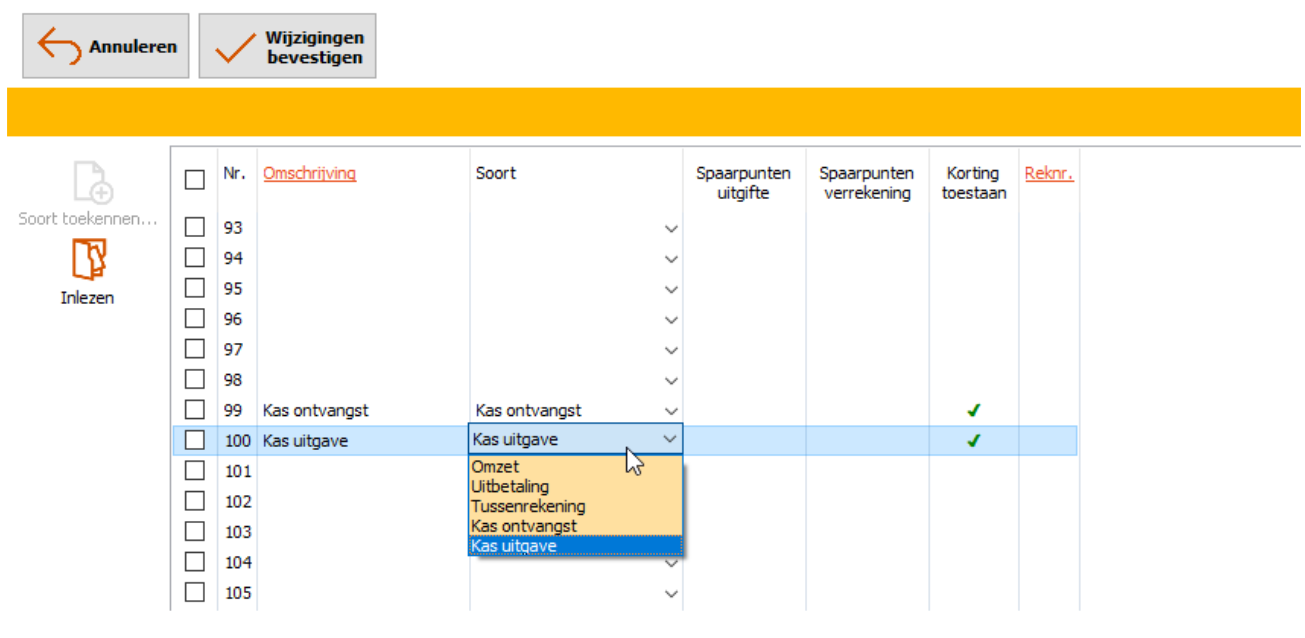
Let op!! Er moeten wel omzetgroepen ingesteld zijn. Dit kan onder Beheer > Financieel > Omzetgroepen. Druk op wijzigen en selecteer een omzetgroep, bijvoorbeeld omzetgroep 99 = Kas ontvangst & Omzetgroep 100 = Kasuitgave. Door middel van een drop down menu kun je bij 'soort' kas ontvangst en kasuitgave selecteren.
2.5 Kastelling
Start het POS programma en klik op het geld icoontje rechtsboven in het scherm links van het printer icoontje. 
Ga naar het tabblad “Kastelling” en het kastellingscherm wordt geopend. Hier staat ook wanneer de laatste kassatelling is gedaan. Let op!! Alleen de laatste kastelling is te wijzigen! Hier is voor gekozen om eventuele fraude te voorkomen.
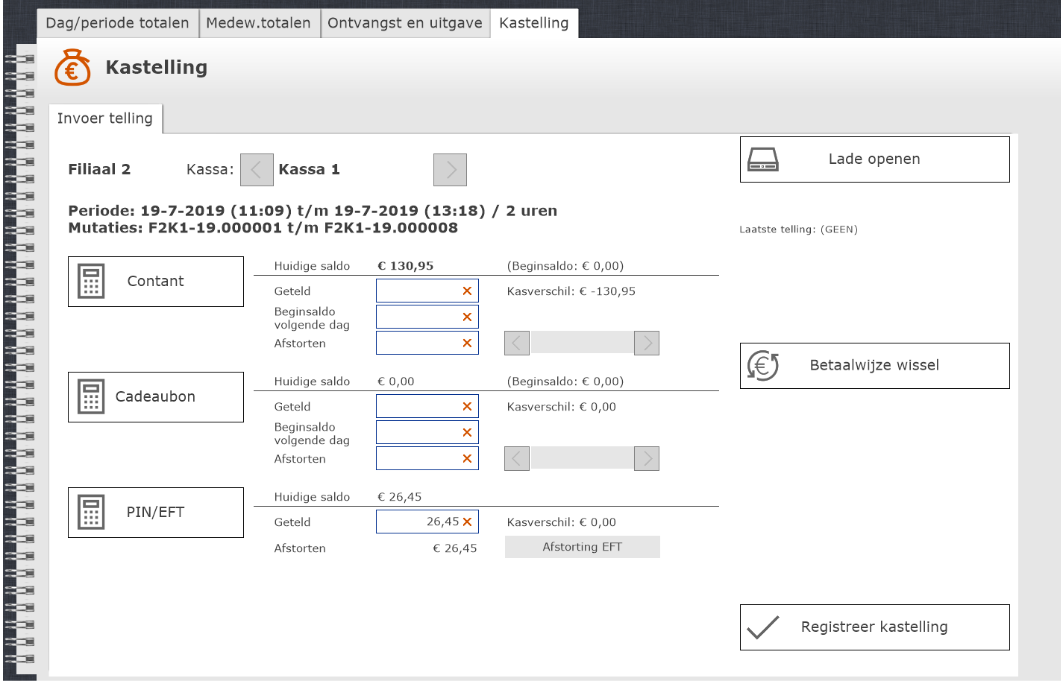
Wanneer een nieuwe kas wordt geteld druk dan op de "Contant" knop. Het volgende scherm verschijnt om de contanten in de lade te tellen.
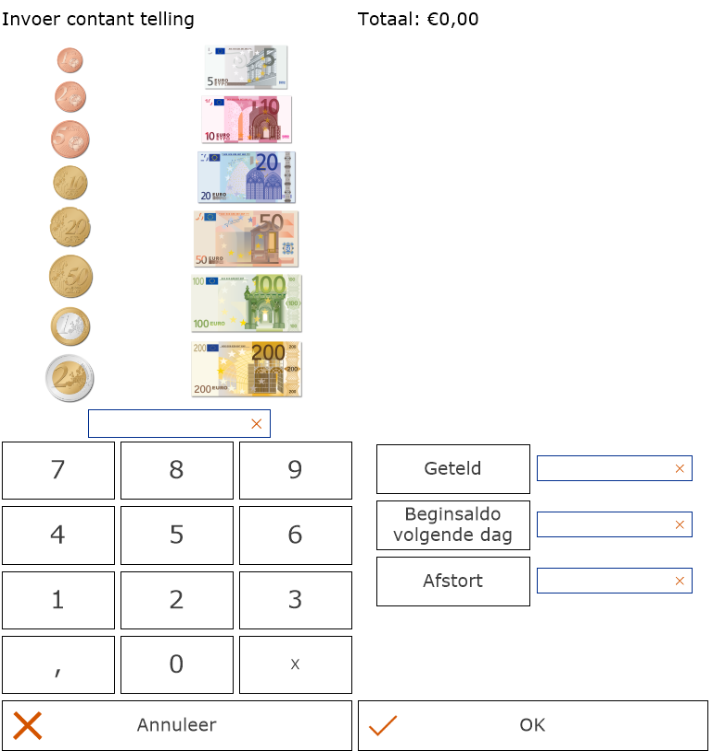
Er zijn twee manieren om de contante telling in te vullen. De eerste optie is om de kas te tellen en dit bedrag in te vullen in de numeriek en druk vervolgens op “Geteld”.
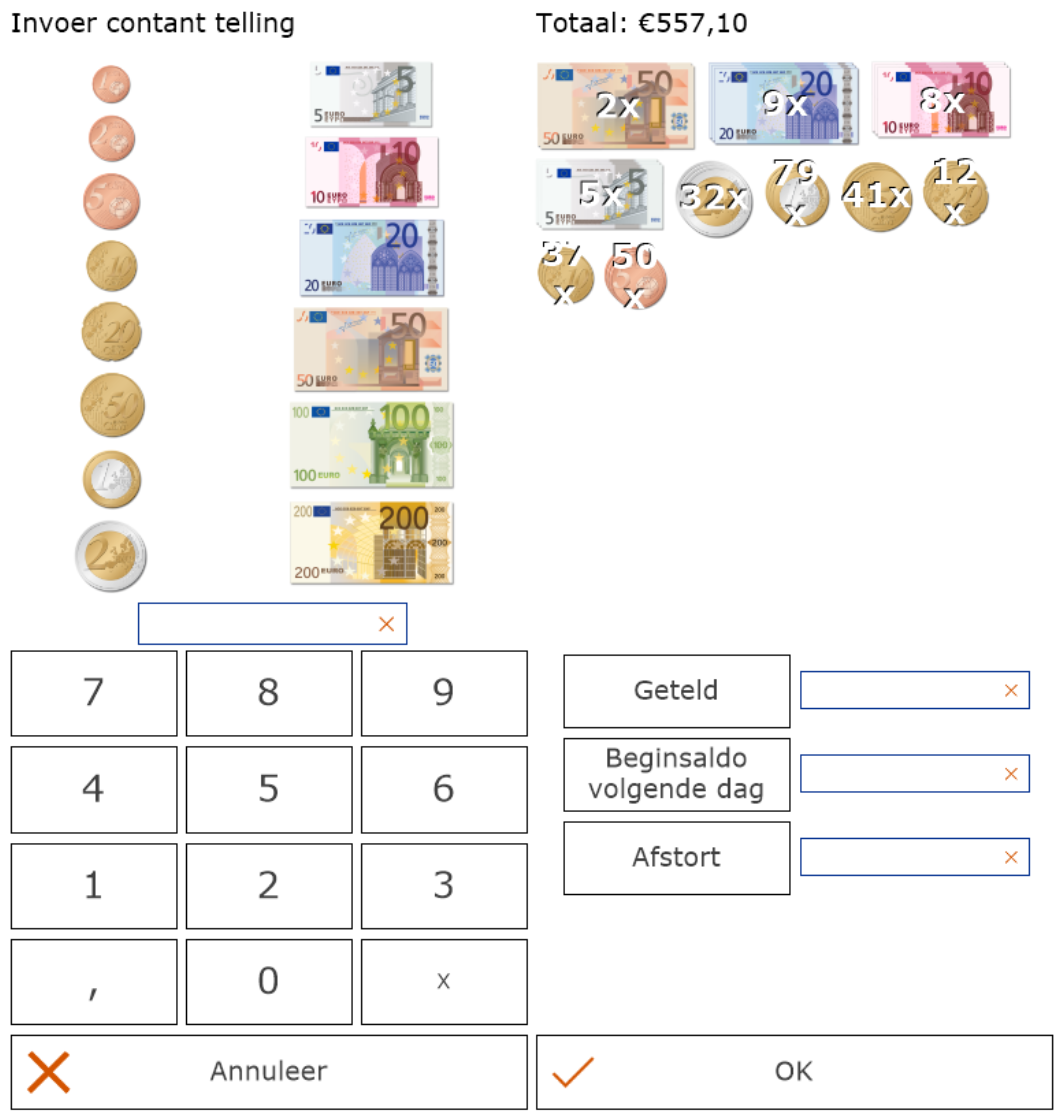
De tweede optie werkt als volgt: Als er vijf briefjes van vijf zijn, druk dan eerst op '5' in de numeriek en dan op het briefje van vijf (of druk vijf keer op het briefje van vijf). Zo wordt alles geteld van elk brief en muntsoort wat ik de kassa zit. Na de telling ziet je scherm er als volgt uit.
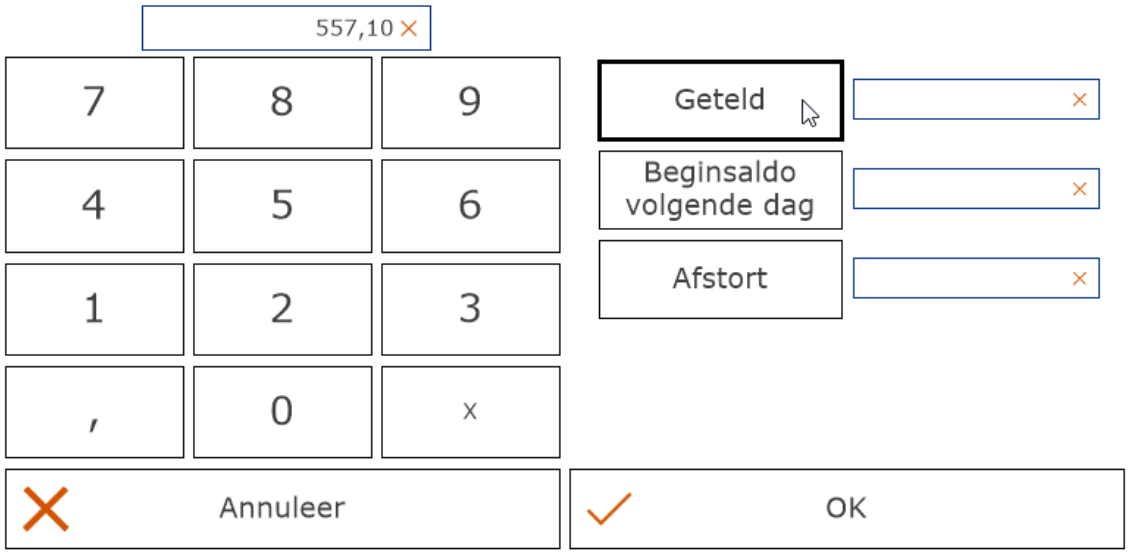
Door vervolgens rechts van de numeriek op “Geteld” te drukken, verschijnt het getelde bedrag in het balkje rechts van de "Geteld" knop.
Vervolgens wordt er een keuze gemaakt of er beginsaldo wordt ingevuld en de rest afstort of dat er een bepaald bedrag wordt afgestort en de rest wordt gebruikt als beginsaldo.
In de meeste gevallen zal er worden gekozen om te kiezen voor een beginsaldo voor de volgende dag. Voor het voorbeeld kiezen we voor een beginsaldo van 100 euro. Voer in de numeriek het bedrag voor het beginsaldo in en druk op “Beginsaldo volgende dag”. Het bedrag dat moet worden afgestort wordt automatisch ingevuld.
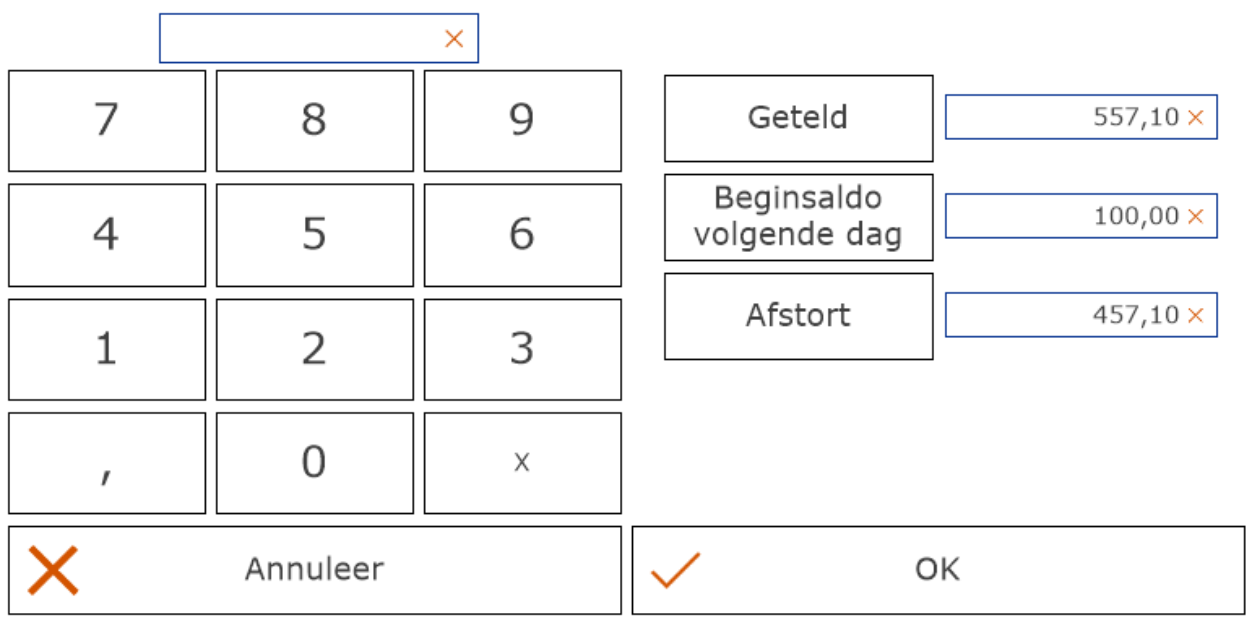
Druk daarna op "OK" en de contante kastelling ingevuld. Vervolgens is dan in het overzicht ook zichtbaar of er een kasverschil is.

Voor de administratie kan nog worden aangeven waar het geld wordt afgestort. De keuzes zijn 'Afstorten bank' en 'Afstorten kluis'. In hoofdstuk 7.3 “Default afstortwijze” wordt uitgelegd hoe hier een standaard voor kan worden ingesteld. Pin EFT hoeft niet gecontroleerd te worden wanneer het pin apparaat gekoppeld is. Mocht het apparaat niet gekoppeld zijn dan moet het totaal kloppen met de dagafslag van de pin. Nadat alles correct is ingevuld, druk dan rechtsonder op "Registreer kastelling". Nadat de kastelling is geregistreerd kan de telling worden afgedrukt. Alle kastellingen kunnen teruggevonden worden in de overzichten in de backoffice. Ga naar Overzichten > Financieel
Kassatellingen.
3 Kassabon printen
3.1 Automatisch printen
Dit is een instelling die per werkplek (kassa of handheld) kan worden ingesteld. Er kan dus per kassa bepaald worden welke kassa/handheld wel altijd een bon moet printen en eventueel welke niet.
Ga in hoofdmenu naar Beheer > Instellingen > Printlayouts. Selecteer de gewenste kassa in het dropdown menu en klik op “Wijzigen”.
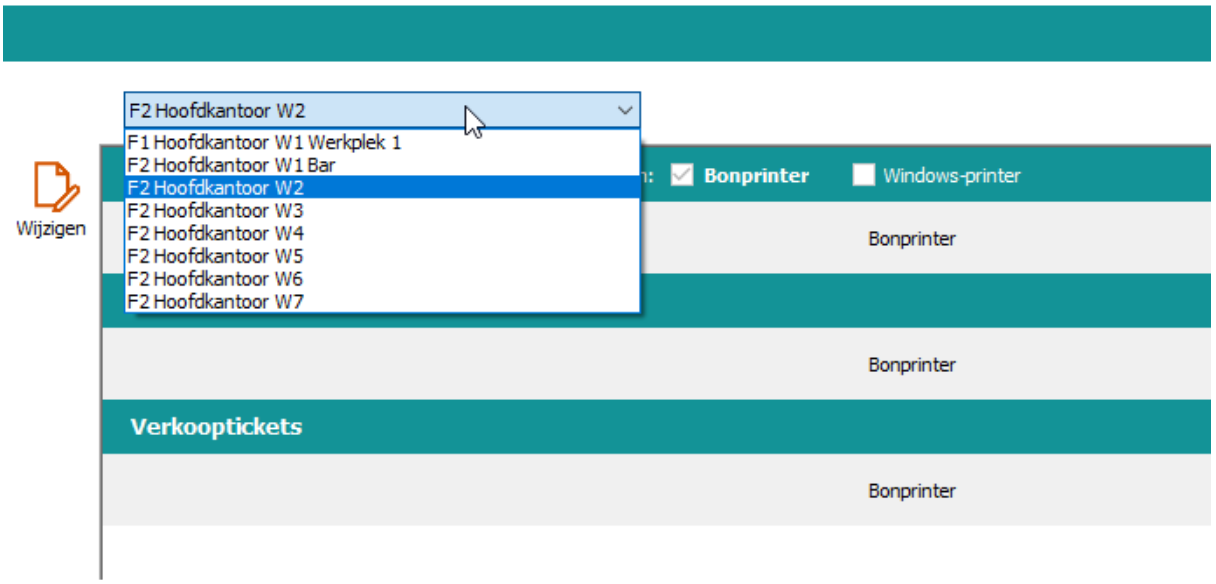
Zet het vinkje “Automatisch afdrukken bij afrekenen” bij de bonprinter en/of windows-printer en klik op “Wijziging bevestigen”.

3.2 Standaard printlayout velden
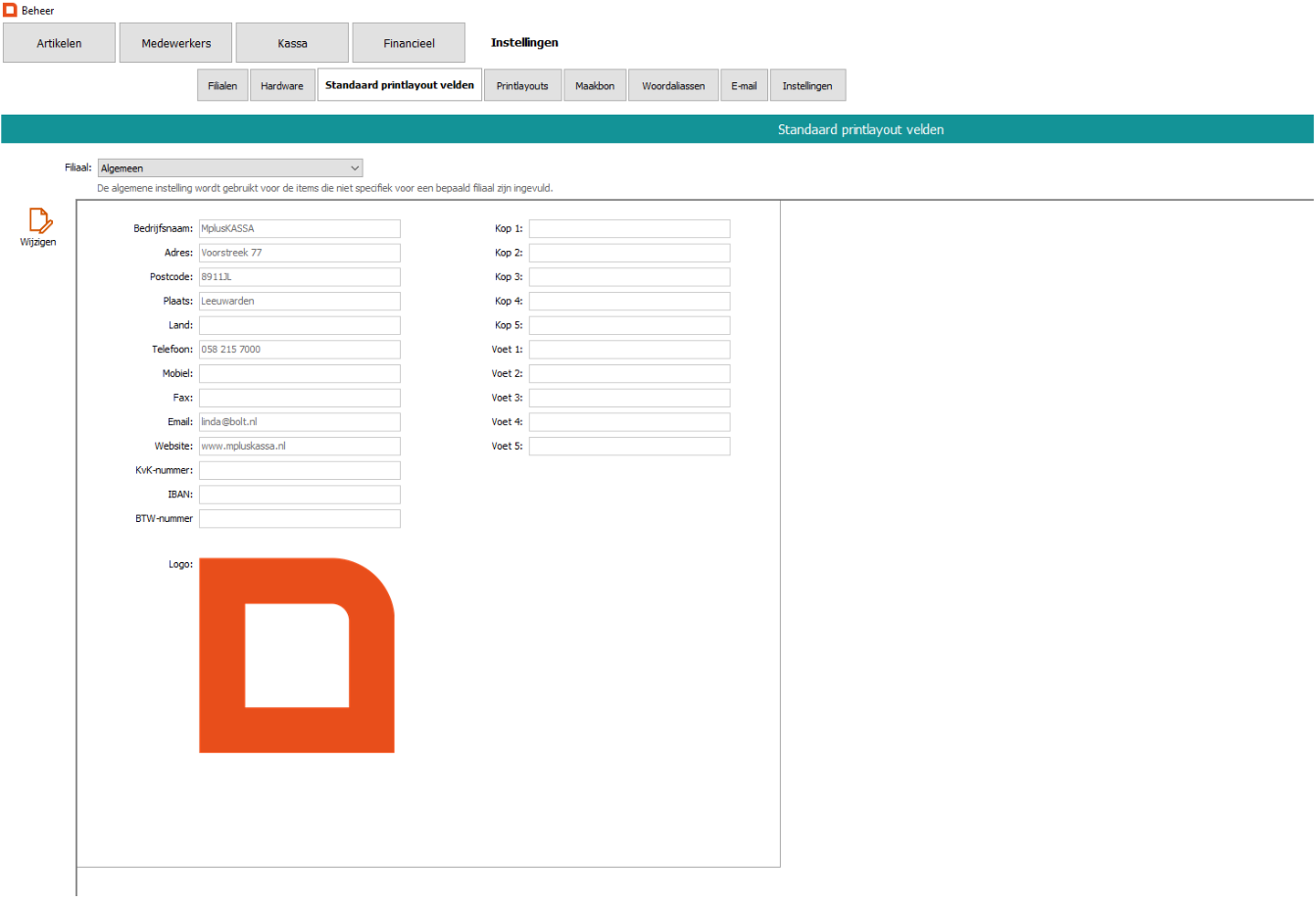
Ga in het hoofdmenu naar Beheer > Instellingen > Standaard printlayout velden. Hier kunnen een aantal velden op de bon ingevuld worden. Selecteer het juist filiaal en druk op "wijzigen" links in het scherm om velden te wijzigen. Tevens is het hier mogelijk om het logo van de bon aan te passen.
4 Knoppenbeheer 4.1 Introductie knoppenbeheer
Om verder te gaan is een kleine introductie vereist.
Een knop is een snelkoppeling naar een artikel. Dit is vergelijkbaar met een snelkoppeling op het bureaublad, welke uiteindelijk simpelweg een bepaald programma opstart. Ook hier geldt: als de snelkoppeling wordt verwijderd, zal het door de snelkoppeling opgestarte programma niet automatisch ook verwijderd zijn (in het geval van de kassa zal bij het verwijderen van een artikel knop dus niet het bijbehorende artikel verwijderd zijn). De knoppenindeling van de QLINE kassa bestaat standaard uit een aantal hoofdgroepen, welke ieder weer een aantal bijbehorende subgroepen bevat. In de subgroepen bevinden zich uiteindelijk de knoppen zelf.
Standaard heeft een knoppenindeling 5 hoofdgroepen, waarbij elke hoofdgroep weer 5 subgroepen heeft. Dit betekent dat het totale aantal mogelijke knoppen standaard op 625 knoppen zit (5x5=25 knoppen per subgroep x5 subgroepen =125x5 hoofdgroepen= 625 knoppen totaal).
Dit aantal is aan te passen via de “Eigenschappen” knop (daar wordt namelijk bepaald hoeveel sub- en hoofdgroepen er worden gebruikt). Dit wordt later in de handleiding verder uitgelegd.
Overigens is standaard de meest rechtse rij in de knoppenindeling de hoofdgroepen en de bovenste rij de daarbij behorende subgroepen (en ook dit is naar gelang in te delen via de 'Eigenschappen' knop).
4.2 Artikelknop aanmaken
Ga in het hoofdmenu naar Beheer > Artikelen > Snelknoppen. Selecteer de juiste knoppenindeling en druk op Wijzigen (direct links in beeld).
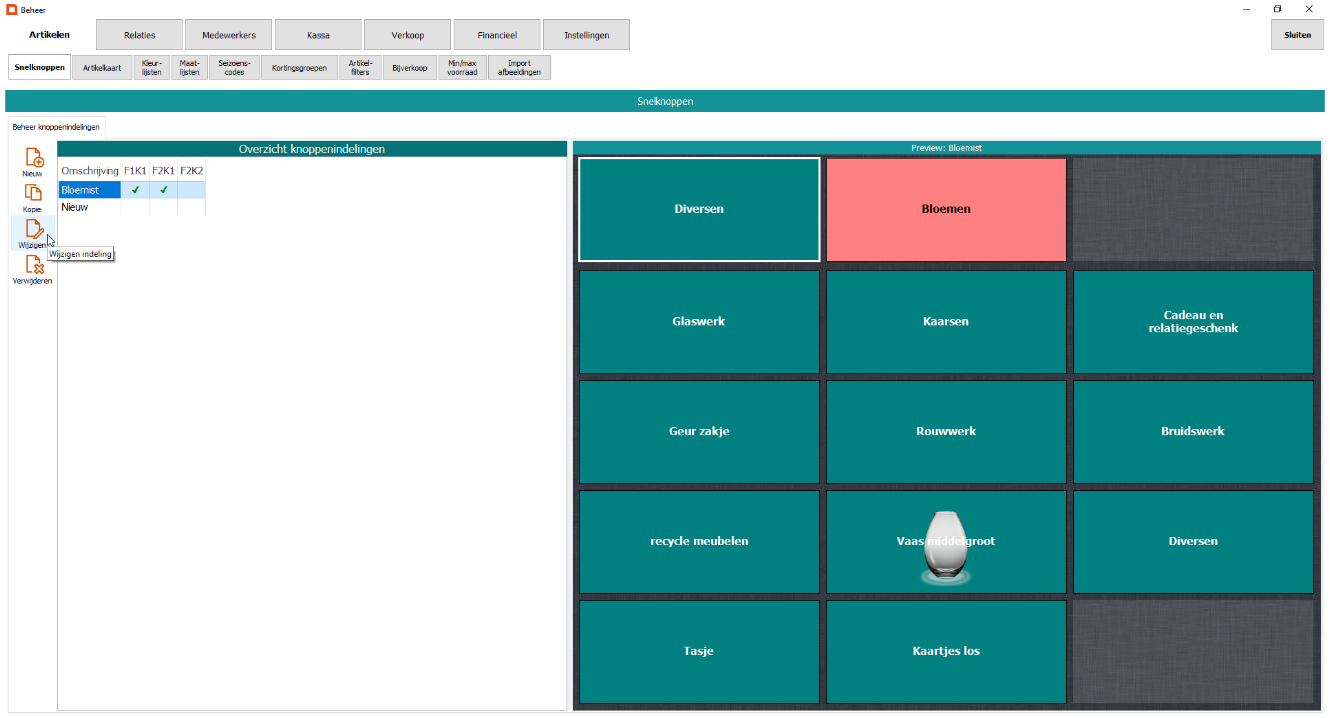
In dit scherm kan de knoppen indeling worden aangepast. Druk nu op een lege knop (dus een knop waaraan nog geen artikel is gekoppeld). Het “Knop beheer” venster verschijnt in beeld.
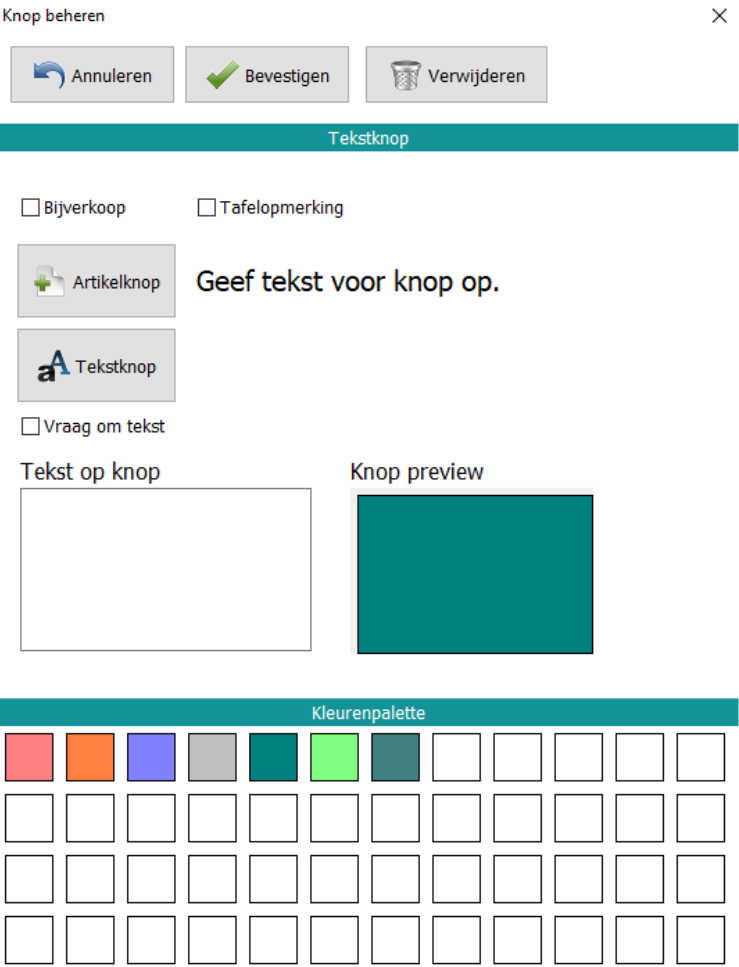
Druk vervolgens op “+ Artikelknop” om een artikel te selecteren. De complete lijst met artikelen verschijnt. Indien het een nog niet bestaand artikel betreft, kan hier ook via de knop “Nieuw” (links in het scherm) een nieuw artikel worden aangemaakt.
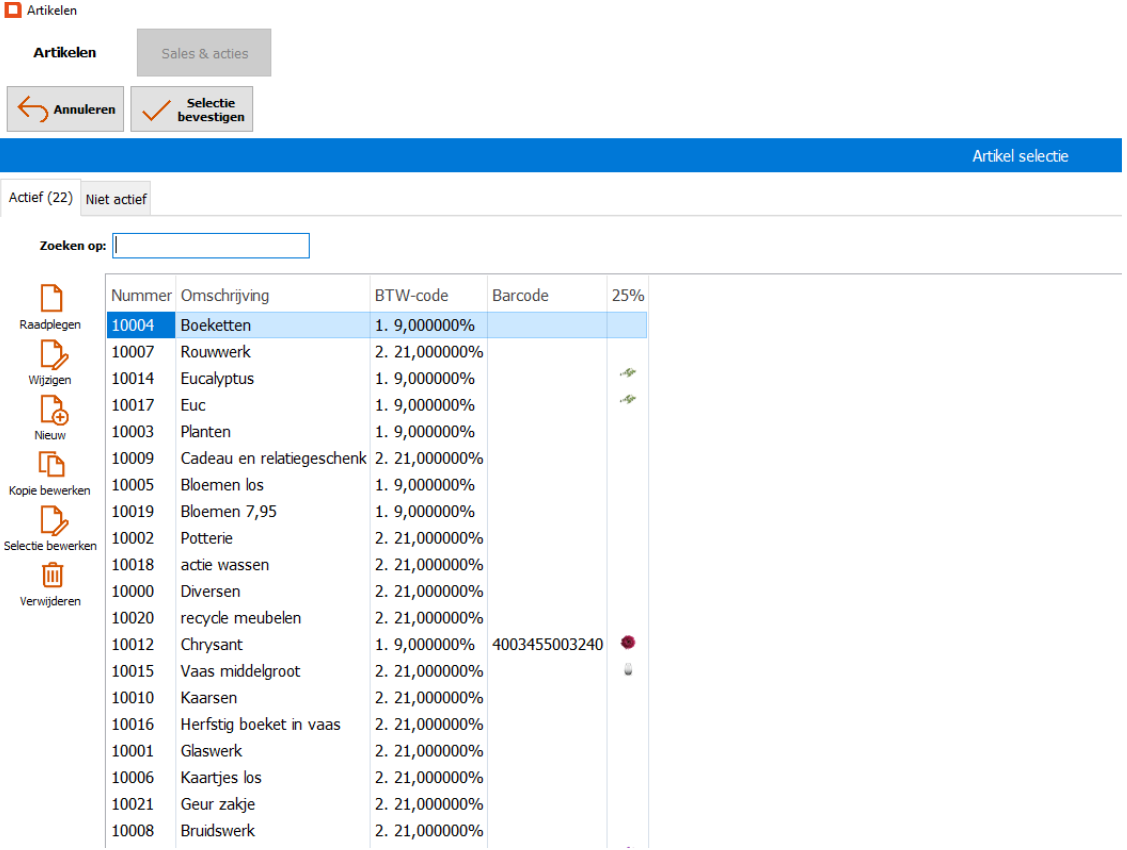
Selecteer een artikel (door te scrollen, te zoeken in het zoekveld of te scannen) of maak een nieuw artikel aan. Bevestig via “Selectie bevestigen” links bovenin het scherm. Het artikel wordt ingevuld.
Eventueel kan de tekst op de knop of de kleur van de knop nog worden gewijzigd. De kleur veranderen kan door een kleur te selecteren, de kleur ingedrukt te houden en deze naar de knop preview te slepen. Mocht de gewenst kleur niet ertussen staan kan op een leeg vakje worden gedrukt om alle mogelijke kleuren te bekijken en kleuren toe te voegen aan het kleurenpalet.
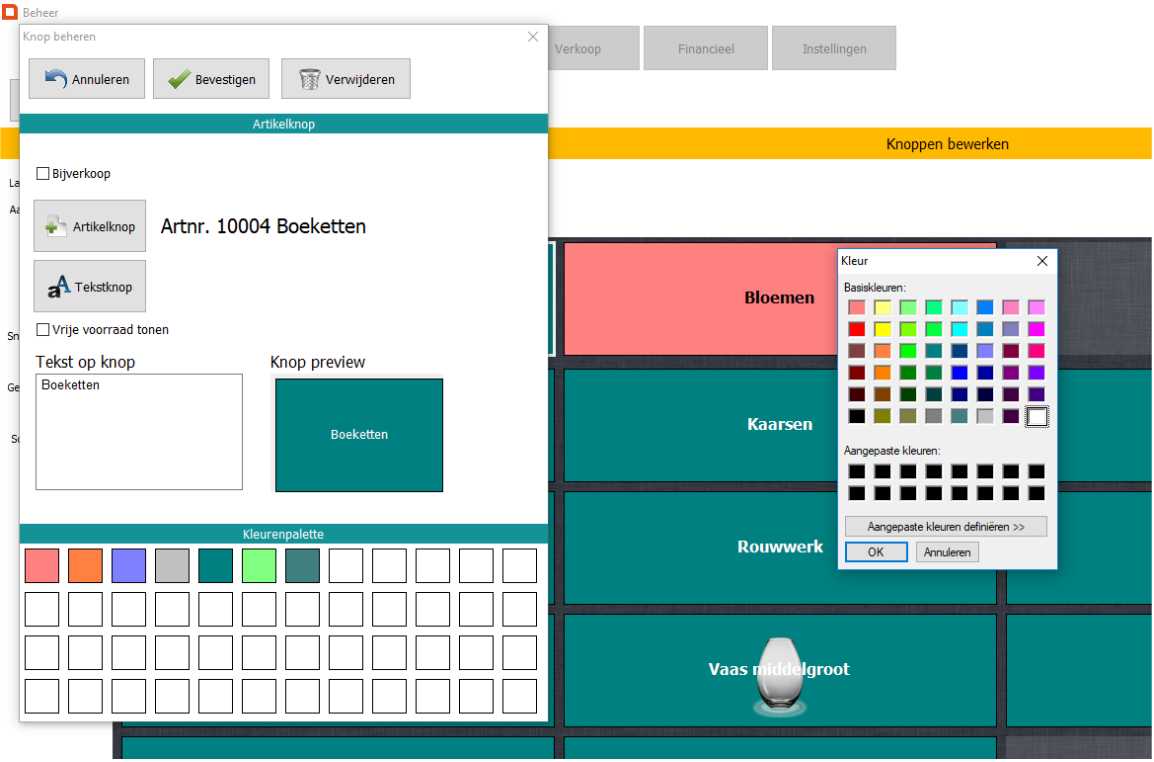
Door daarna op “Bevestigen” te drukken (bovenin het beeld), zal de knop opgeslagen worden. Kleur toekennen kan ook naderhand via het altijd aanwezige kleurenpalet.
Sla de knoppenindeling daarna in zijn geheel op door op “Gewijzigde knoppen bevestigen “ te drukken links bovenin het scherm (mocht dit niet gebeuren, dan zullen alle knoppen-gerelateerde wijzigingen teniet gedaan worden).
4.3 Artikelknop wijzigen
Ga in het hoofdmenu naar Beheer > Artikelen > Snelknoppen. Selecteer de juiste knoppenindeling en druk op Wijzigen (direct links in beeld).
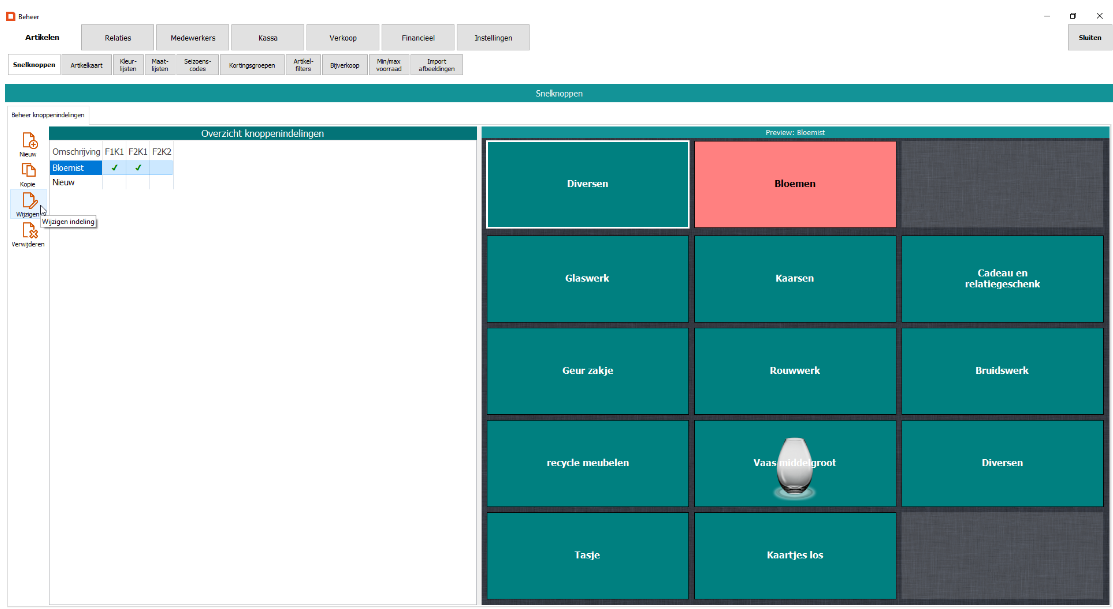
Selecteer de knop die gewijzigd moet worden. Het “Knop beheer” venster springt in beeld.
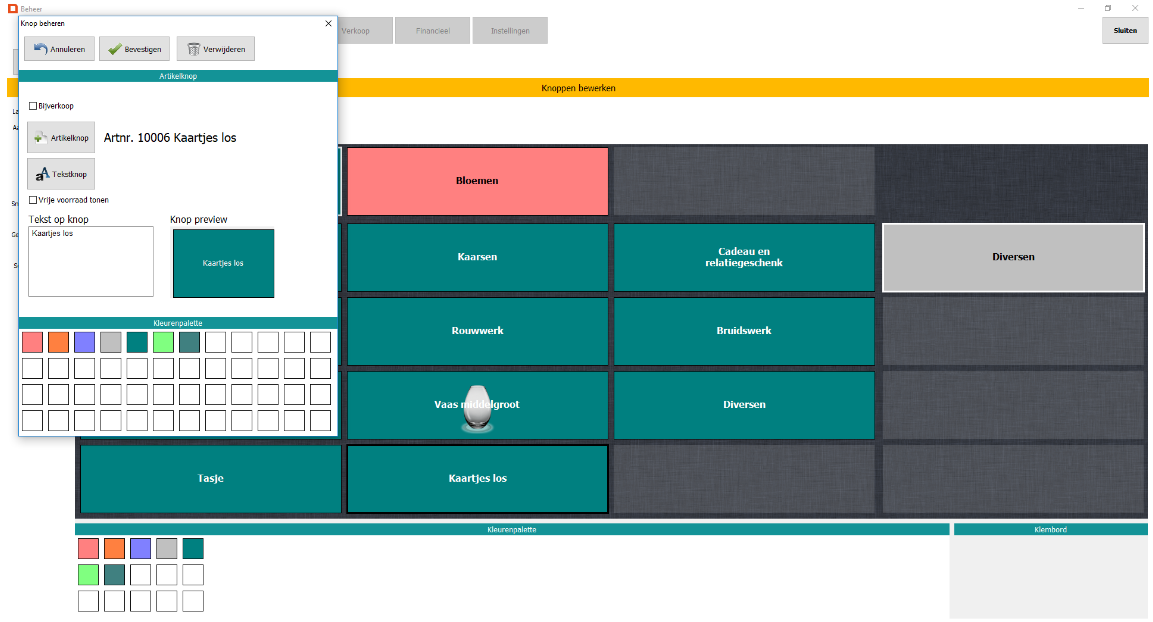
Door op de “+Artikelknop” te drukken, kan een ander artikel worden geselecteerd. Na de selectie van het gewenste artikel, druk dan vervolgens op “Bevestigen” om de knop op te slaan.
Sla de knoppenindeling daarna in zijn geheel op door op “Gewijzigde knoppen bevestigen “ te drukken links bovenin het scherm (mocht dit niet gebeuren, dan zullen alle knoppen-gerelateerde wijzigingen teniet gedaan worden).
4.4 Artikelknop verwijderen
Ga in het hoofdmenu naar Beheer > Artikelen > Snelknoppen. Selecteer de juiste knoppenindeling en druk op Wijzigen (direct links in beeld).
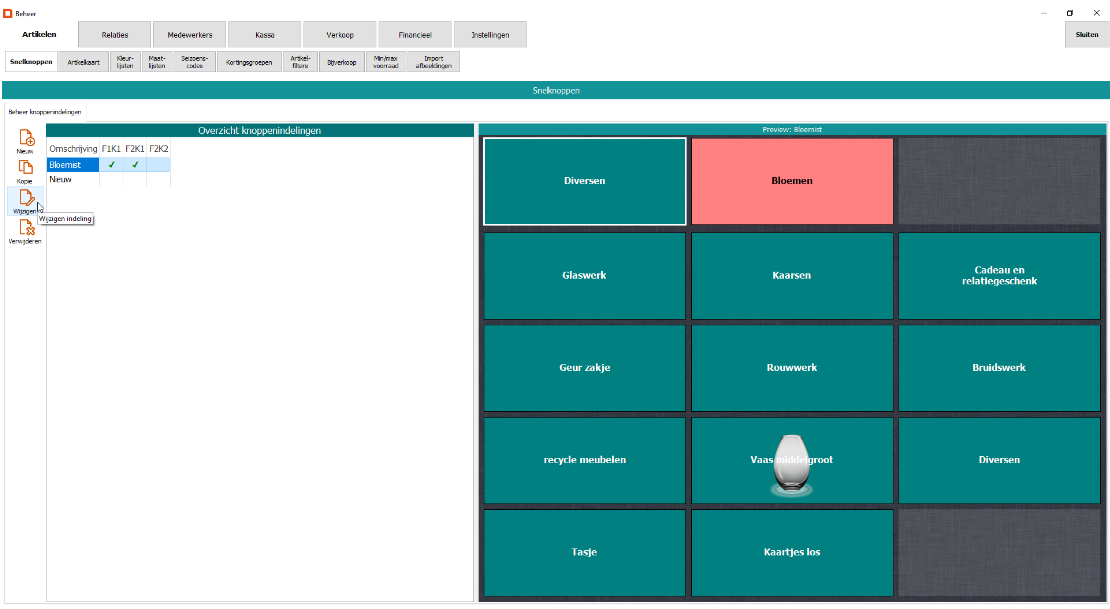
Druk op de knop die verwijderd moet worden uit het scherm. Het “Knop beheer” venster zal worden getoond. Door op de knop “Verwijderen” te drukken zal de knop verwijderd worden.
Sla de knoppenindeling daarna in zijn geheel op door op “Gewijzigde knoppen bevestigen “ te drukken links bovenin het scherm (mocht dit niet gebeuren, dan zullen alle knoppen-gerelateerde wijzigingen teniet gedaan worden).
4.5 Artikelknop verplaatsen
Ga in het hoofdmenu naar Beheer > Artikelen > Snelknoppen. Selecteer de juiste knoppenindeling en druk op Wijzigen (direct links in beeld).
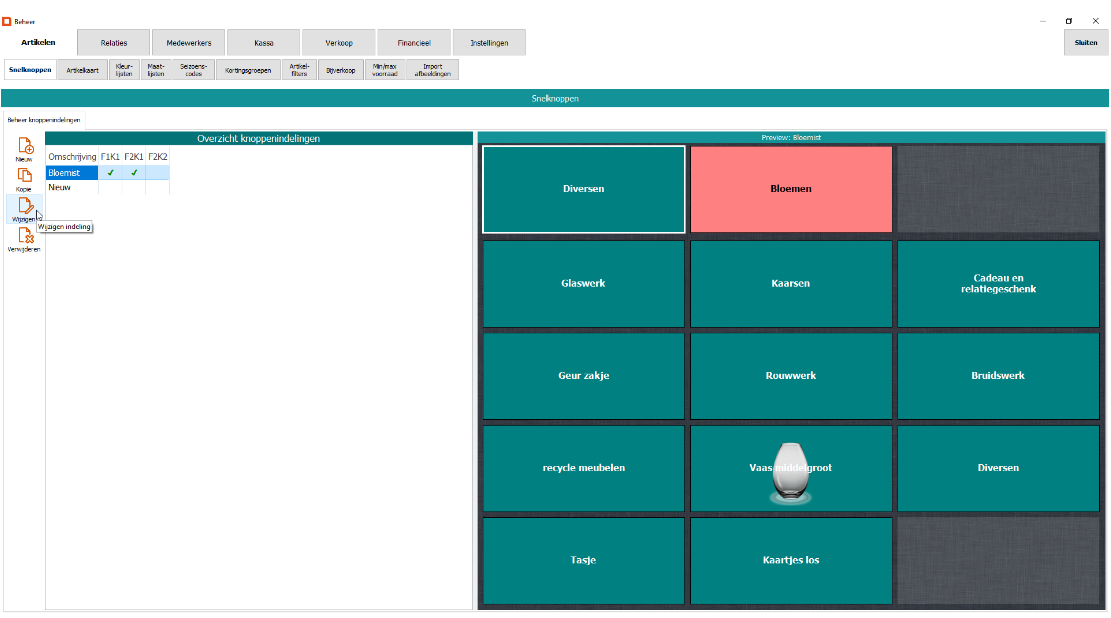
Door een knop in dezelfde subgroep van positie te laten verplaatsen kan heel simpel met een vinger (of met de muis) de artikel knop indrukken (en ingedrukt houden) en vervolgens naar de nieuwe positie slepen. Laat de knop vervolgens weer los om de knop vast te zetten op de nieuwe positie.
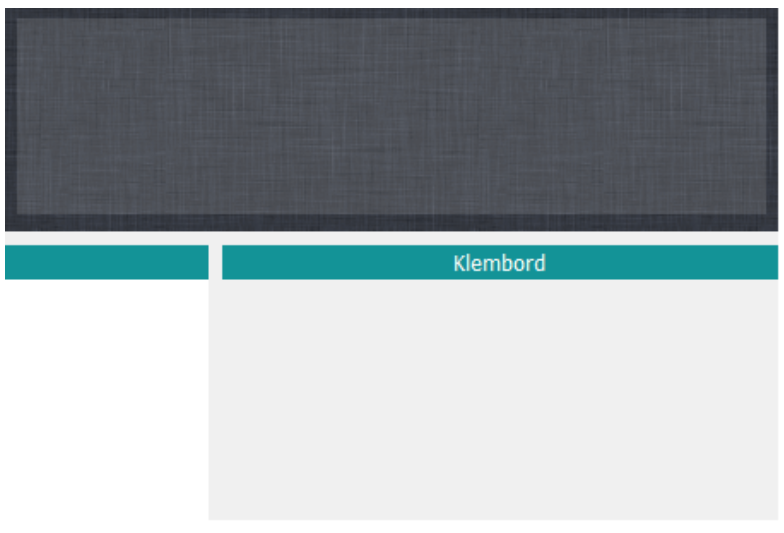
De knop kan ook worden verplaatst van de ene subgroep naar de andere. Gebruik hiervoor het “Klembord” (deze staat rechtsonder in beeld). Sleep een knop, op de hierboven vermelde methode, naar het Klembord. Selecteer vervolgens een andere subgroep en sleep de knop vanuit het Klembord naar die betreffende subgroep.
Sla de knoppenindeling daarna in zijn geheel op door op “Gewijzigde knoppen bevestigen “ te drukken links bovenin het scherm (mocht dit niet gebeuren, dan zullen alle knoppen-gerelateerde wijzigingen teniet gedaan worden).
4.6 Hoofdgroep/Subgroep aanmaken
Ga in het hoofdmenu naar Beheer > Artikelen > Snelknoppen. Selecteer de juiste knoppenindeling en druk op Wijzigen (direct links in beeld).
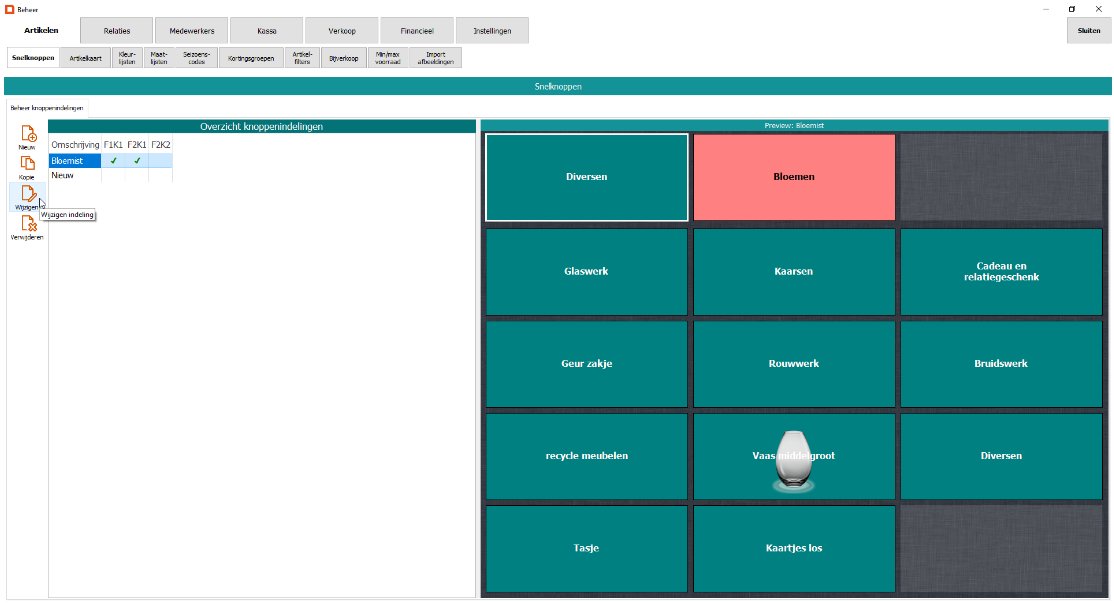
Druk vervolgens op een lege hoofd- of subgroep. Het “Knop beheer” venster springt in beeld. Vul de naam van de groep in en sla op door op “Bevestigen” te drukken.
Kijk bij hoofdstuk 4.2 “Artikelknop aanmaken” voor de uitleg om artikelen in de hoofd- of subgroep toe te voegen.
Sla de knoppenindeling daarna in zijn geheel op door op “Gewijzigde knoppen bevestigen “ te drukken links bovenin het scherm (mocht dit niet gebeuren, dan zullen alle knoppen-gerelateerde wijzigingen teniet gedaan worden).
4.7 Hoofdgroep/Subgroep wijzigen/verwijderen Ga in het hoofdmenu naar Beheer > Artikelen > Snelknoppen. Selecteer de juiste knoppenindeling en druk op Wijzigen (direct links in beeld).
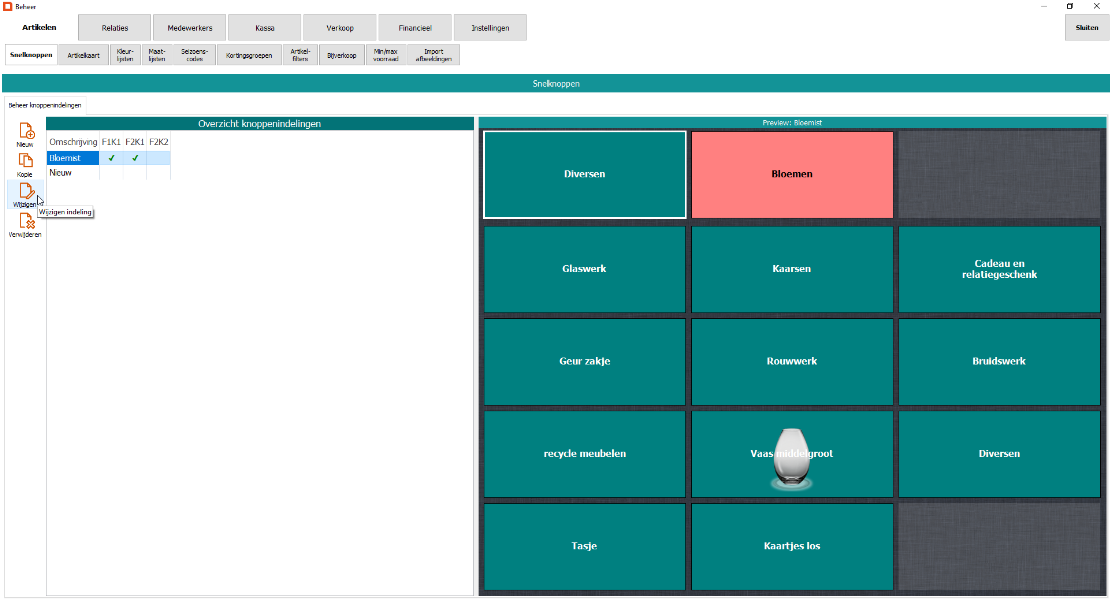
Druk op de te wijzigen hoofd- of subgroep. Het “Knop beheer” venster springt in beeld. Vervolgens kan de naam worden aangepast of de groep kan worden verwijderd door op “Verwijderen” te drukken.
LET OP: indien u een groep verwijderd, zullen alle daar onderliggende subgroepen + knoppen óók verwijderd worden!
Sla de knoppenindeling daarna in zijn geheel op door op “Gewijzigde knoppen bevestigen “ te drukken links bovenin het scherm (mocht dit niet gebeuren, dan zullen alle knoppen-gerelateerde wijzigingen teniet gedaan worden).
4.8 Meerdere knoppenindelingen beheren + selectie knoppenindeling
Er bestaat een mogelijkheid om meerdere knoppen indelingen te gebruiken. Hierdoor kan eenvoudig worden geschakeld tussen knoppenindelingen. Ook kan per kassa werkplek een andere indeling worden ingesteld.
(Wanneer er tijdens verschillende “evenementen” dezelfde artikelen worden aangeboden voor een andere prijs, dan kan er eventueel ook gebruik worden gemaakt van de Activiteiten module. Voor meer informatie hierover, neem contact op met uw accountmanager.) Ga in het hoofdmenu naar Beheer > Artikelen > Snelknoppen.
Hier staat links een knop genaamd “Nieuw”. Hiermee kan er een nieuwe knoppenindeling worden aangemaakt. Nadat op “Nieuw” is gedrukt, zal er direct om een naam voor de eerste hoofdgroep gevraagd worden. Vul deze in en druk op “Bevestigen”.
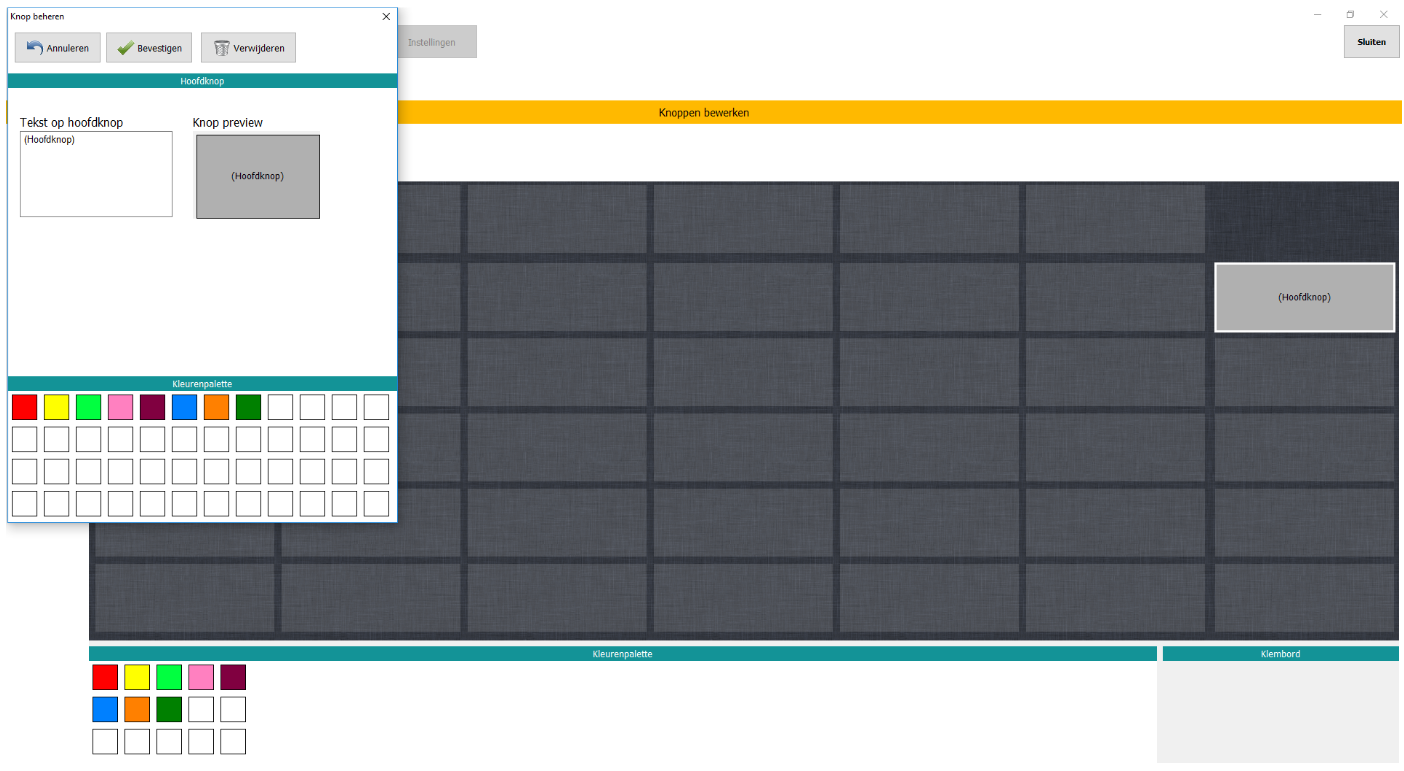
Hierna kan in het veld “Layout naam” een naam voor de nieuwe knoppenindeling worden ingevuld. Onder de knop "Eigenschappen" kunnen een aantal wijzigen worden ingevoerd zoals het aantal rijen en kolommen en de locatie van de hoofd- en subgroepen.
Onder "Eigenschappen" kunnen snelknoppen worden toegevoegd of verwijderd kan er worden bepaald of de hoofd- en subgroepen rechts of boven worden weergegeven. Ook wordt hier ingesteld welke hoofd en subgroep als standaard tevoorschijn komt bij het openen van het POS systeem. Wanneer de eerste hoofd- en subgroep geselecteerd is kan de optie "Standaard hoofd/subgroep" op NVT worden ingesteld.
Let op!! Als u de eigenschappen wijzigt bij een bestaande knoppen indeling vraag dan de Technische Dienst om support om te voorkomen dat artikelen verwijderd worden.
Druk op “Gewijzigde knoppen bevestigen” om de nieuwe layout op te slaan.
Ook zullen de groene V-tjes zijn opgevallen, welke achter de knoppenindeling getoond worden.
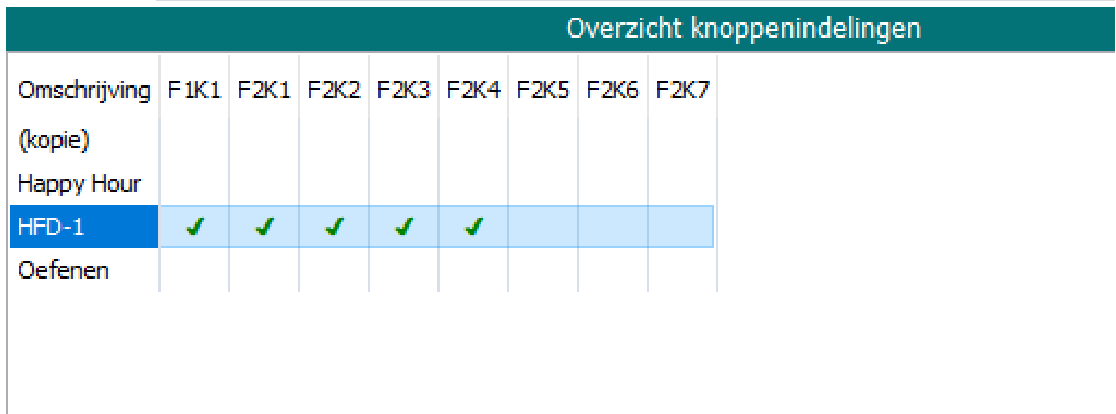
De groene V-tjes bepalen welke knoppenindeling door welke werkpleken gebruikt worden. In de omschrijving staat "F" voor Filiaal en "K" voor Kassa. Dus F1K1 staat voor Filiaal 1 Kassa
- Er kan gewisseld worden door simpelweg te dubbelklikken op de ruimte achter de knoppenindeling en onder de betreffende kassa werkplek. Het groene V-tje zal verplaatsen. Zodra het groene V-tje geplaatst is, zal dit direct in effect treden (er is dus geen “opslaan” knop voor deze functie).
4.9 Hardlopers generen
Het is mogelijk om hardlopers te genereren op een subblad van de snelknoppen. De hardlopers zijn artikelen die het meeste verkocht worden. Dit subblad wordt dan als eerste getoond bij het openen van het POS scherm.
Onder Beheer > Instellingen > Instellingen > Snelknoppen staan een aantal instellingen om uw hardlopers te definiëren.
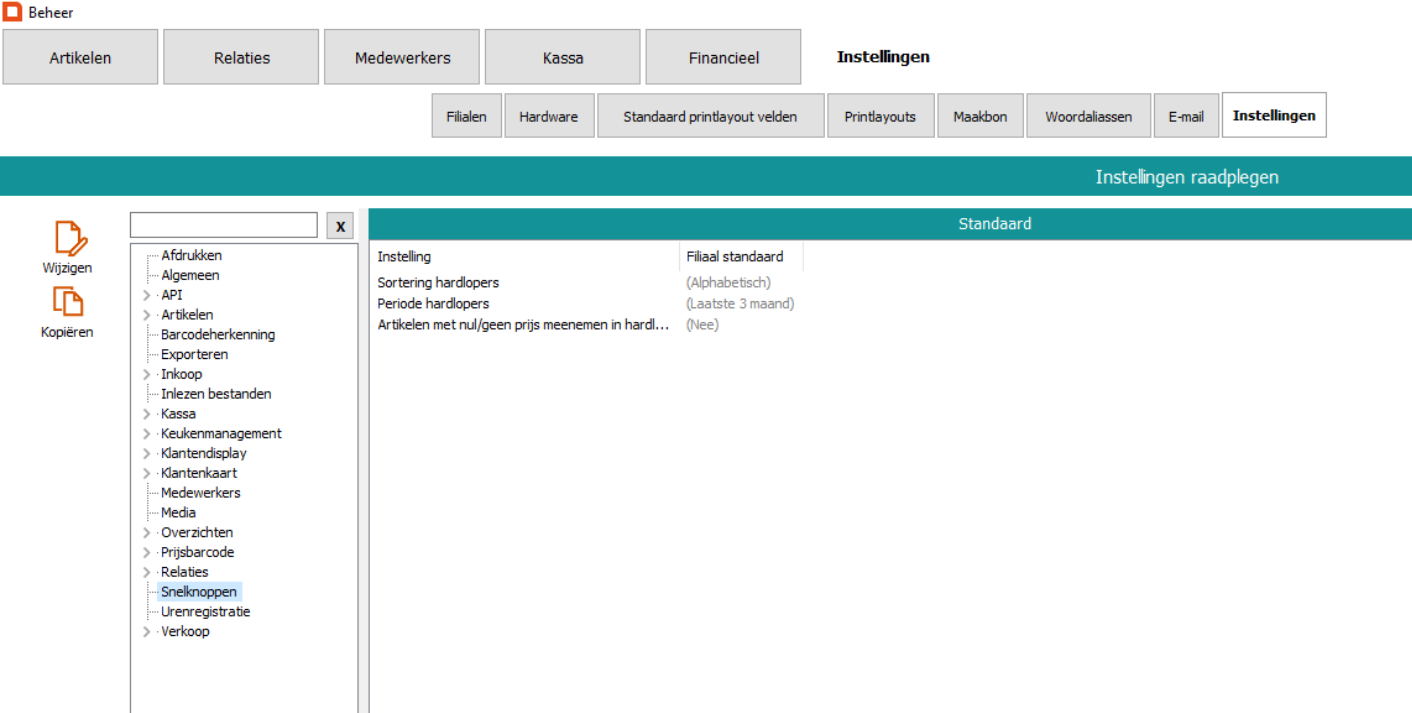
Onder Beheer > Artikelen > Snelknoppen kan een tabblad worden aangemaakt met hardlopers.
Selecteer de juiste knoppenindeling en druk op “wijzigen”. Selecteer een lege subgroep waar de hardlopers komen te staan.
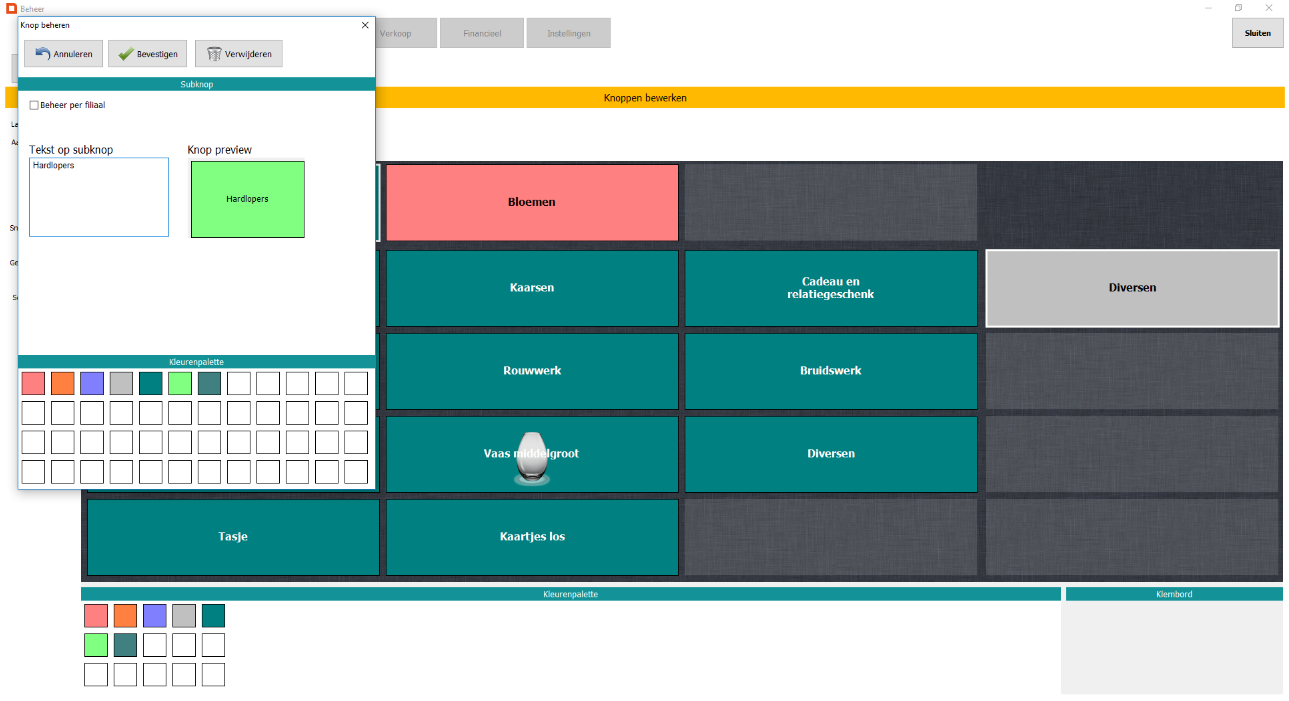
Benoem het tabblad “Hardlopers” en geef de knop eventueel een kleur. Druk op bevestigen om die nieuwe groep aan te maken.
Selecteer vervolgens de nieuw aangemaakte groep “Hardlopers” en druk dan links in het menu op de knop “Genereer hardlopers”.
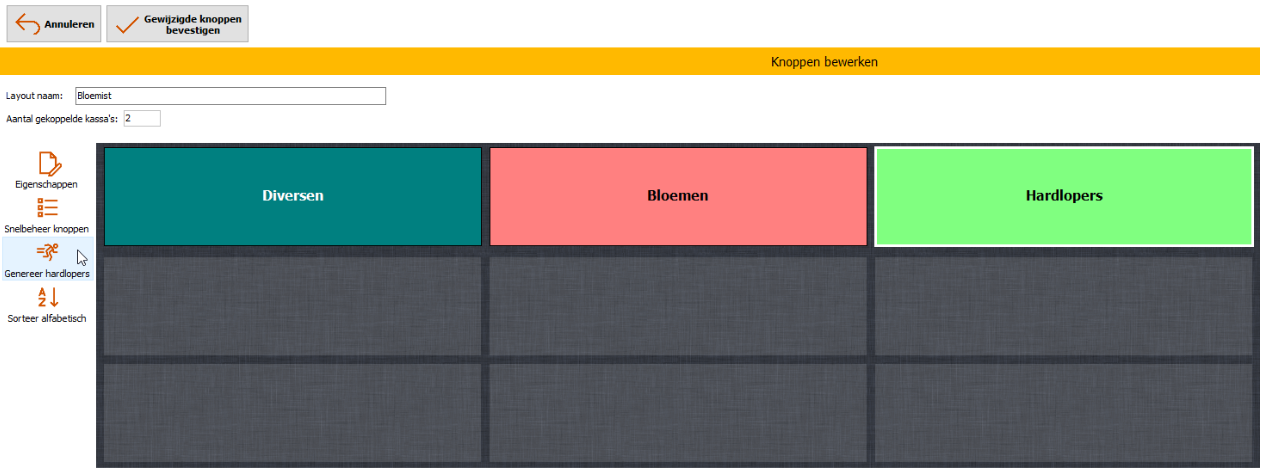
Het tabblad wordt nu automatisch gevuld met hardlopers.
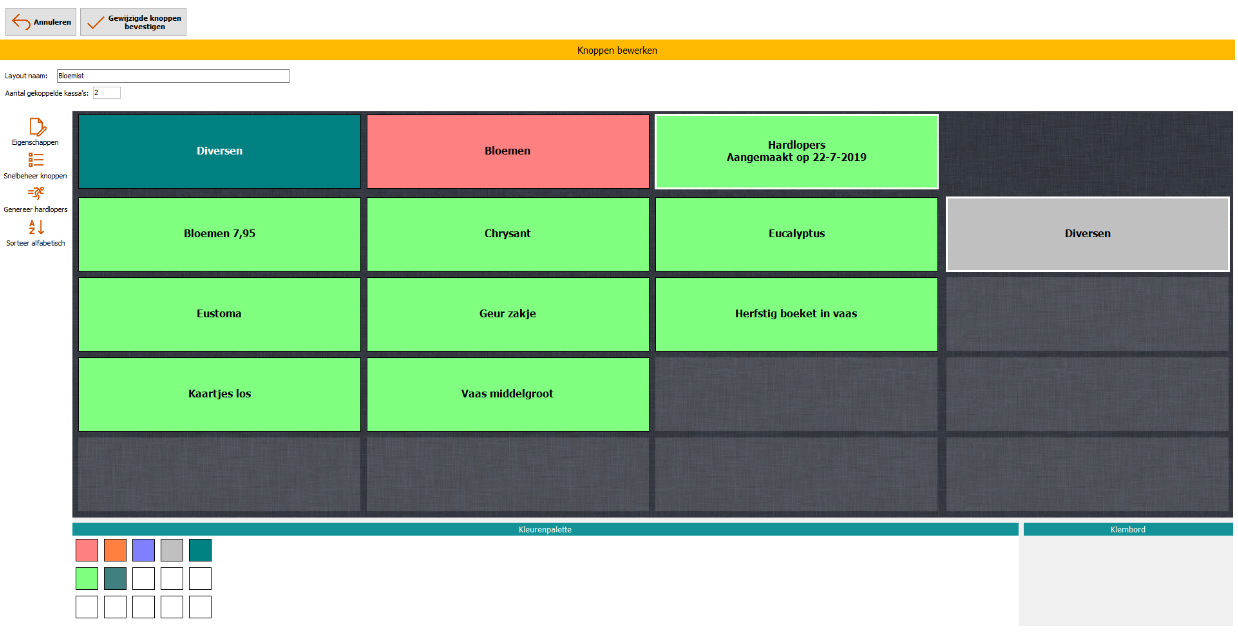
Sla de knoppenindeling daarna in zijn geheel op door op “Gewijzigde knoppen bevestigen “ te drukken links bovenin het scherm (mocht dit niet gebeuren, dan zullen alle knoppen-gerelateerde wijzigingen teniet gedaan worden).
4.10 Kopie snelknoppen
Mocht je aanpassingen willen maken zoals een nieuwe menukaart, kun je eerst een kopie van de snelknoppen maken. Deze kun je als back up gebruiken zodat het oude scherm kan blijven gebruiken of een back up hebt voor het geval er iets mis gaat.
Ga in het hoofdmenu naar Beheer > Artikelen > Snelknoppen. Selecteer de juiste knoppen indeling en druk links in het scherm op “Kopie”.
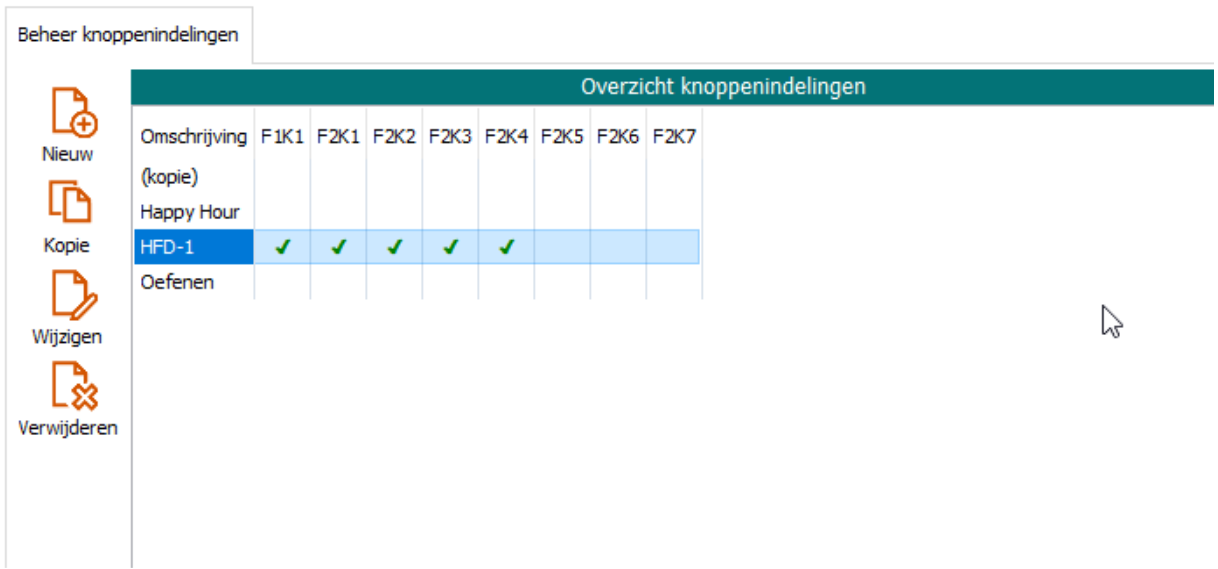
Geef de kopie eventueel nog een naam en druk op “Gewijzigde knoppen bevestigen”.
5 Schermindeling
In hoofdstuk 4 is het knoppenbeheer behandeld, hoe de snelknoppen op het kassascherm gewijzigd kunnen worden. De snelknoppen zijn maar één onderdeel van het kassascherm. Naast de snelknoppen is de rest van het scherm ook zelf in te delen.
In dit hoofdstuk wordt behandeld hoe het scherm zelf kan worden ingedeeld/gewijzigd. Er kunnen functies worden toegevoegd, verwijderd of worden gewijzigd in grootte.
Sinds versie 10 is het ook mogelijk om de kassabon en de numerieke invoer aan te passen.
De schermindeling wordt beheerd in Beheer > Kassa > Schermindeling.
5.1 Selectie scherm layout
Voor de schermindeling is het net als bij het snelknoppen beheer mogelijk om per werkplek een andere schermindeling toe te kennen door het vinkje bij de juiste werkplek te zetten.
Ga naar Beheer > Kassa Schermindeling. U ziet hier groene V-tjes achter de verschillende schermindelingen.
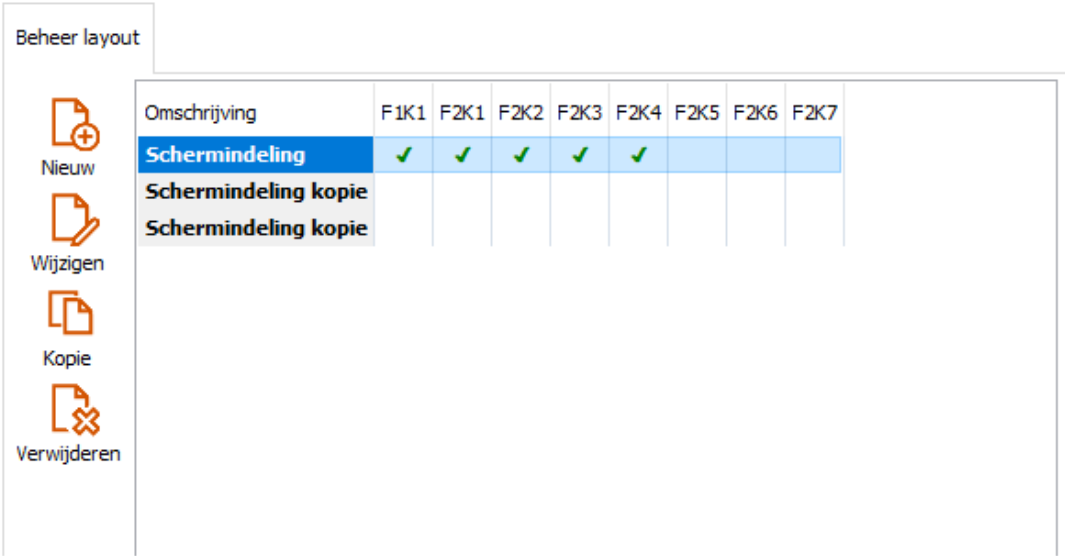
De groene V-tjes bepalen welke schermindeling door welke werkpleken wordt gebruikt. In de omschrijving staat "F" voor Filiaal en "K" voor Kassa. Dus F1K1 staat voor Filiaal 1 Kassa 1. Er kan gewisseld worden door simpelweg te dubbelklikken op de ruimte achter de schermindeling en onder de betreffende kassa werkplek. Het groene V-tje zal verplaatsen. Zodra het groene V-tje geplaatst is, zal dit direct in effect treden (er is dus geen “opslaan” knop voor deze functie).
5.2 Schermindeling aanpassen
Ga naar Beheer > Kassa > Schermindeling en selecteer de juiste schermindeling. Druk links in het scherm op wijzigen om de schermindeling aan te passen. Het volgende scherm verschijnt om de wijzigingen door te voeren.
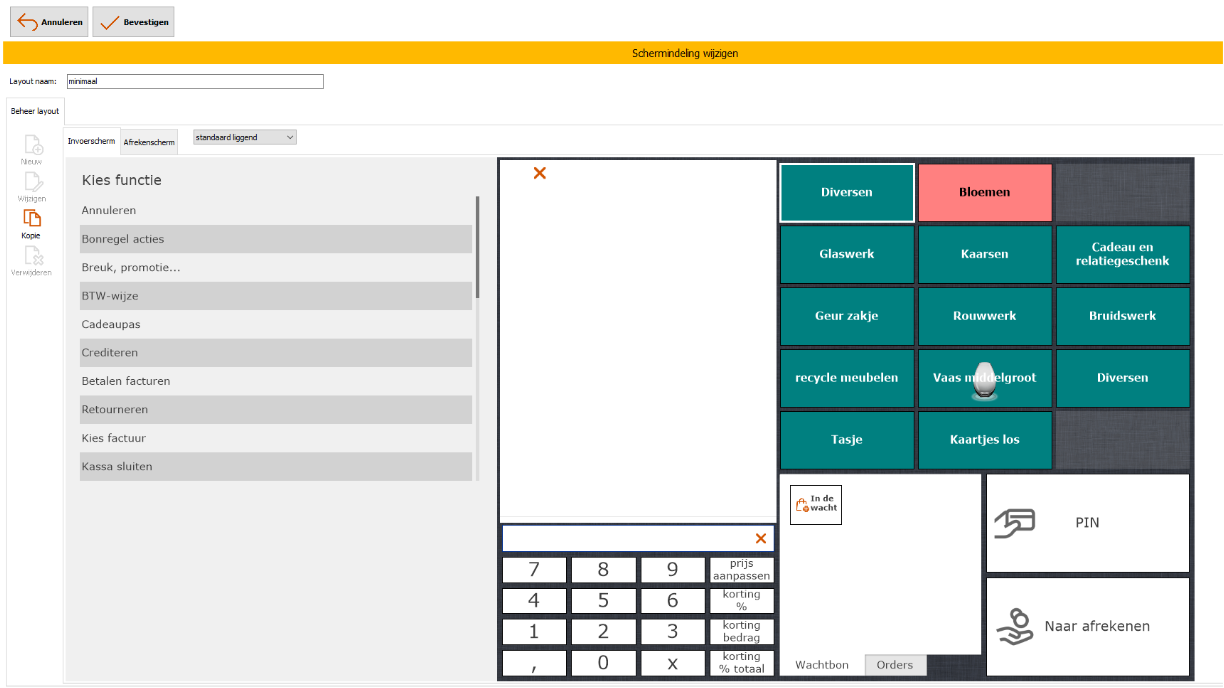
Links staan alle functies waar doorheen gescrold kan worden. Rechts staat de schermindeling zoals hij nu zichtbaar is.
Op dit moment zijn alle velden in gebruik dus eerst worden een aantal velden verwijderd. Om te verwijderen selecteer de functie die verwijderd moet worden en de bijbehorende functie uit de lijst wordt zichtbaar in de lijst.
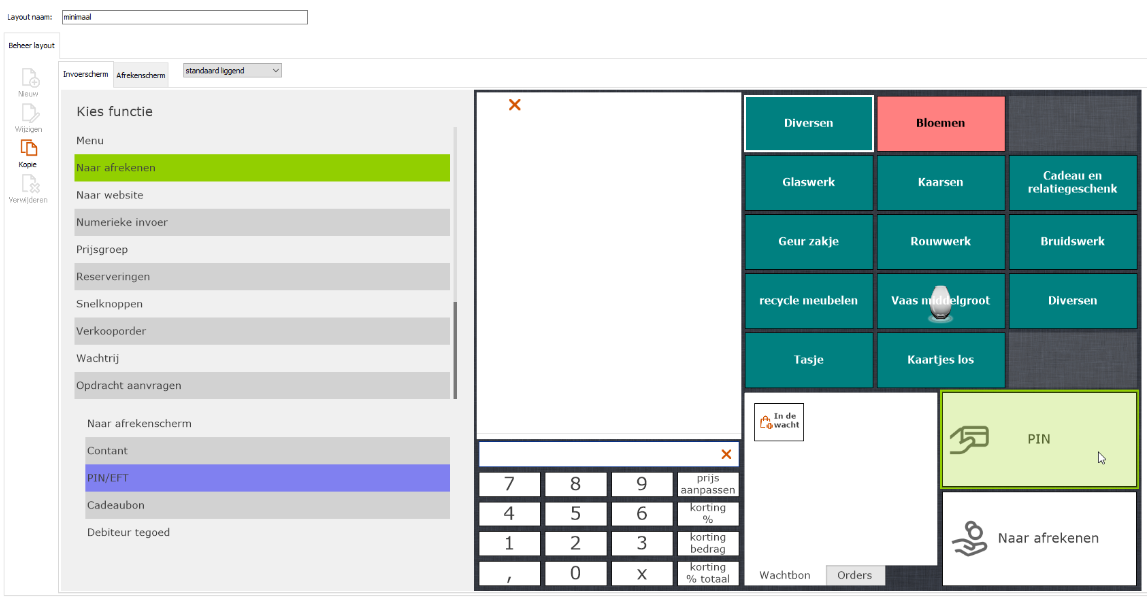
Door nu op de functie in de lijst te drukken wordt de functie gedeselecteerd en verdwijnt deze uit het scherm.
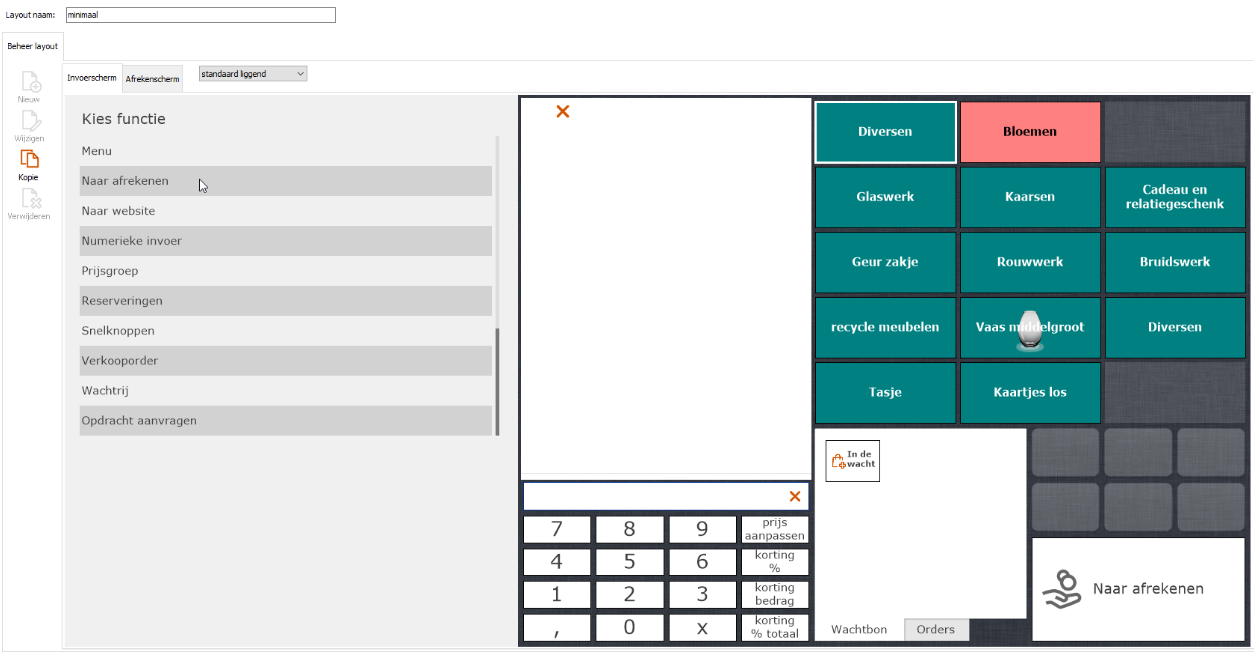
Selecteer nu de bovenste en onderste knop van het selectieveld dat gebruikt moet worden van de knop. (Indien het selectieveld meerdere rijen naast elkaar heeft, selecteer dan linksboven en rechtsonder van het vak wat geselecteerd moet worden).
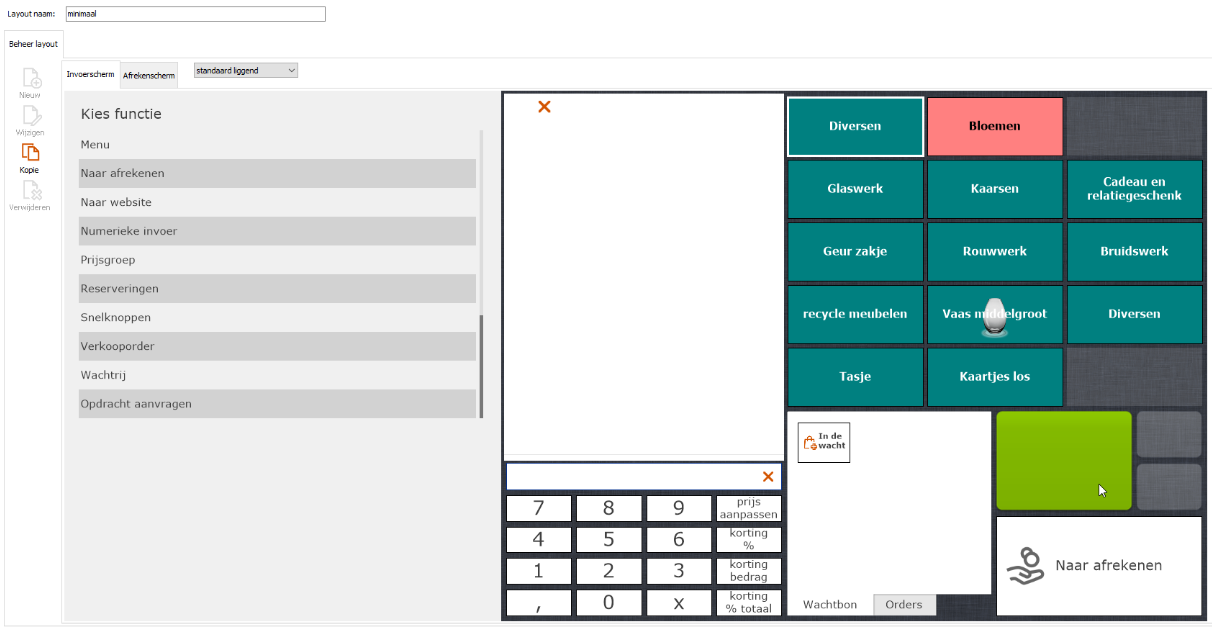
Selecteer nu links in de rij met functie de juiste functie zodat de functie wordt toegevoegd.
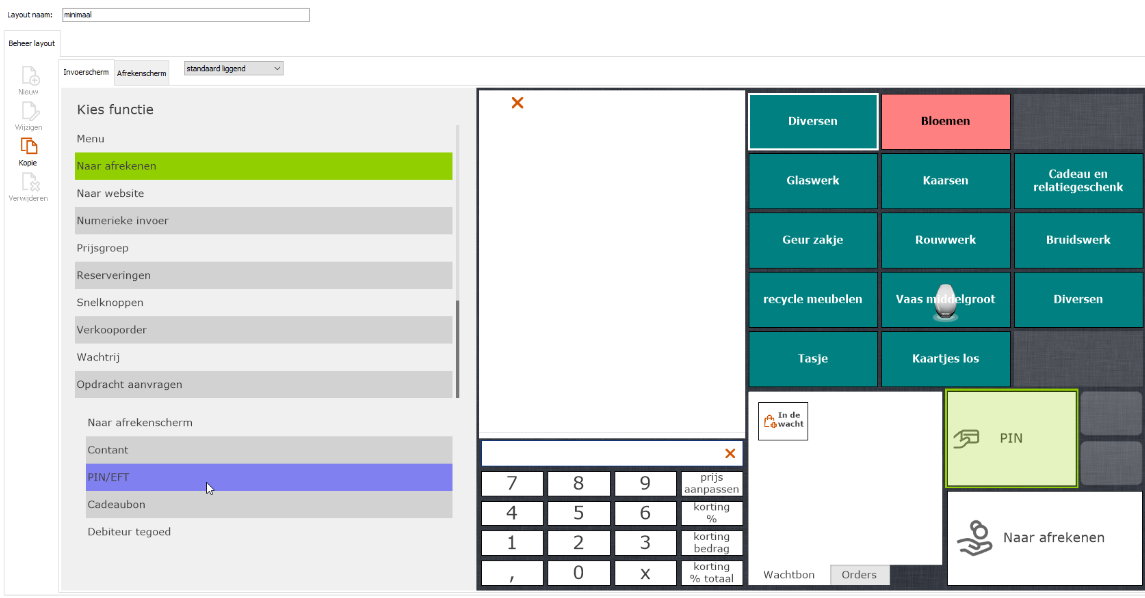
Bij sommige functies zijn er in die functie nog meerdere opties, zoals hierboven bij de functie “naar afrekenen”. Als die functie wordt geselecteerd dan verschijnen daaronder nog een aantal specifieke afreken functies.
De meeste functies voor het scherm hebben geen meerkeuze functies.
De ‘pin’ knop is net kleiner gemaakt dus voor de overige ruimte(s) kan er nu een andere functionaliteit worden geselecteerd.
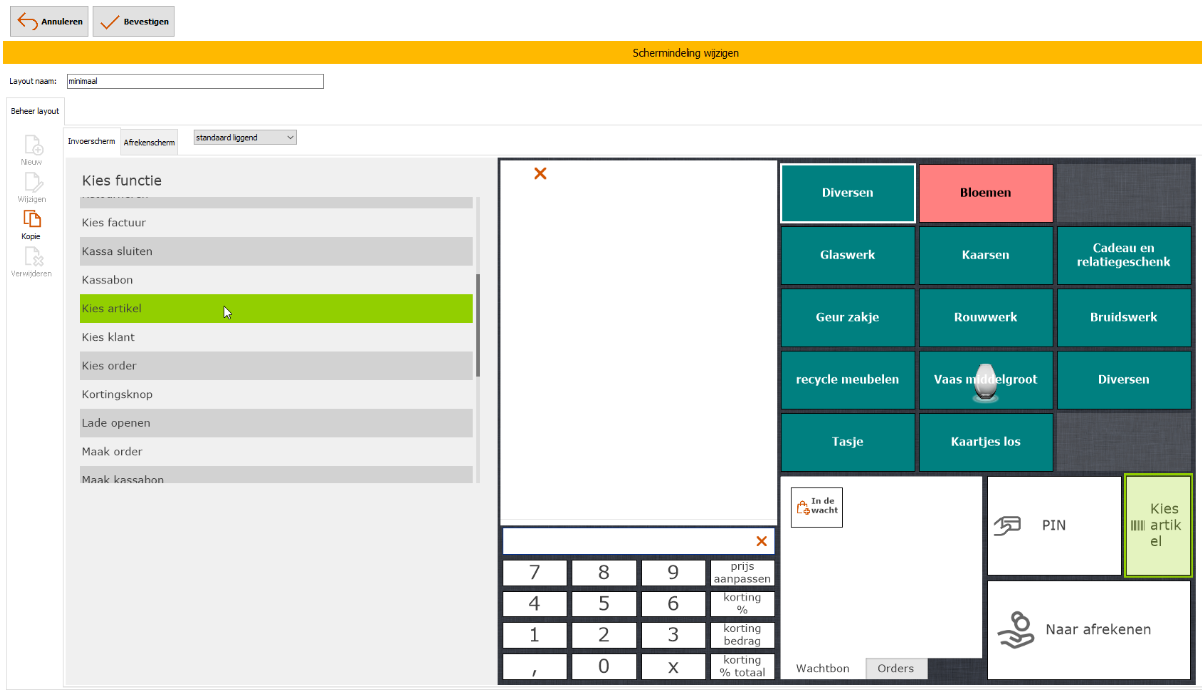
Indien er bijna geen numeriek gebruikt wordt en de bon langer moet worden, kan dit ook aangepast worden. Zo is dus duidelijk dat het hele scherm kan worden ingedeeld volgens iedereen hun eigen voorkeur. Een voorbeeld:
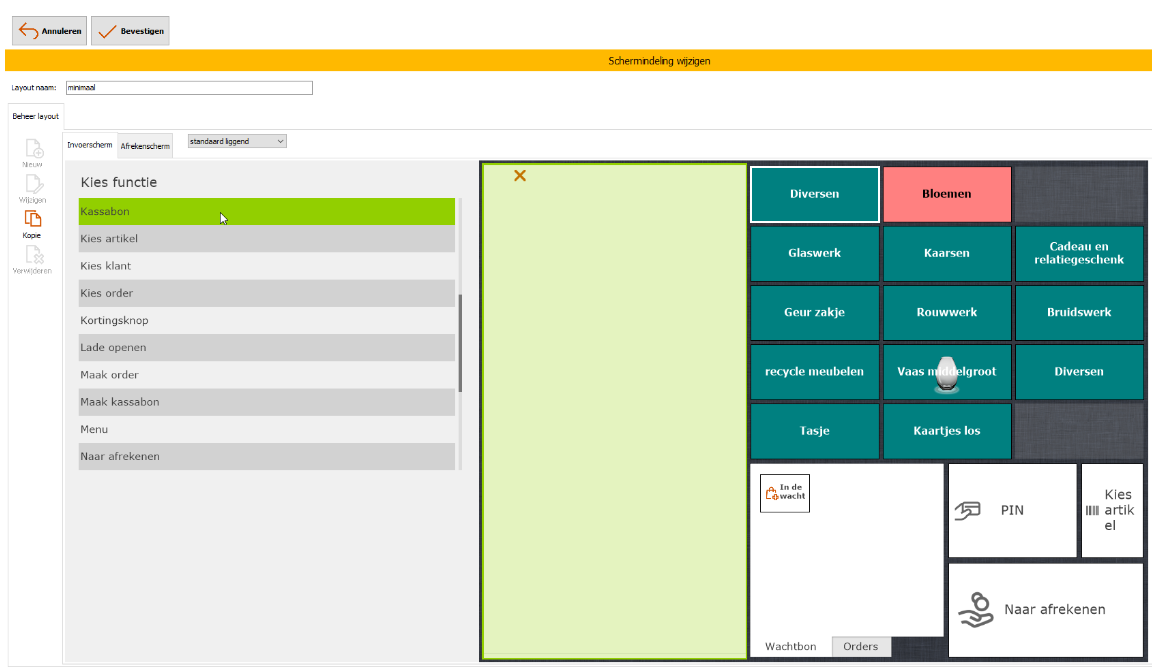
Wanneer alle wijzigingen zijn doorgevoerd, druk dan op “Bevestigen” linksboven om op te slaan.
6 Artikelbeheer
6.1 Aanmaken nieuw artikel
Ga naar Artikelen (in het hoofdmenu). Hier staat de lijst met alle artikelen. Druk op “Nieuw” links in het scherm om een nieuw artikel aan te maken.
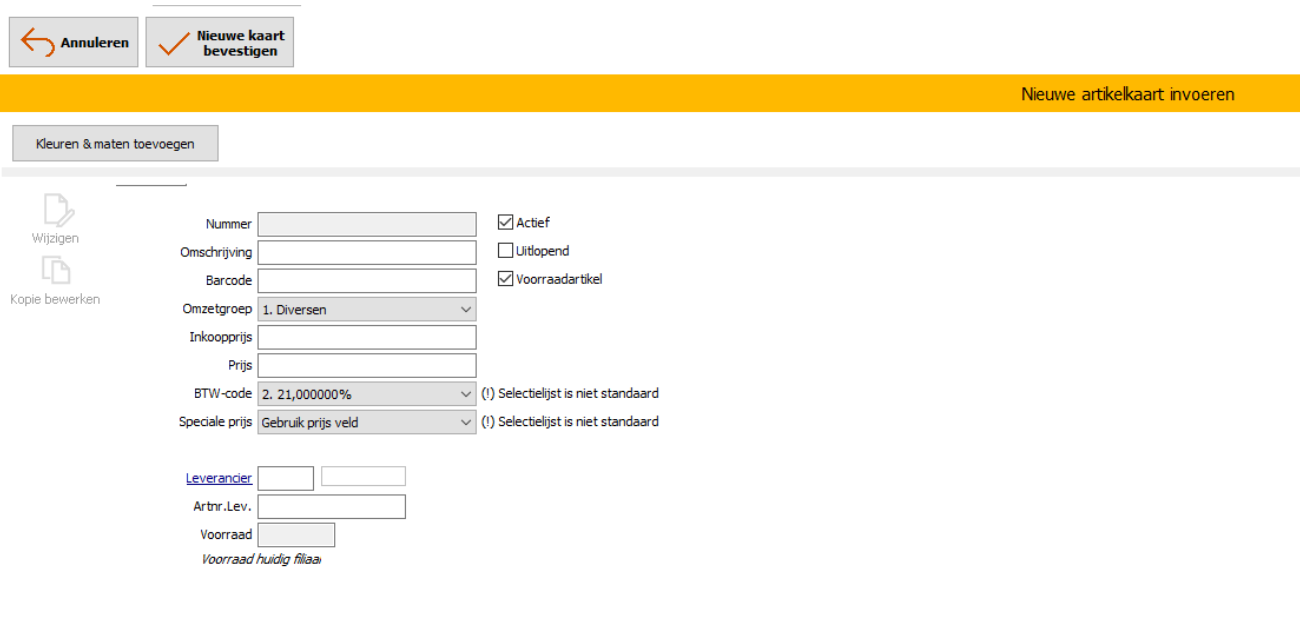
De volgende velden zijn hierbij belangrijk om ten alle tijden in te vullen: Omschrijving, Brutoprijs, Omzetgroep, BTW-Code. Daarnaast is het invullen van de overige velden sterk aan te raden (indien van toepassing).
Let op!! "Nummer" op de artikelkaart niet invullen!
Let op!! Artikelkaart lay out ziet er bij iedereen anders uit.
Mocht het een artikel betreffen waar geen vaste prijs aan vast zit, dan kan de kassa om de prijs laten vragen wanneer het product aangeslagen wordt. Selecteer hiervoor bij het veld “Speciale Prijs” in het dropdown menu de optie “Vraag om prijs”.
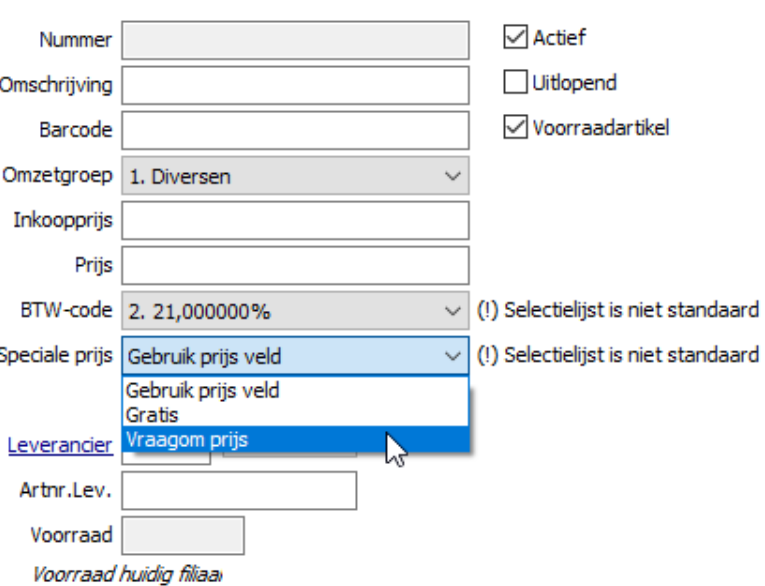
Om op te slaan nadat alles is ingevuld, druk op “Nieuwe kaart bevestigen”.
6.2 Wijzigen bestaand artikel
Ga naar Artikelen (in het hoofdmenu). Hier staat de lijst met alle artikelen. Druk nu links op “Wijzigen” links in het scherm om een bestaand artikel te wijzigen.
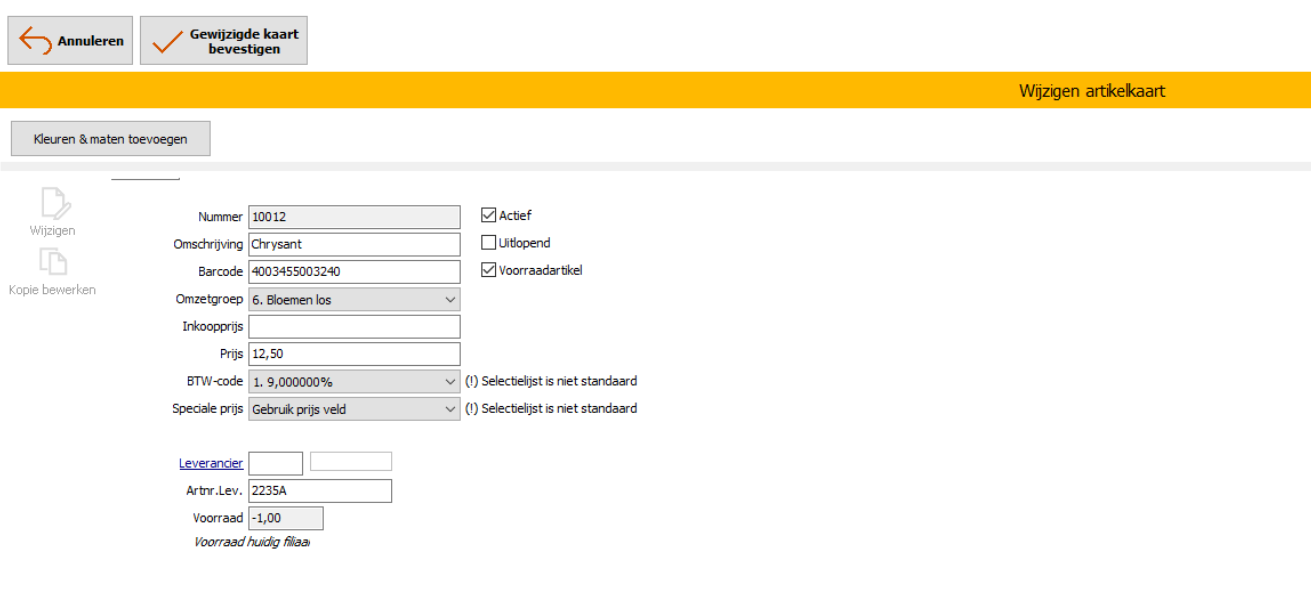
Wijzig nu het artikel. Druk vervolgens op “Gewijzigde kaart bevestigen” om de kaart op te slaan.
6.3 Verwijderen artikel
Ga naar Artikelen (in het hoofdmenu). Hier staat de lijst met alle artikelen. Selecteer het artikel dat moet worden verwijderd en druk links in het scherm op de knop “Verwijderen”. Door daar op te drukken zal het artikel in de “Niet Actief” lijst gezet worden.
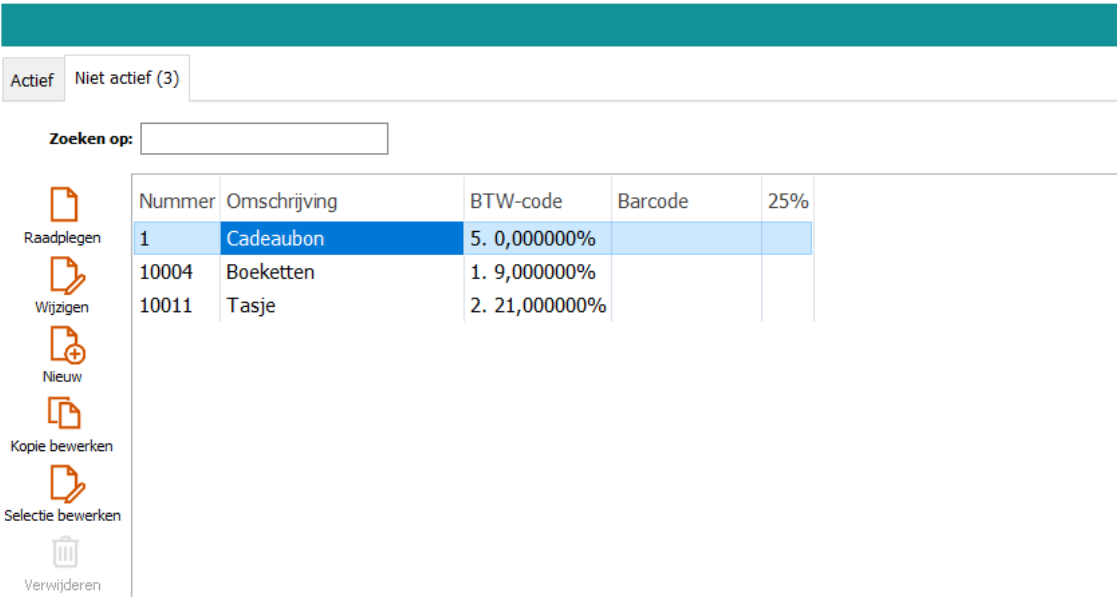
Een artikel kan nooit helemaal verwijderd worden, vanwege belastingtechnische redenen. Het artikel komt dus altijd terecht in de “Niet Actief” lijst.
6.4 Opnieuw activeren artikel
Wanneer het verwijderen van een artikel ongedaan moet worden gemaakt, zoek het betreffende artikel weer op in de “Niet Actief” tab. Druk vervolgens op “Wijzigen” en vind de waarde “Actief” aan op de artikelkaart.
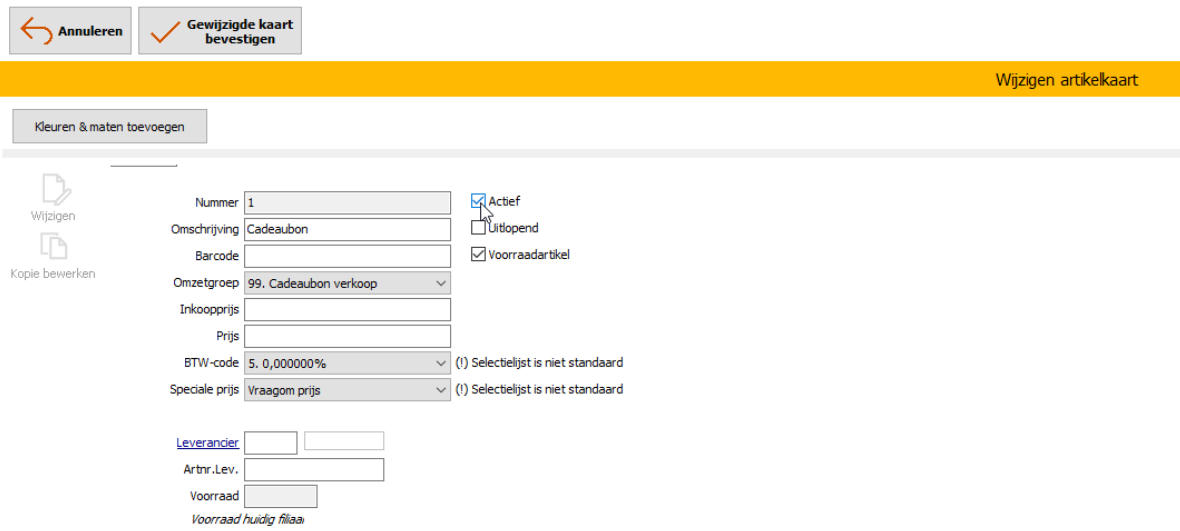
Druk op “Gewijzigde kaart bevestigen” en het artikel staat weer tussen de lijst met actieve artikelen.
6.5 Wijzigen artikel overzicht
Ga naar Artikelen (in het hoofdmenu). Hier staat de lijst met alle artikelen.
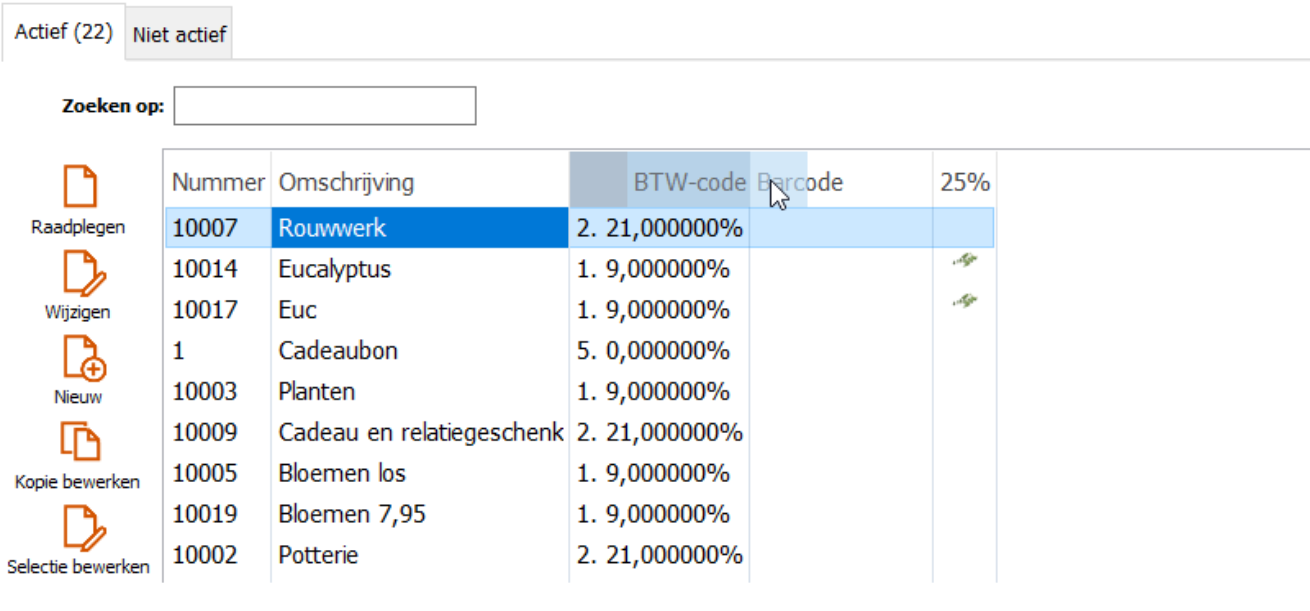
Door in het veld waar de artikelen staan op de rechtermuisknop te drukken of met een vinder het scherm ingedrukt houden, komt er een optie voor "kolomindeling artikelen". Druk wel in de lege ruimte naast de tabel.
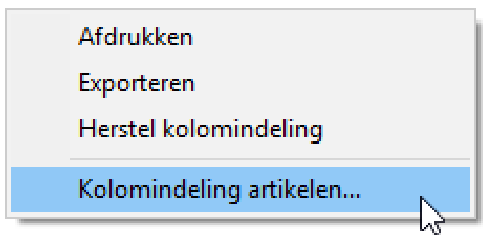
Door de optie "kolomindeling artikelen" aan te klikken komt het volgende scherm in beeld.
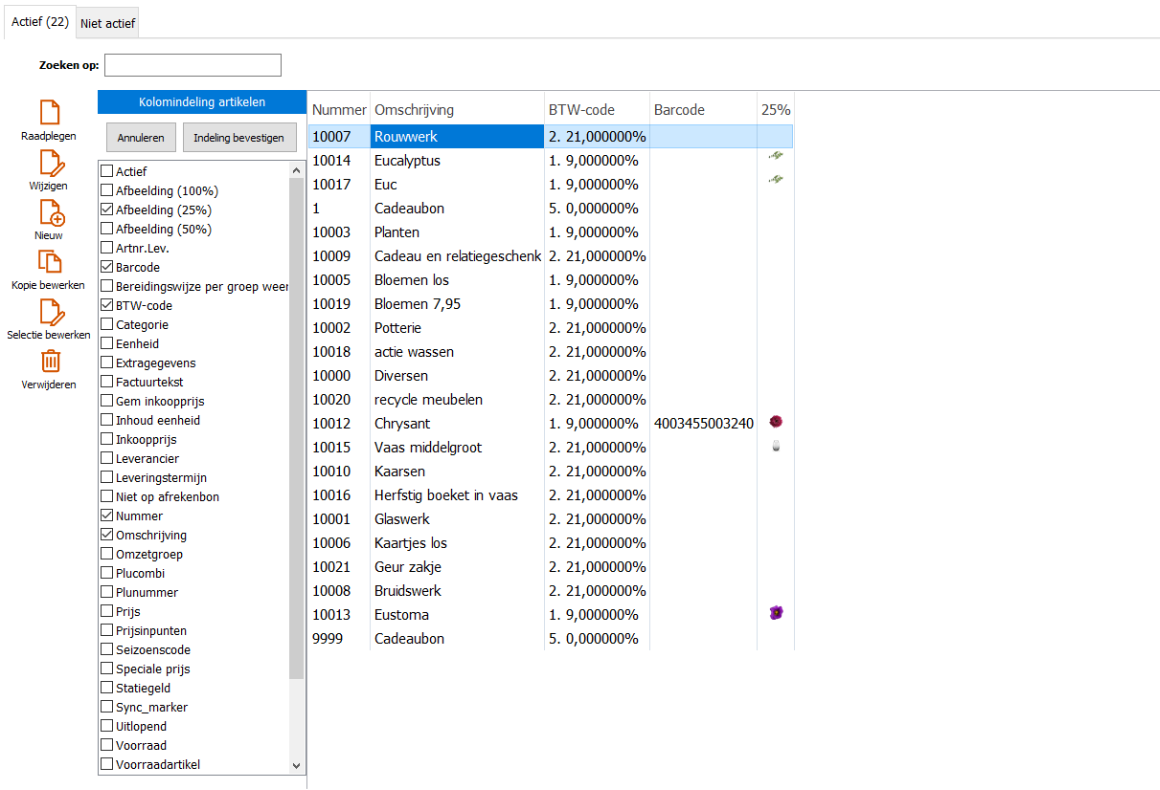
Links in het scherm kunnen opties worden aangevinkt welke kolommen zichtbaar gewenst zijn bij het artikel overzicht. Wanneer de juiste kolommen zijn geselecteerd, druk op ‘indeling bevestigen’ om op te slaan.
Daarnaast kan de volgorde van de kolommen worden aangepast door de kolom naam in het scherm vast te houden en deze te verslepen.
6.6 Barcode omschrijving (Module Q1005 Mplus Artikelenbeheer Pro)
Iedere barcode kan nu zijn eigen omschrijving hebben. Onder Artikelen in het hoofdmenu staat een lijst met alle artikelen. Selecteer een artikel en druk op “Wijzigen” links in het menu. Onderin het scherm verschijnen verschillende tabbladen. Onder het tabblad “Barcodes” staan alle barcodes en de bijbehorende omschrijvingen. Hier kan onder de kolom “Omschrijving” de omschrijving worden toegevoegd/gewijzigd.
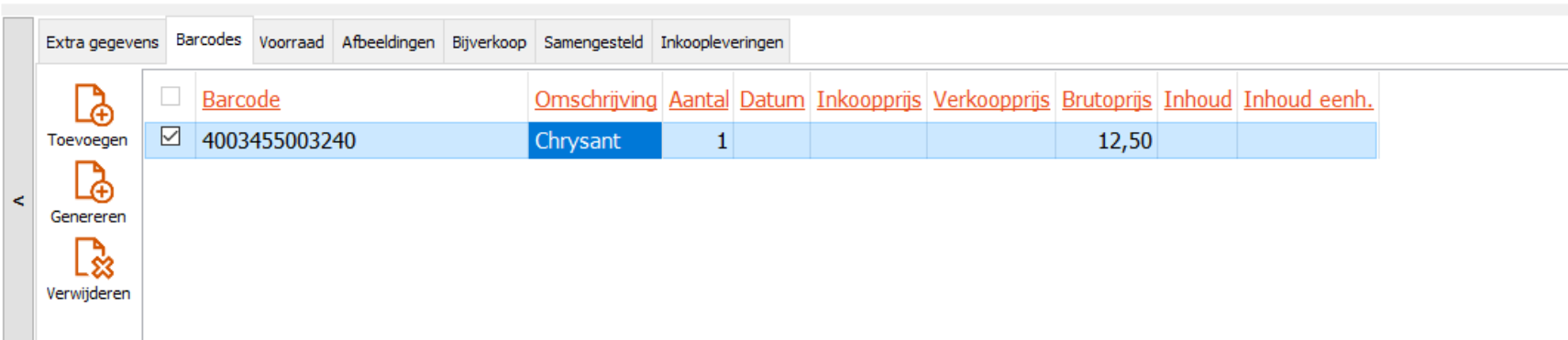
Bij het scannen van de barcode in de kassa zal het artikel met de omschrijving van de barcode naar voren komen.
7 Omzetgroepen
Een omzetgroep is hetgeen waaronder de omzet wordt verdeeld. De omzet overzichten zullen dus worden opgedeeld in de omzetgroepen. Deze omzetgroepen zijn voor iedereen anders.
Let wel op dat u niet zomaar een bestaande omzetgroep wijzigt, wanneer er al producten ingedeeld staan op deze betreffende groep. De ingedeelde producten zullen namelijk niet automatisch 'mee veranderen'.
Het toevoegen van een nieuwe omzetgroep kan uiteraard wel ten alle tijden gedaan worden.
7.1 Omzetgroep toevoegen
Ga naar Beheer > Financieel > Omzetgroepen. Hier staat de lijst met omzetgroepen.
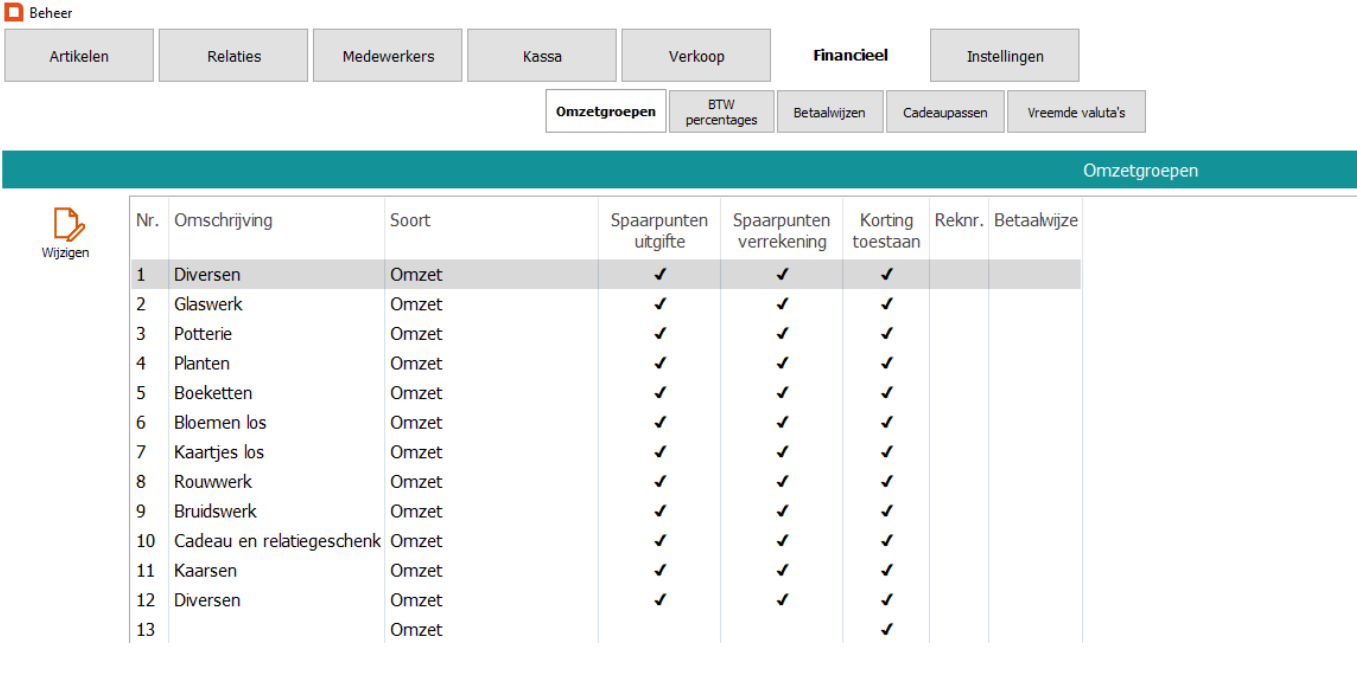
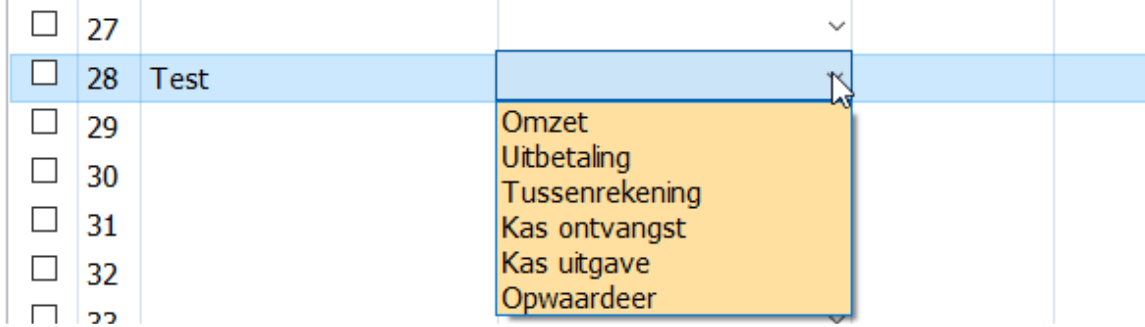
Druk op “Wijzigen” om omzetgroepen toe te voegen. Dubbelklik op een lege omschrijving om deze vervolgens bewerken. In het drop down menu kunt u het soort omzetgroep selecteren. Uitleg over de soorten staan in het volgende subhoofdstuk uitgelegd.
Wanneer alles is ingesteld en ingevoerd druk dan op “Wijzigingen bevestigen” om de wijzigingen op te slaan.
7.2 Omzetsoort
Bij het aanmaken van een nieuwe omzetgroep wordt er ook gevraagd een soort omzetgroep te selecteren. De volgende soorten zijn beschikbaar:
7.3 Spaarpunten systeem Wanneer er gebruikt wordt gemaakt van een spaarpunten systeem kan er per omzetgroep bepaald worden of er punten mogen worden uitgegeven en voor welke omzetgroepen die punten uiteindelijk weer uitgegeven mogen worden. Ga naar Beheer > Financieel > Omzetgroepen voor het instellen van spaarpunten.
Druk op wijzigen om aanpassingen te maken. Dubbelklik op het groene V-tje om deze uit te zetten en dubbelklik in het lege vakje om deze vervolgens weer aan te zetten.
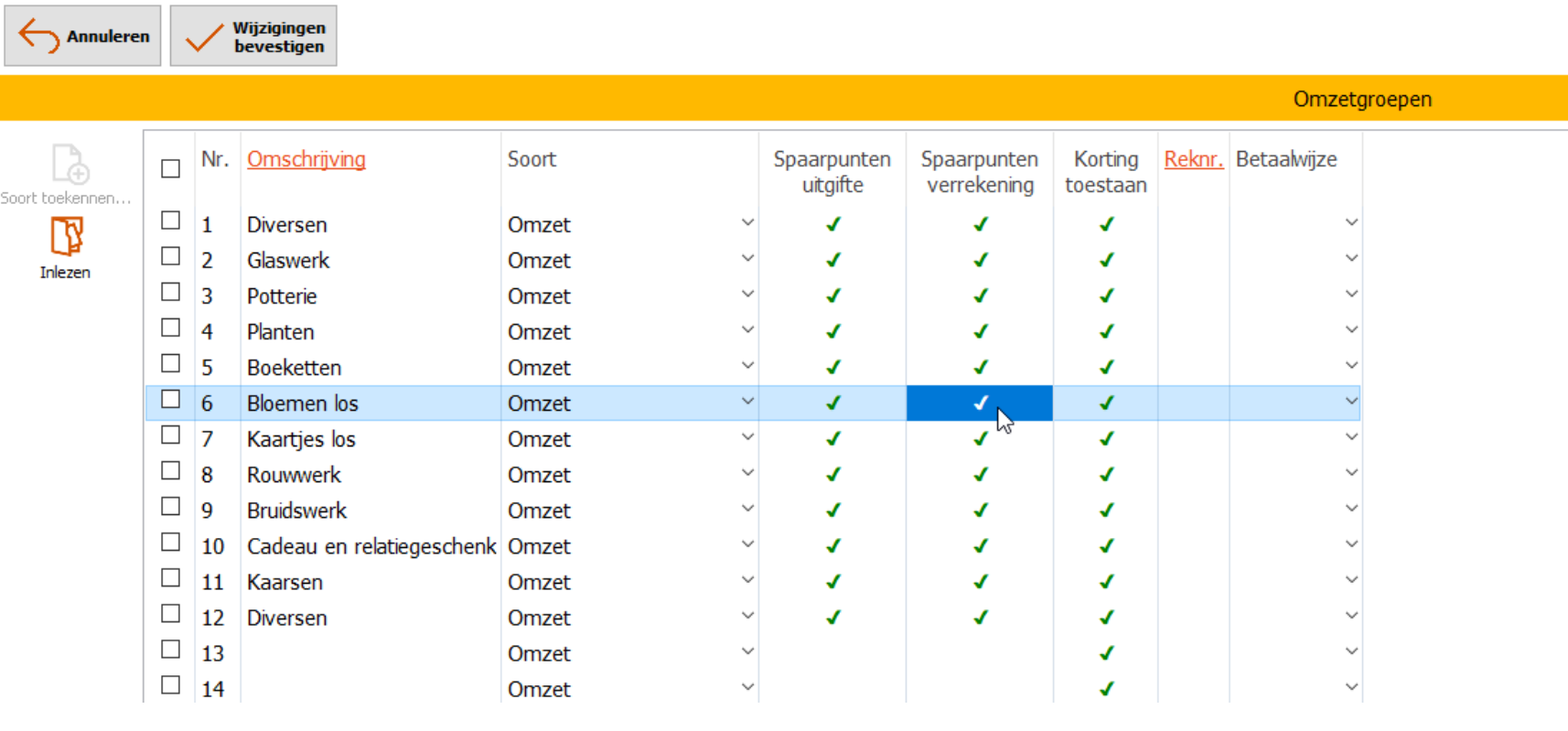
Druk op “Wijzigingen bevestigen” om de wijzigingen op te slaan.
8 Betaalwijzen
De instellingen voor betaalwijzen staan onder Beheer > Financieel > Betaalwijzen.
8.1 Betaalwijze toevoegen
Links in het scherm zit een knop ‘Wijzigen’. Druk op ‘Wijzigen’ om een nieuwe betaalwijze toe te voegen. Er verschijnt nu links in het scherm een knop ‘betaalwijze toevoegen’.
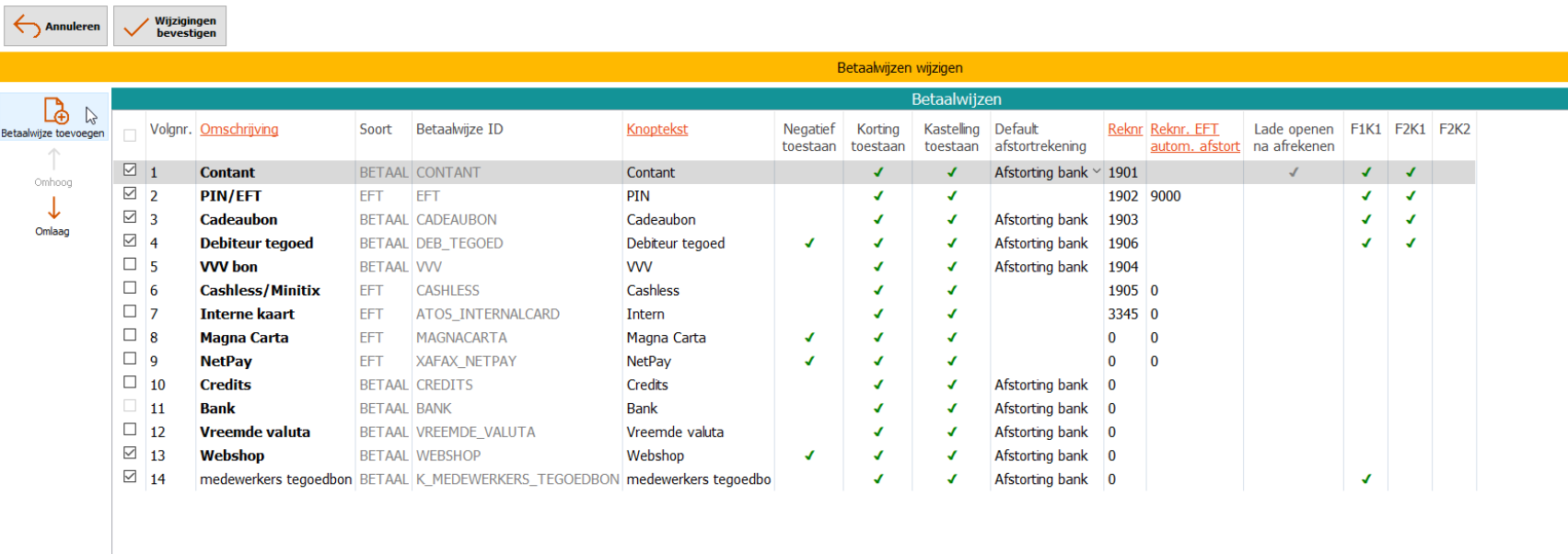
Wanneer er dan op ‘betaalwijze toevoegen’ wordt gedrukt dan wordt er een nieuwe regel toegevoegd. Dubbelklik dan in het veld ‘omschrijving’ om de betaalwijze een naam te geven.
De details van alle kolommen worden in het volgende gedeelte van de handleiding uitgelegd. Belangrijk is dat de betaalwijze wordt geactiveerd door het vakje voor het nummer aan te vinken en ook dat er vinkjes worden geplaatst bij welk filiaal en welke werkplekken de betaalwijze actief moet zijn.
8.2 Betaalwijze wijzigen
8.2.1 Default afstortwijze
Bij de betaalwijzen kan nu een default afstortwijze toegekend worden. Deze wordt dan voorgesteld bij het maken van een kastelling. Er kan nog wel naar een andere afstortwijze worden gewisseld.
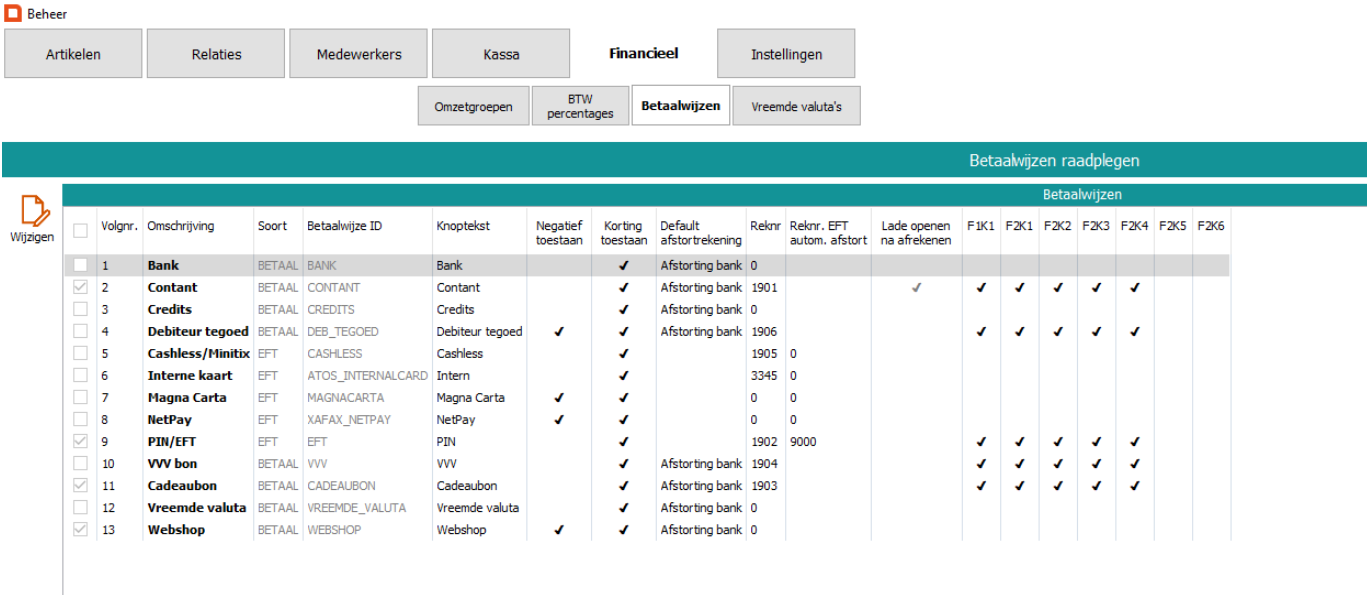
In dit overzicht staat ook direct een kolom met “Default afstortrekening” zoals in de foto hierboven is te zien. Om deze te wijzigen, druk links op “wijzigen” en dan kan er door middel van een drop down menu worden gekozen tussen de verschillende afstortrekeningen
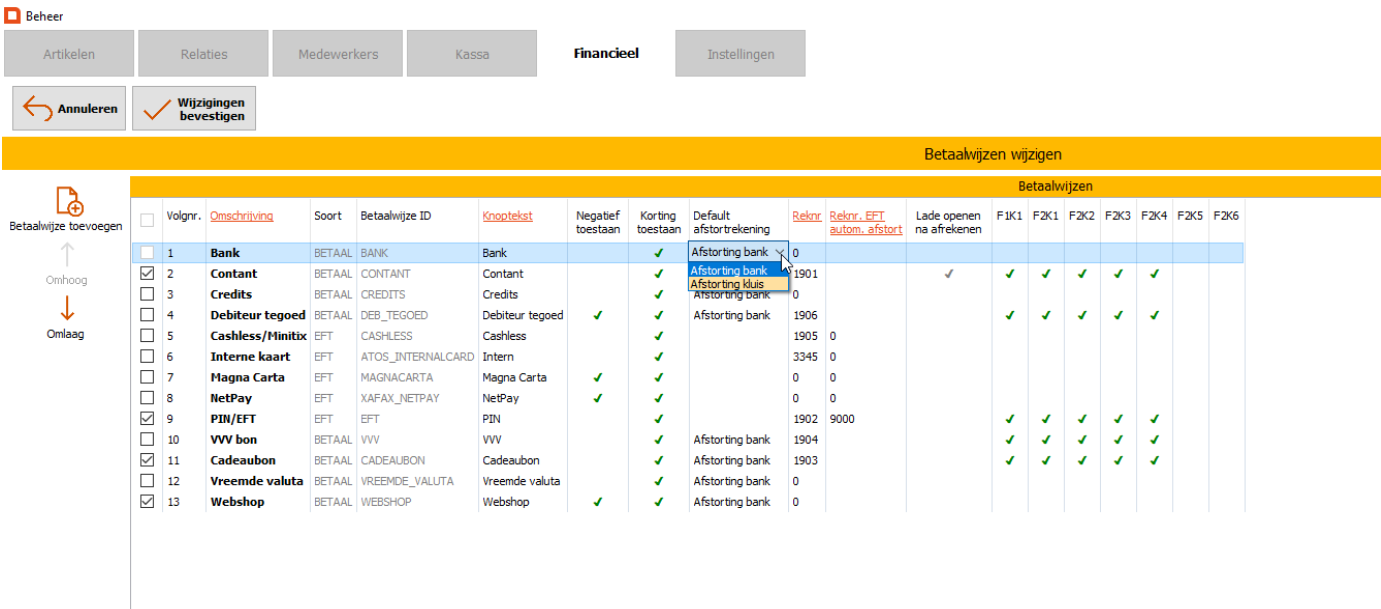
Druk op “Wijzigingen bevestigen” om de wijzigingen op te slaan.
8.2.2 Korting per betaalwijze
Bij een betaalwijze kan opgegeven worden dat wanneer deze in de kassa wordt geselecteerd er geen kortingen gegeven mogen worden. De kortingen zullen dan na bevestiging automatisch verwijderd worden en vanaf dat moment kunnen er geen kortingen geselecteerd worden.
Bij het instellen van de betaalwijzen staat de kolom met “Korting toestaan”. Hier staan vinkjes staan bij de betaalwijzen waar kortingen zijn toegestaan. Om dit te wijzigen druk links op “wijzigen” en dubbelklik vervolgens op een vakje in deze kolom. Vinkjes verwijderen en weer aanzetten werkt beide op deze manier. Zo kan er per betaalwijze worden gekozen of kortingen zijn toegestaan.
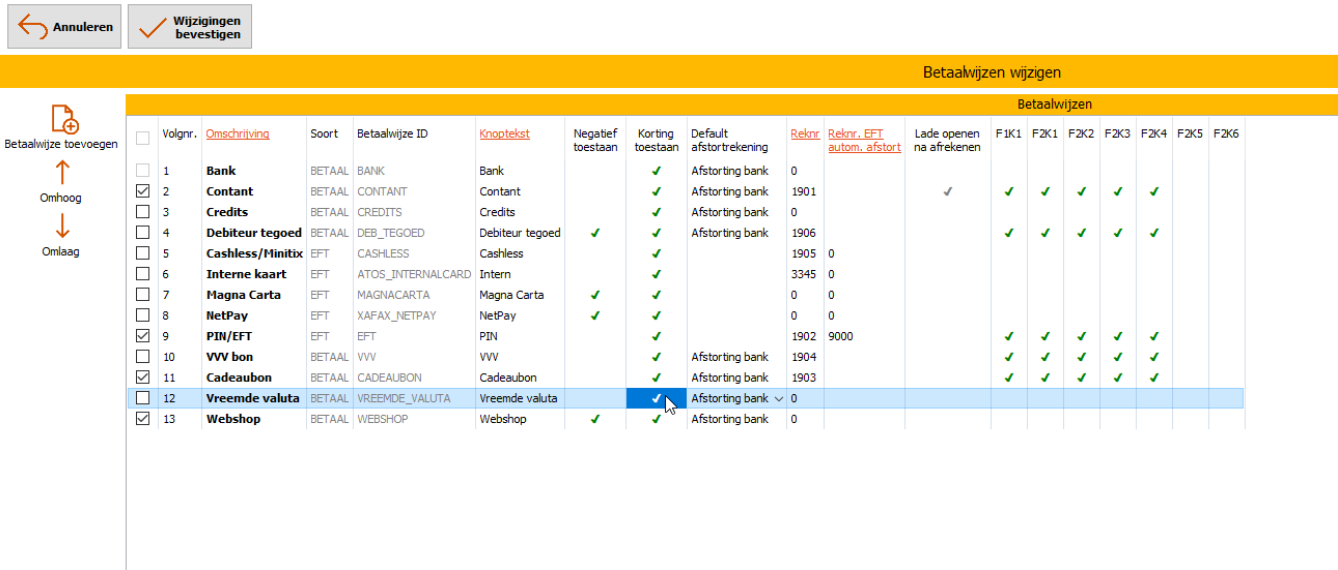
Druk op “Wijzigingen bevestigen” om de wijzigingen op te slaan.
8.2.3 Lade open per betaalwijze
Er kan per betaalwijze aangegeven worden of de lade automatisch open moet gaan na het afrekenen. Voor contant is dit niet instelbaar deze zal altijd op automatisch opengaan ingesteld staan.
Bij het instellen van de betaalwijze staat een kolom met “Lade openen na afrekenen”. Hier staan vinkjes bij de betaalwijzen waar de lade open gaat. Om dit te wijzigen druk links op “wijzigen” en dubbelklik vervolgens op een vakje in deze kolom. Vinkjes verwijderen en weer aanzetten werkt beide op deze manier. Zo kan er per betaalwijze worden gekozen of de lade open gaat bij het afrekenen.
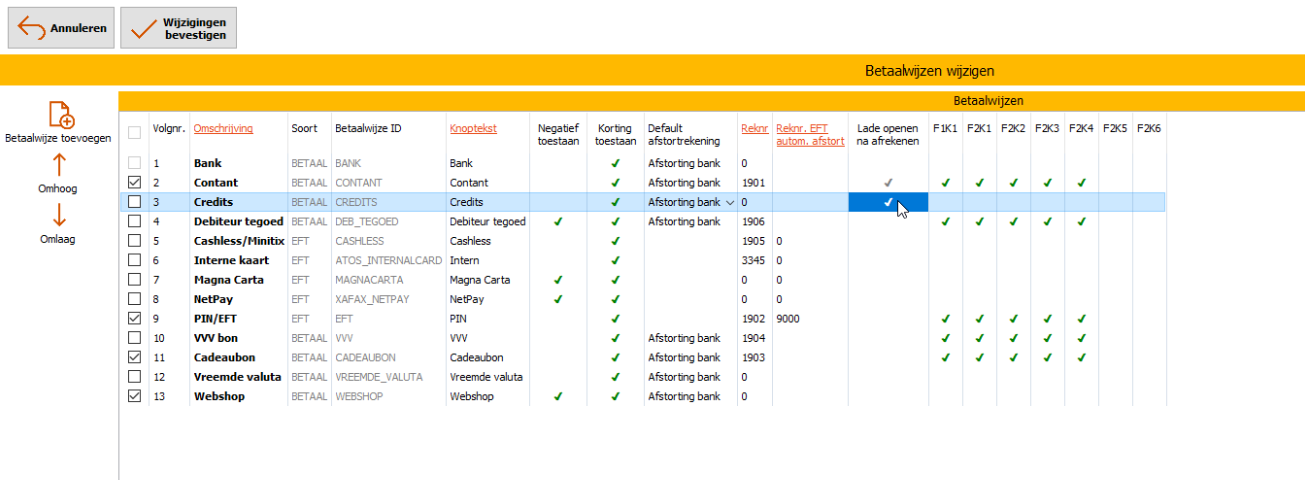
Druk op “Wijzigingen bevestigen” om de wijzigingen op te slaan.
8.2.4 Nieuwe betaalwijze: vreemde valuta
Met de nieuwe betaalwijze "Vreemde valuta" kan er vanuit verschillende valuta omgerekend worden naar euro's. Het beheren van de beschikbare vreemde valuta's en de bijbehorende wisselkoersen gebeurd via Beheer > Financieel > Vreemde valuta.
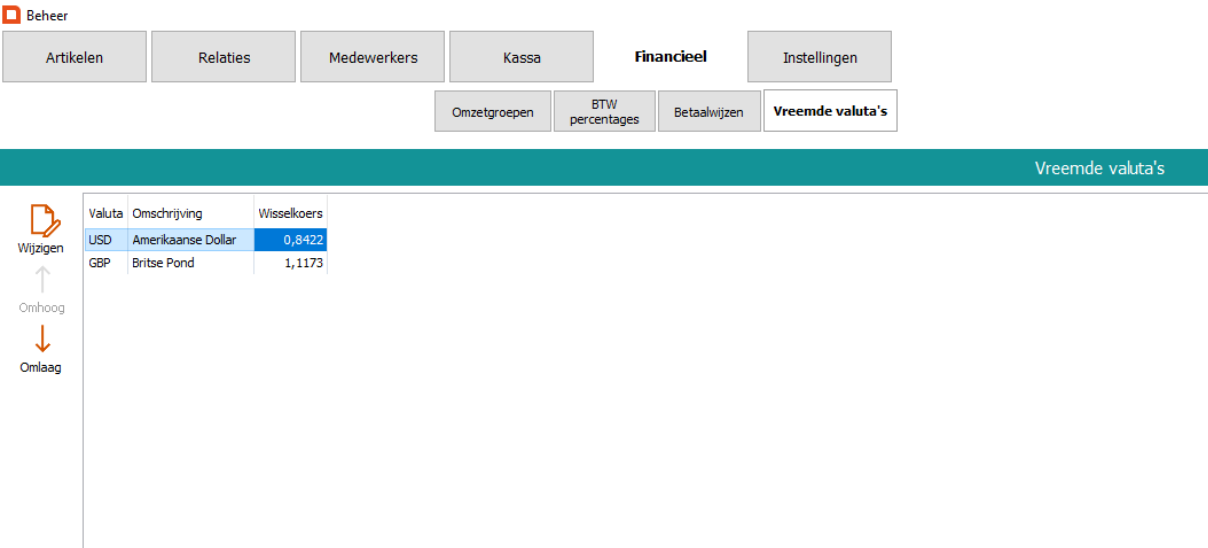
Door links in het menu op “Wijzigen” te drukken, kunnen valuta gewijzigd worden en nieuwe valuta toegevoegd en verwijderd worden.
Let op! Valuta worden niet automatisch bijgewerkt, dit moet handmatig zelf ingevoerd worden.
9 Medewerkerbeheer
9.1 Aanmaken nieuwe medewerker
Ga naar Medewerkers (in het hoofdmenu). Hier staat een overzicht met alle medewerkers. Druk links op de knop “Nieuw” om een nieuwe medewerker te kunnen aanmaken. In eerste instantie is het invullen van de 'Naam' en de 'Loginnaam' voldoende.
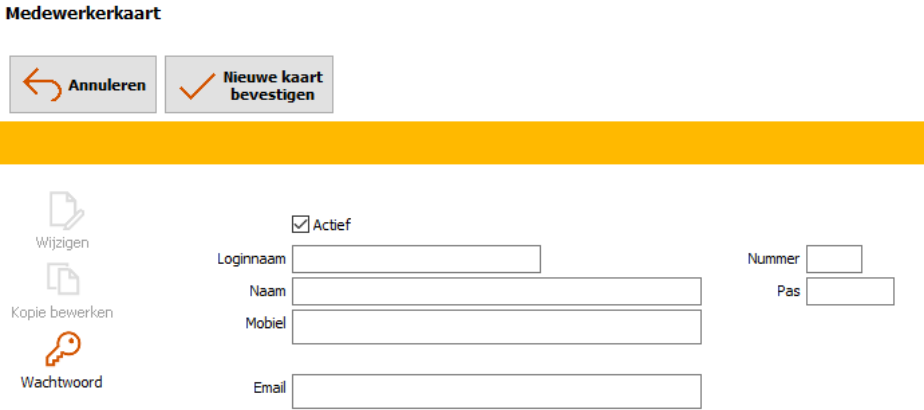
Door op de knop “Wachtwoord” te drukken, kan er een wachtwoord voor deze medewerker worden ingesteld. Activeer het vinkje van “Wachtwoord verplicht” en vul tweemaal het nieuwe wachtwoord in en bevestig door op “Wijzigingen opslaan” te drukken. Mocht er geen wachtwoord worden gebruikt dan kan hier het vinkje bij “Wachtwoord verplicht” juist uit worden gezet. Indien de medewerkers een polsbandje gebruiken om aan te melden, kan er nu ook een pas of bandje langs de reader worden gehaald om deze aan de medewerker te koppelen.
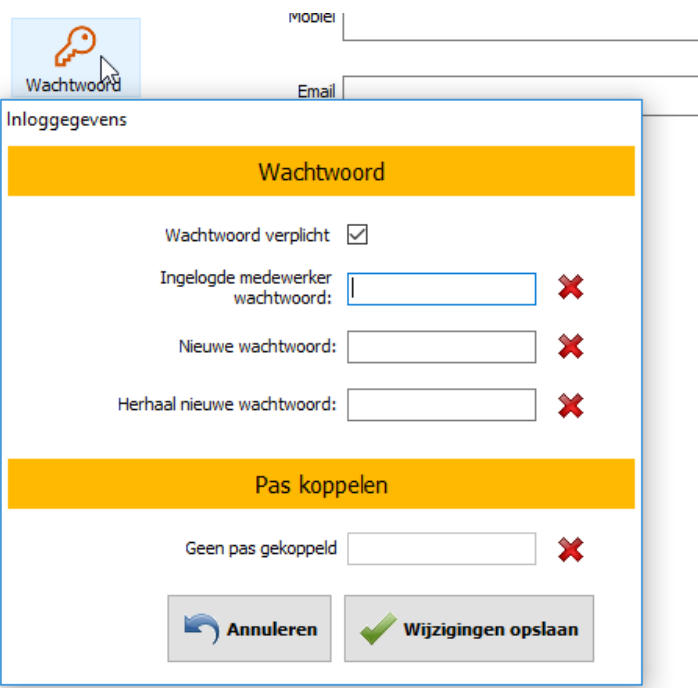
Druk na het invoeren op “Nieuwe kaart bevestigen” om de medewerkerskaart op te slaan.
9.2 Wijzigen bestaande medewerker Ga naar Medewerkers (in het hoofdmenu). Hier staat een overzicht met alle medewerkers.
Door links in het scherm op de knop “Wijzigen” te drukken kan er een bestaande medewerker worden gewijzigd.
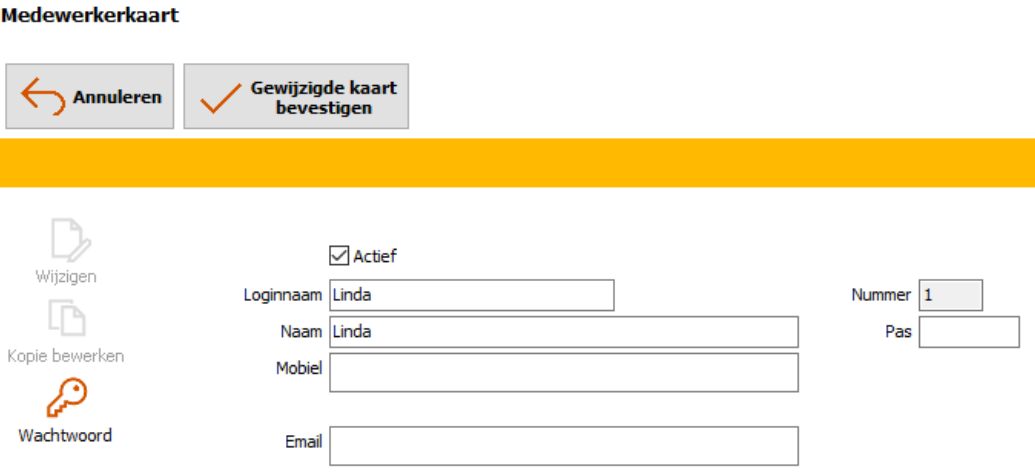
Druk na het wijzigen op “Gewijzigde kaart bevestigen” om de medewerkerskaart op te slaan.
9.3 Autorisatie wijzigen
Tijdens het aanmaken/wijzigen van een medewerker, is tevens een tabblad “Autorisatie” zichtbaar. Hier kan de juiste autorisatie groep voor deze medewerker worden geselecteerd (standaard kan er gekozen worden uit 'Medewerker' en 'Administrator').
LET OP: de autorisatie MOET gekozen worden, alvorens de medewerker gebruikt kan worden.
Selecteer de gewenste autorisatiegroep. Bij een nieuwe medewerker ziet dat er als volgt uit.
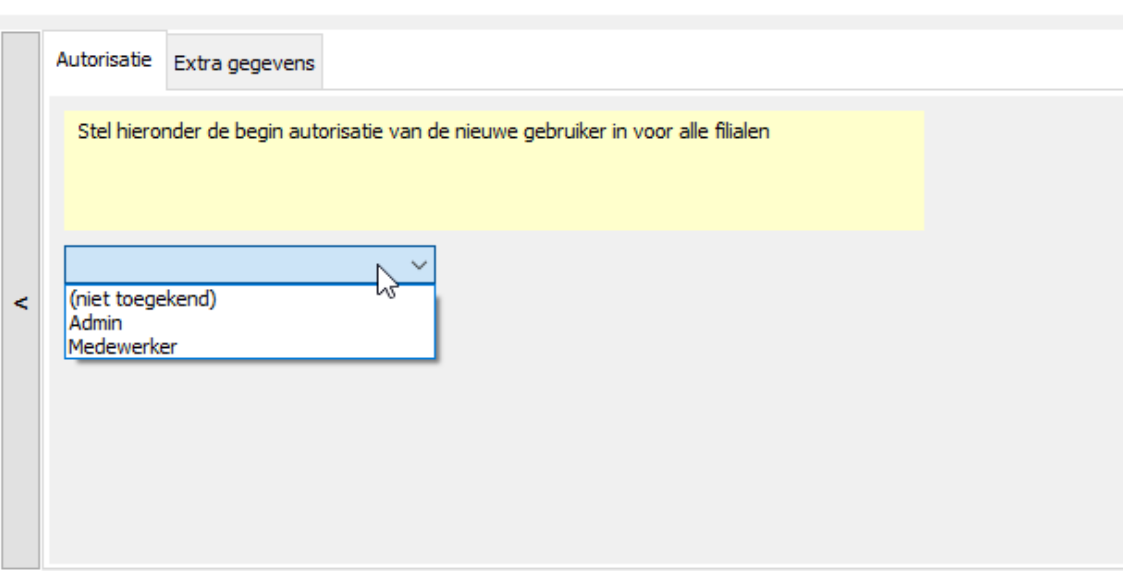
Bij een medewerker wijzigen kan de autorisatie ook worden gewijzigd. Dit ziet er als volgt uit.

Er komt dan rechts onderin ook nog de mogelijkheid om voor deze individueel de autorisatie aan te passen. Hier kan worden aangeven dat een medewerker bepaalde autorisatie onderdelen wel of niet mag (dus ten opzichte van de geselecteerde autorisatie groep).
Druk na het invoeren op “Nieuwe kaart bevestigen” om de medewerkerskaart op te slaan.
9.4 Wijzigen/beheren autorisatie groepen
Ga naar Beheer > Medewerkers > Autorisatie. Hier staat een overzicht van de bestaande autorisatiegroepen.
Hier kunnen links in het scherm bestaande groepen worden gewijzigd door op “Wijzigen” te drukken en nieuwe autorisatiegroepen worden aangemaakt door op “Nieuw” te drukken.
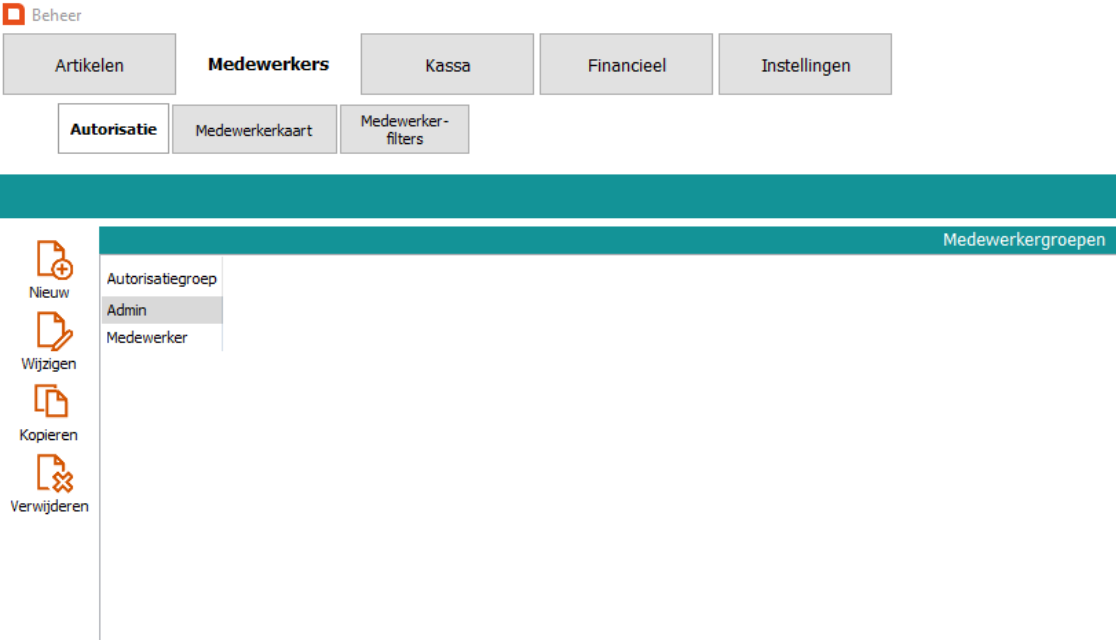
Wanneer er op “Wijzigen” is gedrukt dan kan er rechts (per onderdeel) bepaalt worden wat een bepaalde medewerkersgroep wél of juist niet mag. De kassa onderdelen vindt u onder het kopje “POS”.
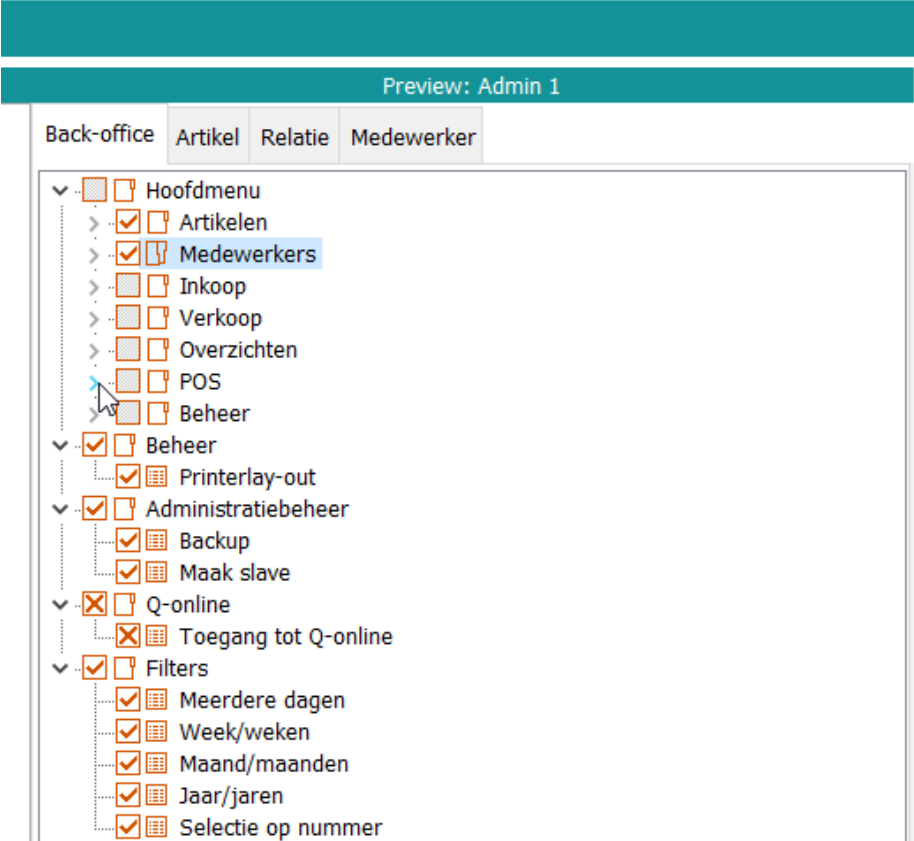
Druk na het wijzigen op “Wijzigingen bevestigen” om de wijzigingen op te slaan.
10 Overzichten
10.1 Artikel overzicht
Ga in het hoofdmenu naar Overzichten > Artikelen. Hier staan overzichten van artikelen zoals de artikelprestatie, wat er is aangeslagen als 'breuk, promotie, eigen gebruik' en wat het verloop is per uur op een bepaalde dag.
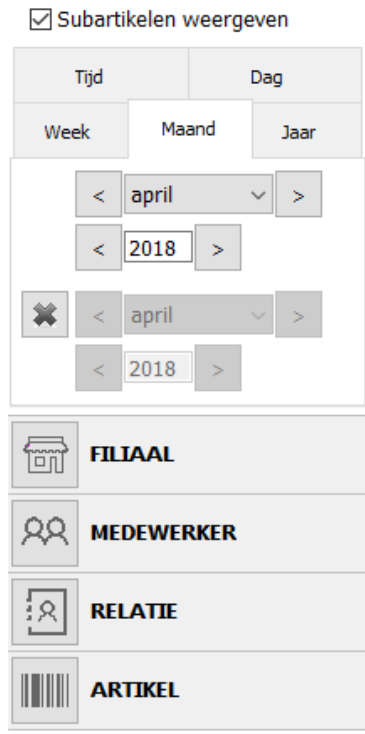
Rechts is het scherm kan gefilterd worden voor een bepaalde periode, per filiaal, per medewerker, per relatie en/of per artikel.
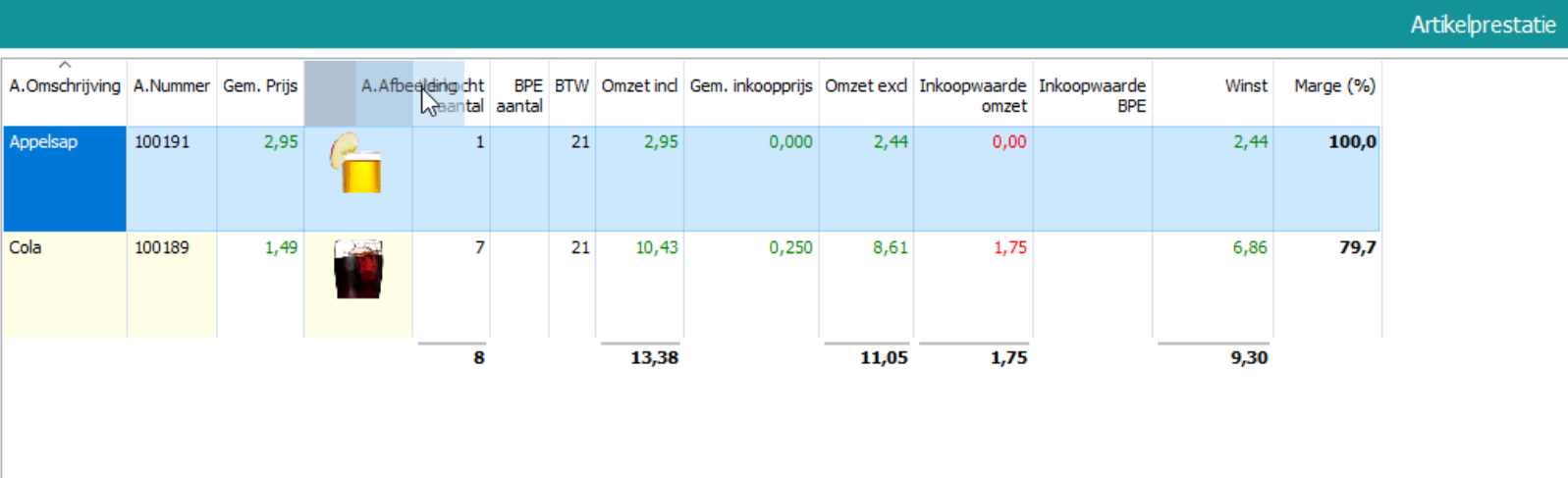
De volgorde van de kolommen kan worden aangepast door op de naam van de kolom te drukken en die te verslepen naar links of rechts.
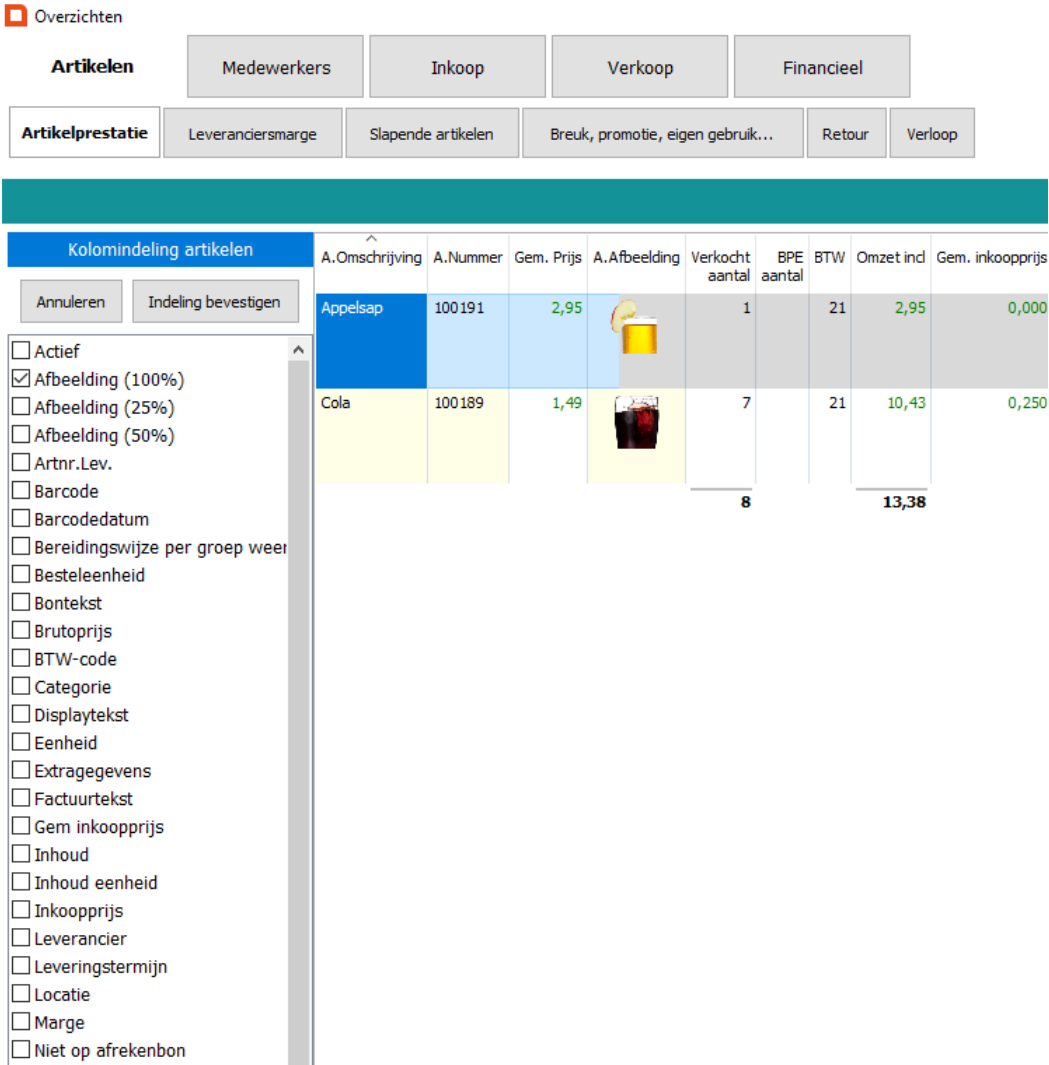
Het is mogelijk om kolommen te verwijderen en andere kolommen toevoegen. Door de rechtermuisknop te klikken in het veld waar de artikelen staan verschijnt de optie 'kolomindeling artikelen'. Wanneer er geen muis is aangesloten heeft kan dit door langer op het scherm te drukken.
Wanneer deze optie geselecteerd is verschijnt er links in het scherm een extra veld 'kolomindeling artikelen'. Hier kunnen de velden worden geselecteerd welke zichtbaar moeten zijn in het overzicht. Druk na het aanvinken van de juiste velden op 'indeling bevestigen'.
11 Urenregistratie (Module Q1105 Mplus Urenregistratie + overzichten)
Met de module Urenregistratie wordt het mogelijk voor de medewerkers om in- en uit te klokken, uitgebreide rapportages samen te stellen en te exporteren. Daarnaast is deze module benodigd om te koppelen met personeelsplanners zoals L1nda.
11.1 In- uitklokken
Wanneer een medewerker is ingelogd in de kassa en het POS scherm staat open dan is er links bovenin een mogelijkheid om in te klokken.
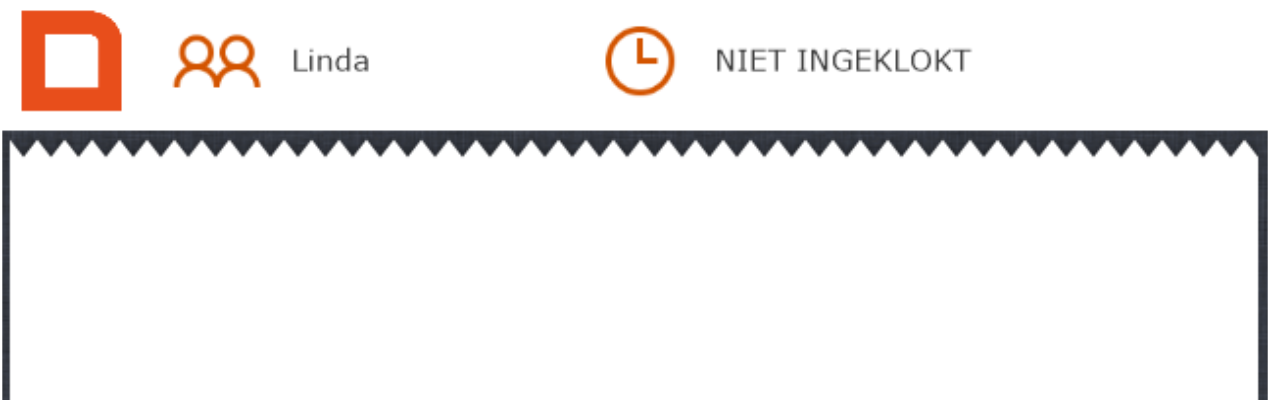
Druk op de knop “niet ingeklokt”. Het volgende scherm verschijnt.
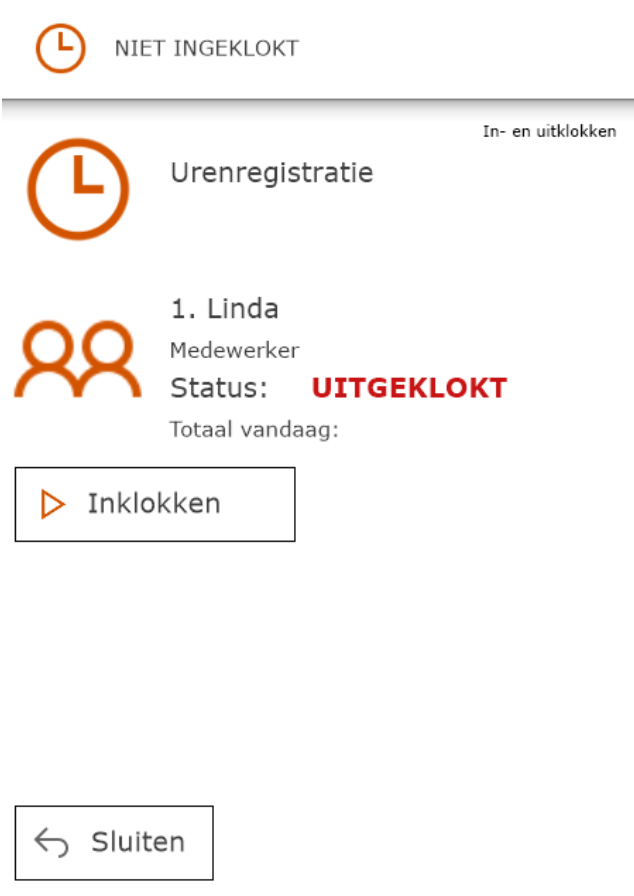
Druk op “inklokken” om in te klokken.
Het onderstaande scherm verschijnt.
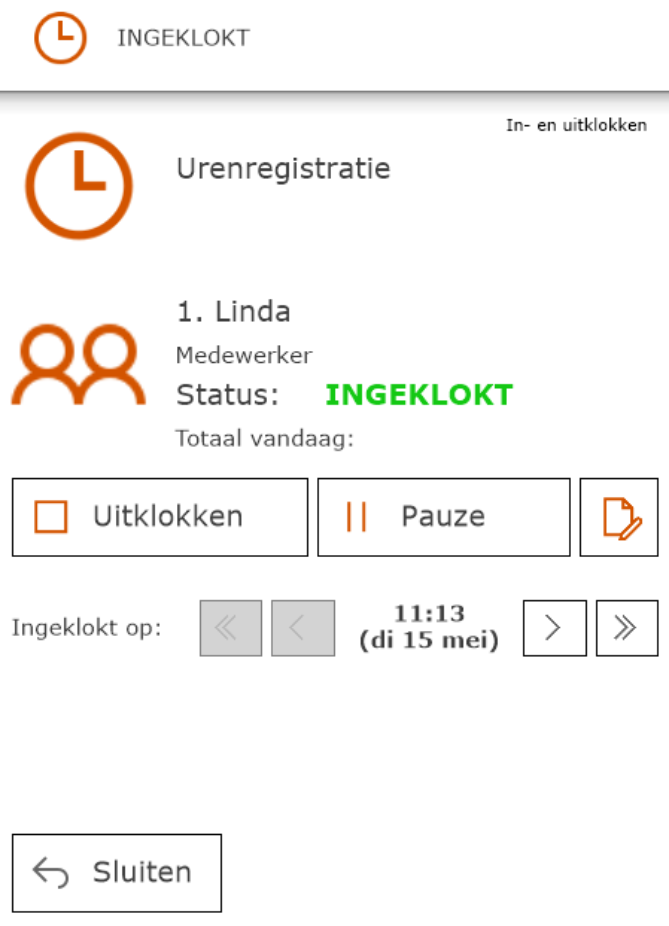
Er is een instelling die het mogelijk maakt om medewerkers de mogelijkheid te geven om de in- en uitklok tijd terug en vooruit te zetten. Deze instellingen staan in het menu onder Beheer > Instellingen > Instellingen > Urenregistratie.
In het scherm van het in- en uitklokken kan nu ook aangegeven worden wanneer iemand met pauze is en er kan eventueel een opmerking worden toegevoegd door op het papiertje te klikken.
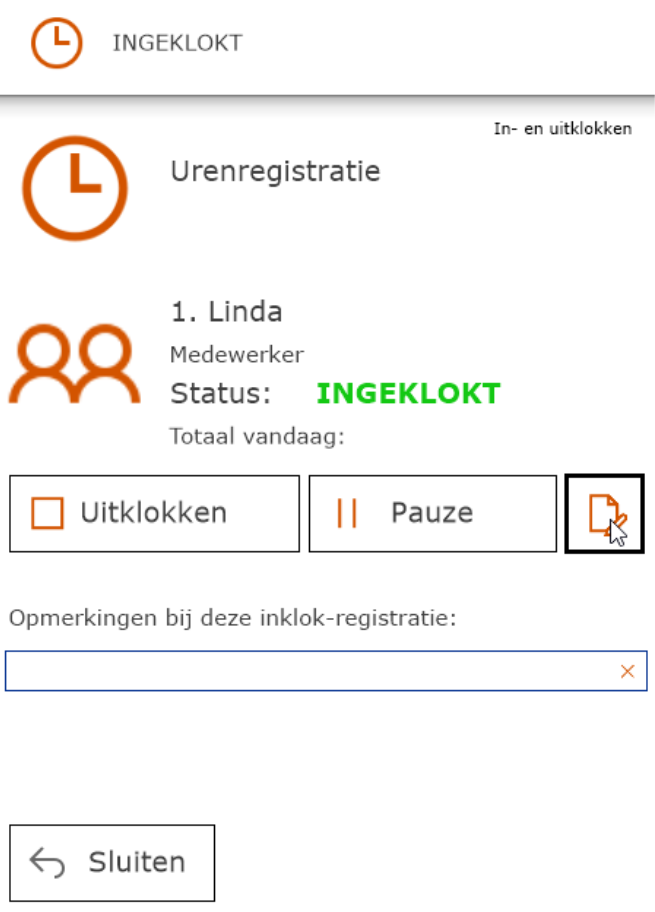
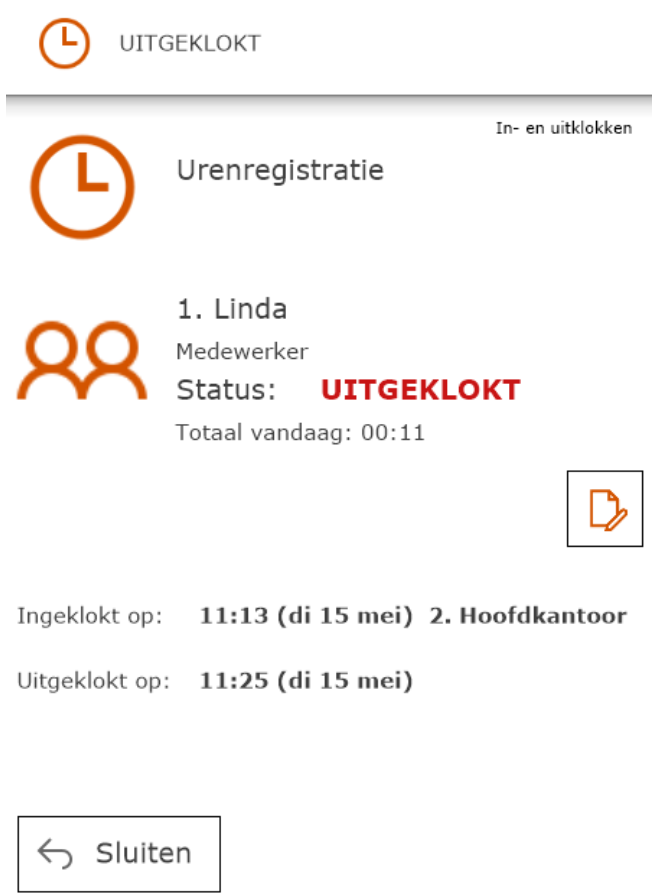
Klaar met werken? Druk dan op uitklokken om weer uit te klokken. Er volgt een overzicht van de gewerkte uren.
11.2 Urenoverzicht
Voor het overzicht van de gemaakte uren ga in het menu naar Overzichten > Medewerkers > Urenoverzicht.
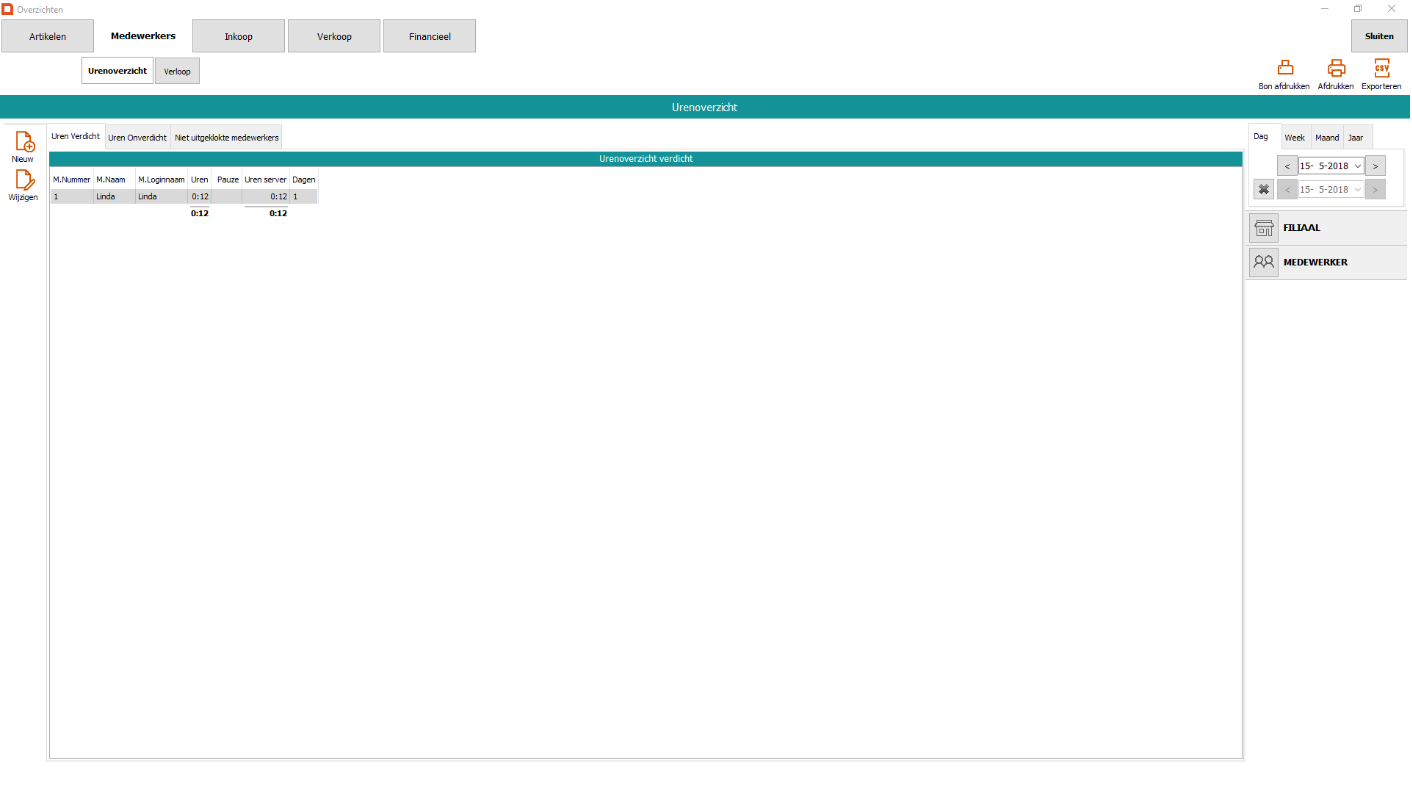
Hier kan eventueel een nieuwe registratie worden ingevoerd of er kan een registratie worden gewijzigd. Om een specifieke registratie te vinden kan rechts in het scherm worden gefilterd.
12 Instellingen
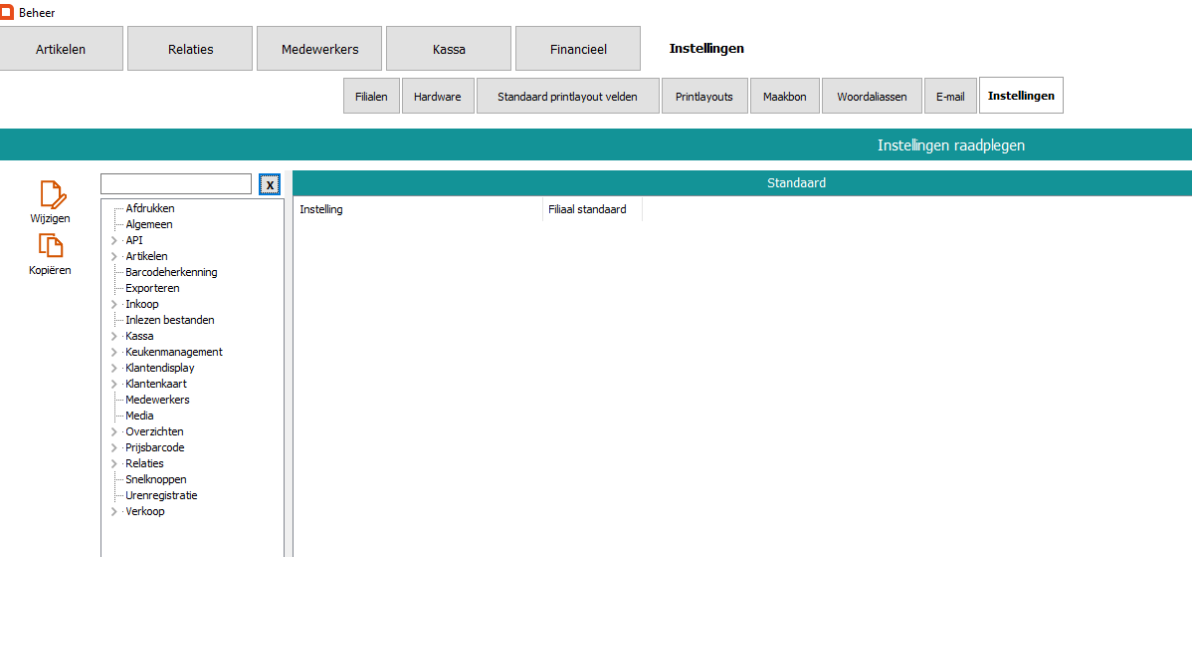
Onder Beheer > Instellingen > Instellingen staan alle instellingen voor MplusKASSA, van algemene instellingen tot aan het verloopoverzicht in de overzichten. Er zijn een heleboel instellingen. Om het zoeken makkelijker te maken heeft het instellingen beheer een filter. Dit filter zoekt door de groepnamen, instellingnamen en toelichtingen naar de ingevoerde tekst en laat vervolgens alleen de groepen en instellingen zien de voldoen aan het filter. Het zoekveld staat boven de instellingen.
13 Export per maand
13.1 Aantal bonnen en totale omzet
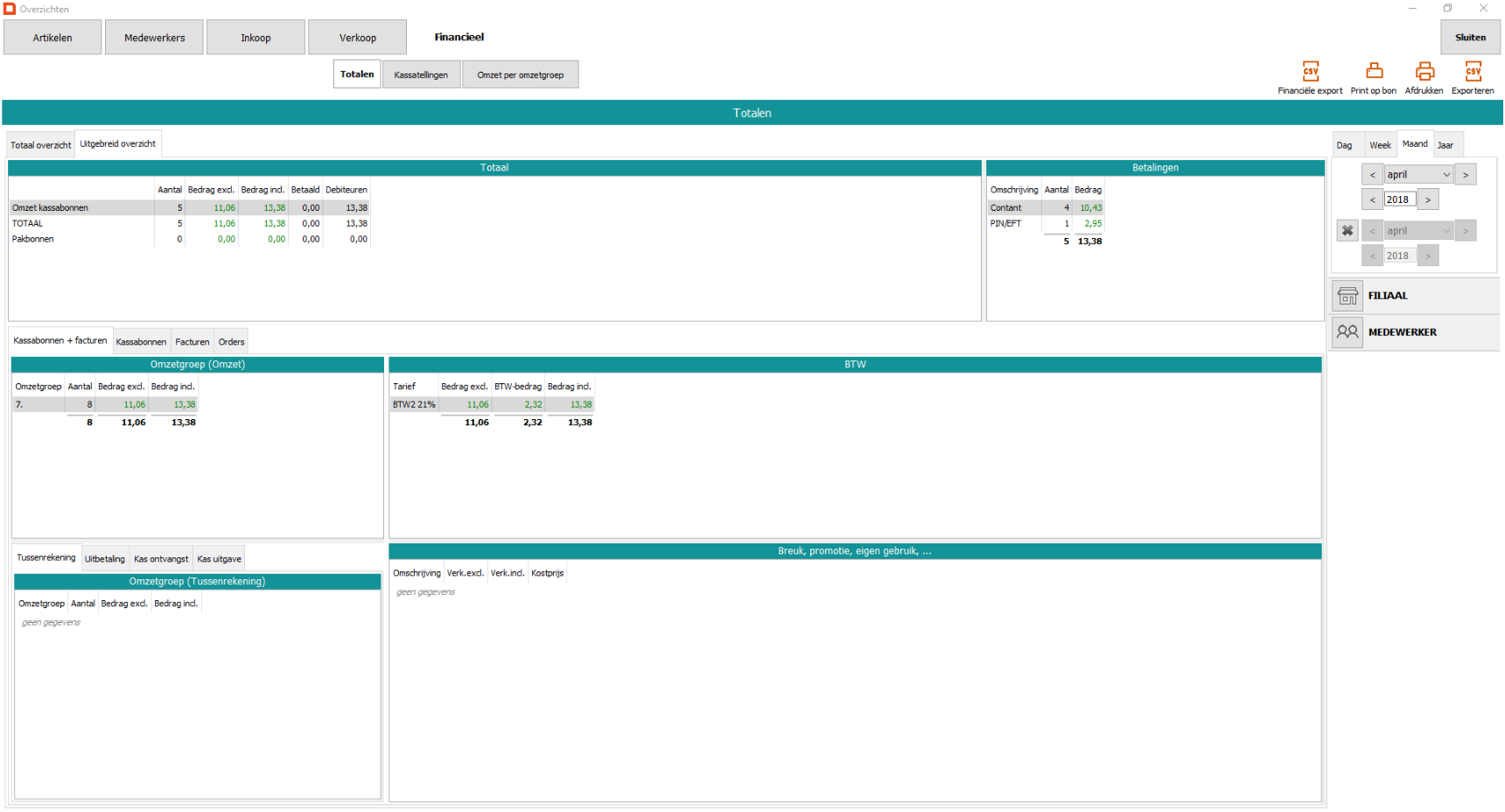
Ga in het hoofdmenu naar Overzichten > Financieel > Totalen. Klik vervolgens op 'uitgebreid overzicht'. Selecteer rechts in beeld de periode die geëxporteerd moet worden. Met de knop “Exporteren” rechts boven in beeld wordt een excel bestand gegenereerd van het aantal kassabonnen over deze periode. Tevens staan hierin ook de totalen (inclusief en exclusief BTW).
14 Back-up maken
In het hoofdmenu is een optie om een back-up te maken via “Maak backup”. Het volgende scherm verschijnt.
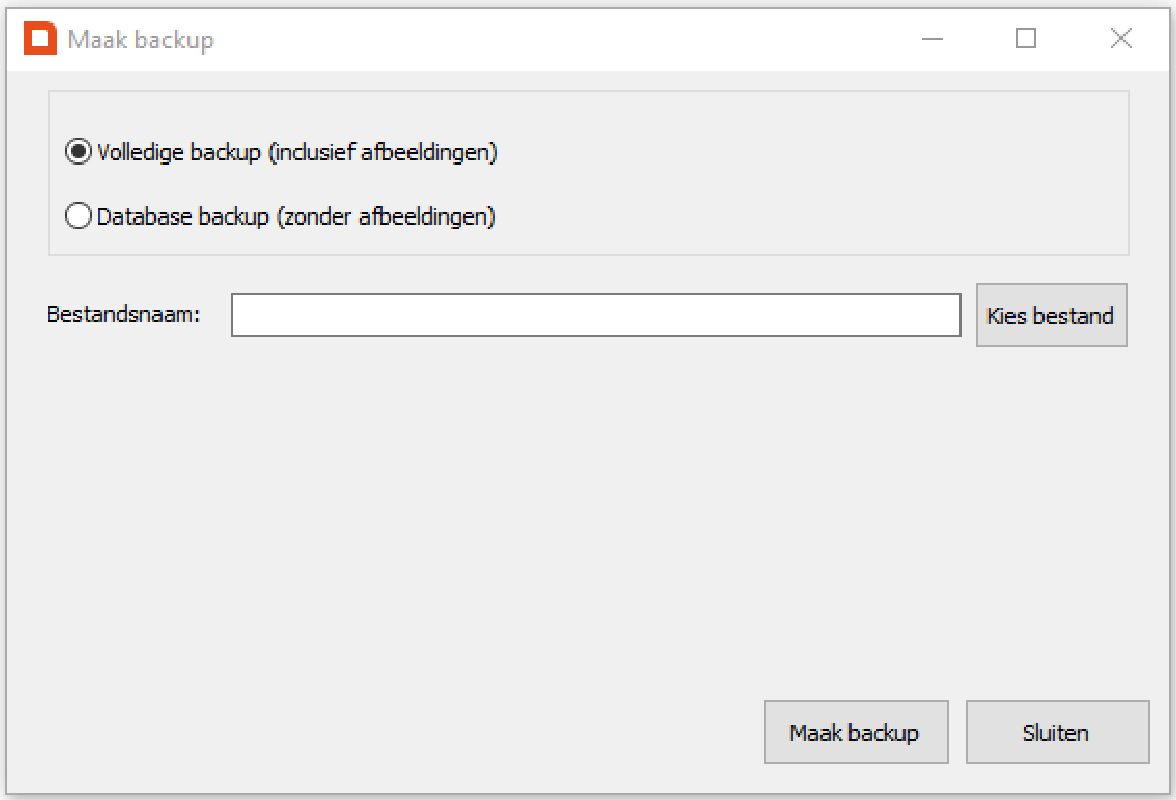
Selecteer bij "kies bestand" de locatie waar de backup opgeslagen moet worden. Het aanraden van de Technische Dienst is om de backup op een externe locatie op te slaan, zoals een USB stick of netwerpmap. De Technische Dienst raad aan om elke week een backup te maken.