MplusKASSA Handheld
Startscherm
Na het aanmelden wordt onderstaand scherm getoond
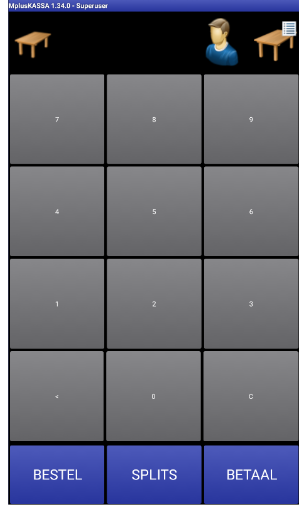
Knoppen
Wisselen tussen tafellijst of cijfers

Ingedrukt houden om af te melden

Gang uitvraag en tussen/afrekenbon printen

Bestelling plaatsen voor geselecteerde tafel

Tafel splitsen, of deels afrekenen

Tafel geheel afrekenen

Bestellen
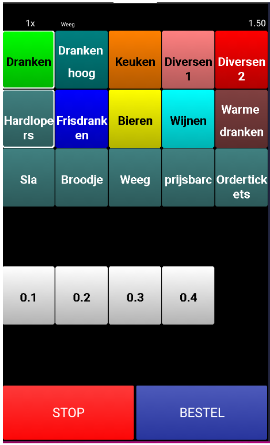
Toets het tafelnummer in, of selecteer van de tafellijst. Kies vervolgens voor Bestel Sla de gewenste producten aan, en klik op Bestel om deze op te slaan
Bestelling aanpassen
Door in de snelknoppen naar rechts te schuiven kom je in het besteloverzicht. In dit scherm kunnen mutaties gedaan worden aan de bestelling. Door middel van de Bestel knop worden deze opgeslagen.
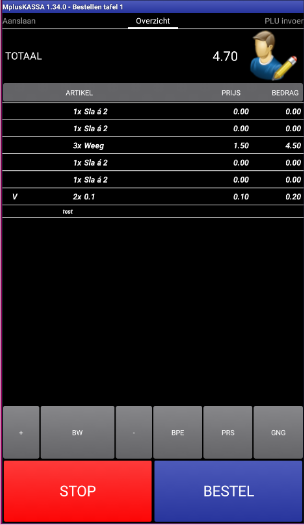
Knoppen
Tafelnaam of aantal gasten aanpassen

Geselecteerd artikel +1

Geselecteerd artikel -1

Pas bereidingswijze aan

Boek product onder Breuk/Promotie/Eigen gebruik

Prijs aanpassen

Afrekenen
Voer het tafelnummer in, en kies voor Betaal
Er wordt een overzicht van de tafel getoond
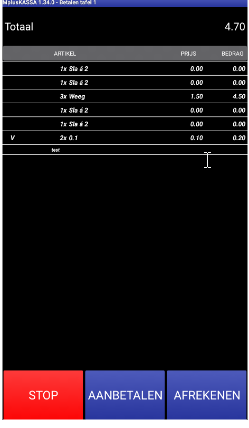
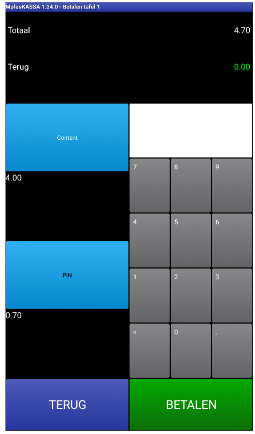
Door te kiezen voor Afrekenen worden de betaalwijzen getoond.
Hier kan op de betaalwijze gedrukt worden om het resterende bedrag daarop te plaatsen, of eerst het bedrag getoetst worden en daarna de betaalwijze om het bedrag over verschillende betaalwijzen te splitsen. Klik op Betalen om af te rekenen.
Aanbetalen
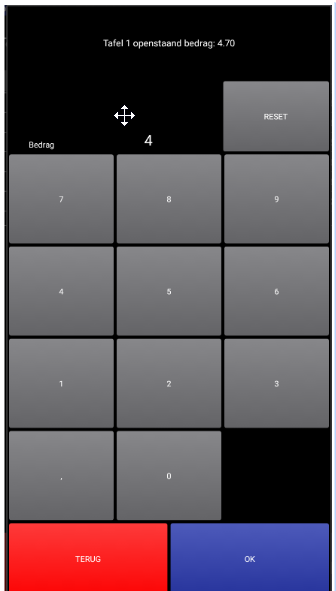
Door op Aanbetalen te drukken kan een deel van het openstaande bedrag betaald worden. Onderstaand scherm wordt getoond. Voer het gewenste bedrag in en druk op OK.
Hierna wordt hetzelfde betaalproces gestart als bij Afrekenen
Splitsen
Wanneer op het tafelnummer gevolgd door Splitsen wordt drukt wordt onderstaand scherm getoond.
Door op artikelen te drukken, of op Alles omlaag worden producten in het onderste venster geplaatst. Als in het onderste venster gedrukt wordt of Alles omhoog wordt dit weer naar boven verplaatst.
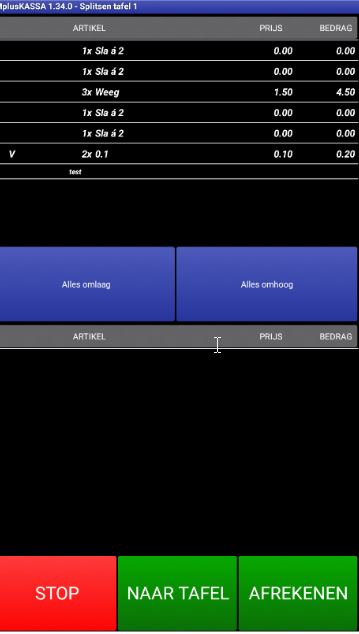
De actie die gedaan wordt (Naar tafel of Afrekenen) zal voor de artikelen in het onderste veld geschieden.
Naar tafel
Door te kiezen voor Naar tafel wordt het tafeloverzicht getoond. Kies de tafel waar de geselecteerde producten naartoe gesplitst moeten worden en druk op Nu splitsen.
Afrekenen
Door te kiezen voor Afrekenen wordt het betaalproces gestart voor de geselecteerde producten. Deze worden vervolgens ook van de tafel af geboekt.
Direct afrekenen
Door middel van onderstaande instelling kan de handheld direct afrekenen. Beheer - instellingen - instellingen - Kassa - Handheld-only - Direct Afrekenen
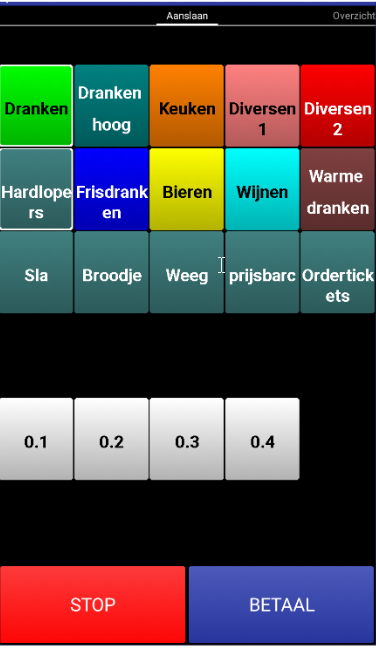
Hier zijn twee instellingen mogelijk. Ja, zonder tafelkeuze Op moment dat er ingelogd wordt in de handheld wordt niet het startscherm getoond, maar direct de snelknoppen, met een knop Betaal.
Hiermee worden de producten dus niet op tafel geboekt, maar direct afgerekend.
Het afrekenproces is gelijk aan normaal afrekenen
Ja, Met tafelkeuze
Op moment dat er ingelogd wordt in de handheld wordt onderstaand scherm getoond.
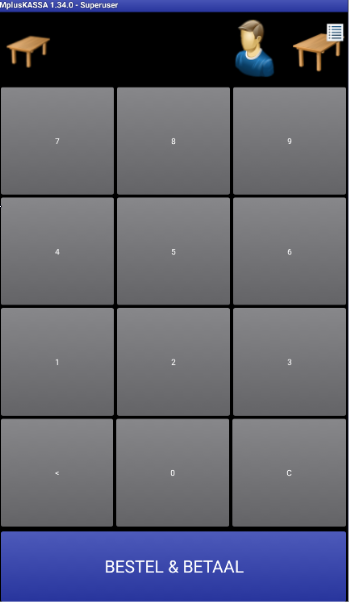
Indien er direct afgerekend moet worden kan gekozen worden voor Bestel en Betaal De handheld gedraagt zich daarna in de direct afrekenen stand als hierboven.
Zodra een tafelnummer wordt getoetst gedraagt de handheld zich als het standaard Startscherm.