1 Bestelvoorstel
Ga in het hoofdmenu naar ‘Inkoop’. De eerste stap binnen het onderdeel ‘Inkoop’ is het bestelvoorstel. Bestelvoorstellen worden alleen aangemaakt als er bij een artikel een min max voorraad is ingesteld. Dus voordat wordt uitgelegd hoe een bestelvoorstel werkt, wordt eerst uitgelegd hoe een min max aantal kan worden toegevoegd.
1.1 Min Max voorraad
Ga in het hoofdmenu naar Artikelen. Selecteer een artikel waarvan de min max voorraad moet worden toegevoegd of aangepast en druk links in het scherm op “Wijzigen”. De artikelkaart van het artikel komt tevoorschijn.
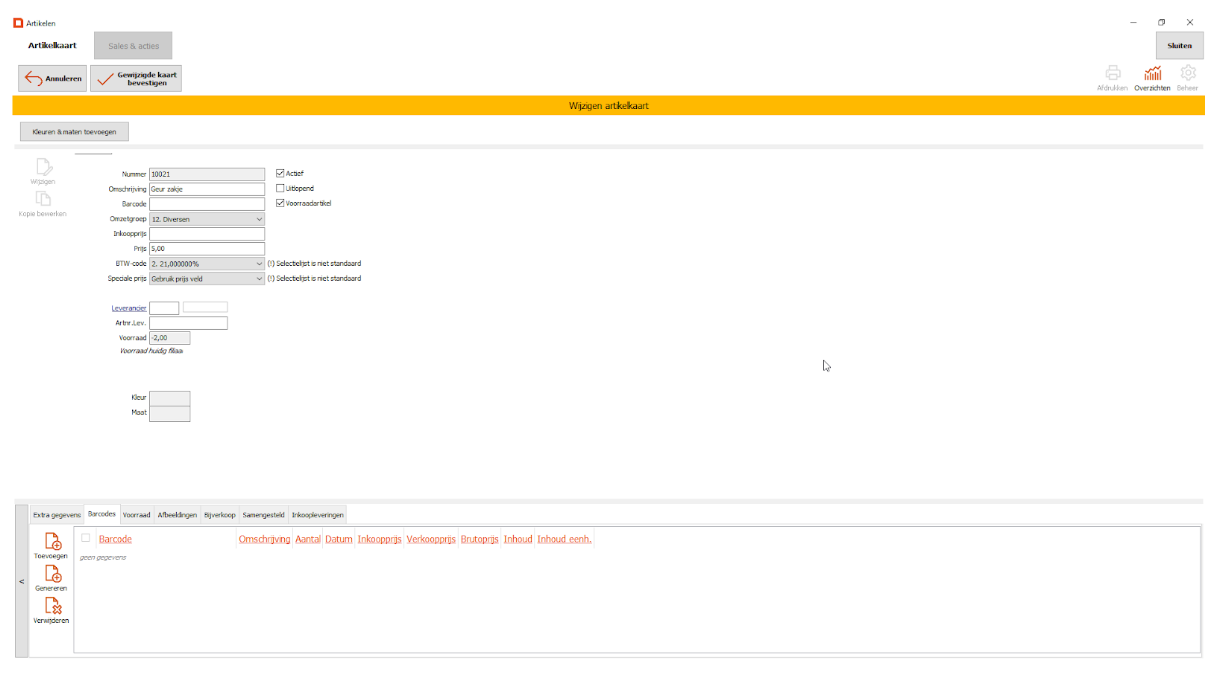
Onder in staan een aantal tabbladen. Selecteer tabblad “Voorraad”. Hier kan de instellingen worden overgenomen door links op de knop “Kopiëren van..” te drukken en een artikel in de lijst te selecteren. Anders kan hier de minimale en maximale voorraad worden ingevuld / aangepast en wordt direct een actuele voorraad getoont.
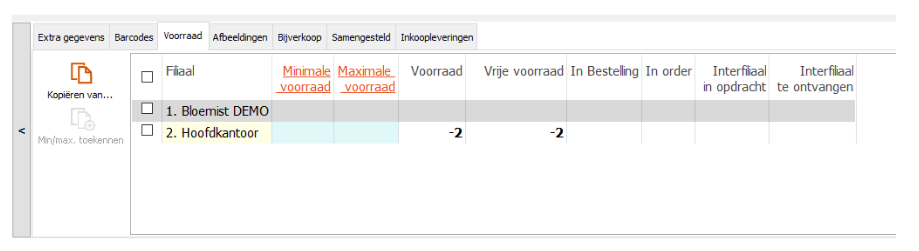
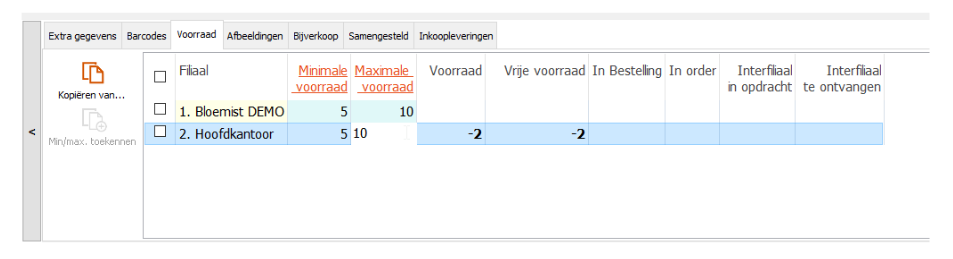
Vul de minimale of maximale voorraad in of pas het aan voor het juiste filiaal.
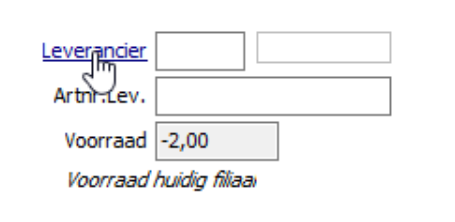
Druk daarna links bovenin op “Gewijzigde kaart bevestigen” om op te slaan. Nu de min max voorraad is ingesteld is het belangrijk dat de juiste leverancier ook gekoppeld is aan het artikel. Ga in het hoofdmenu naar Artikelen, selecteer het juiste artikel en druk op “Wijzigen”. Indien de leverancier niet de juiste is, druk dan op “Leverancier” om de juiste te selecteren.
Op de artikelkaart kan ook een besteleenheid worden ingevoerd. Mochten de flessen cola bijvoorbeeld in verpakkingen van 6 komen, dan is de besteleenheid 6.

Het bestelvoorstel zal dan proberen zoveel van een bepaald artikel te bestellen dat de voorraad weer op aantal komt wat is aangegeven in de ‘maximale voorraad’, maar omdat er een besteleenheid is kan het zijn dat de uiteindelijke voorraad iets afwijkt. Druk op “Gewijzigde kaart bevestigen” om op te slaan.
1.2 Leverancier invoeren of aanpassen
Ga in het hoofdmenu naar “Relaties”. Druk dan links bovenin het scherm op het tabblad “Leverancier”.
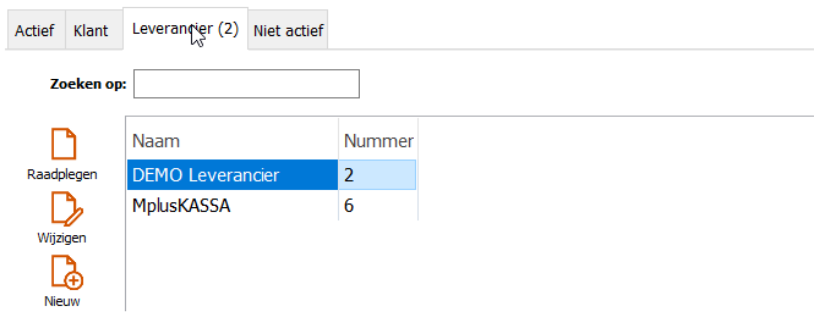
Om een leverancier te wijzigen druk op “Wijzigen” en voor een nieuwe leverancier druk op “Nieuw”. Vul de relatiekaart in met de informatie die beschikbaar is en druk op “Gewijzigde kaart bevestigen”.
Let op: Bij het invoeren van een e-mail adres betekent niet dat de inkoopopdrachten automatisch worden verstuurd. U moet de inkoopopdrachten wel zelf versturen.
1.3 Bestelvoorstel
Ga in het hoofdmenu naar Inkoop > Bestelvoorstel. Selecteer de juiste leverancier en eventueel andere informatie links bovenin het scherm om een overzicht te krijgen van alle artikelen die besteld moeten worden.
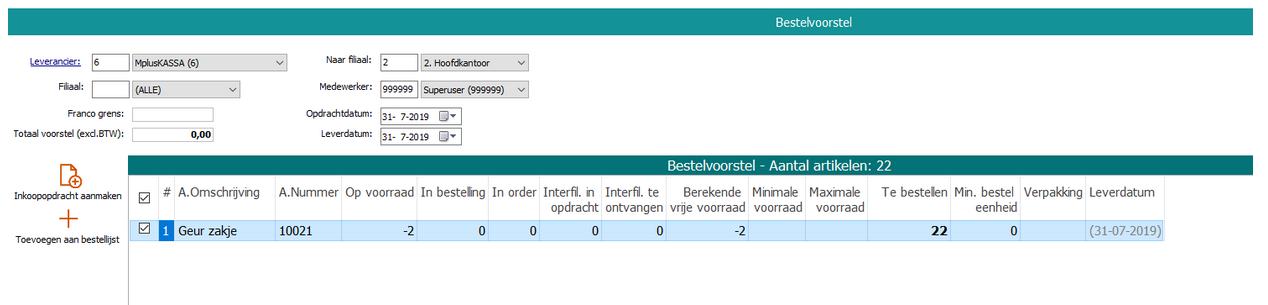
Selecteer één, meerdere of alle artikelen die besteld moeten worden. Gebruik eventueel rechts in het scherm het filter veld om een specifiek artikel te zoeken of scan een artikel.
Er zijn nu twee mogelijke volgende stappen. Optie 1: Er kan rechtstreek een inkoopopdracht worden gemaakt. Dit kan door links op “Inkoopopdracht aanmaken” te drukken. Voor het artikel wordt een inkoopopdracht gemaakt.

Er komt nog een pop-up naar voren om de bestelling te bevestigen.
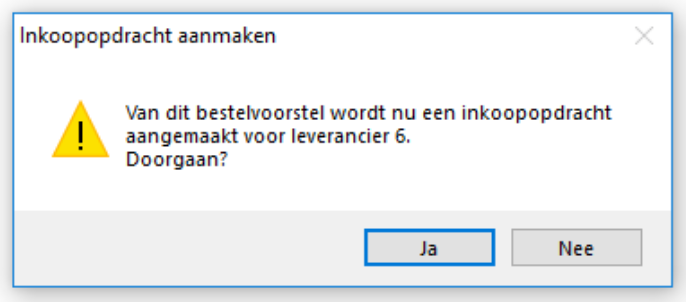
Wanneer er op “Ja” is gedrukt is de inkoopopdracht aangemaakt en verschijnt ook direct het tabblad “Inkoopopdracht” met de net ingevoerde opdracht.
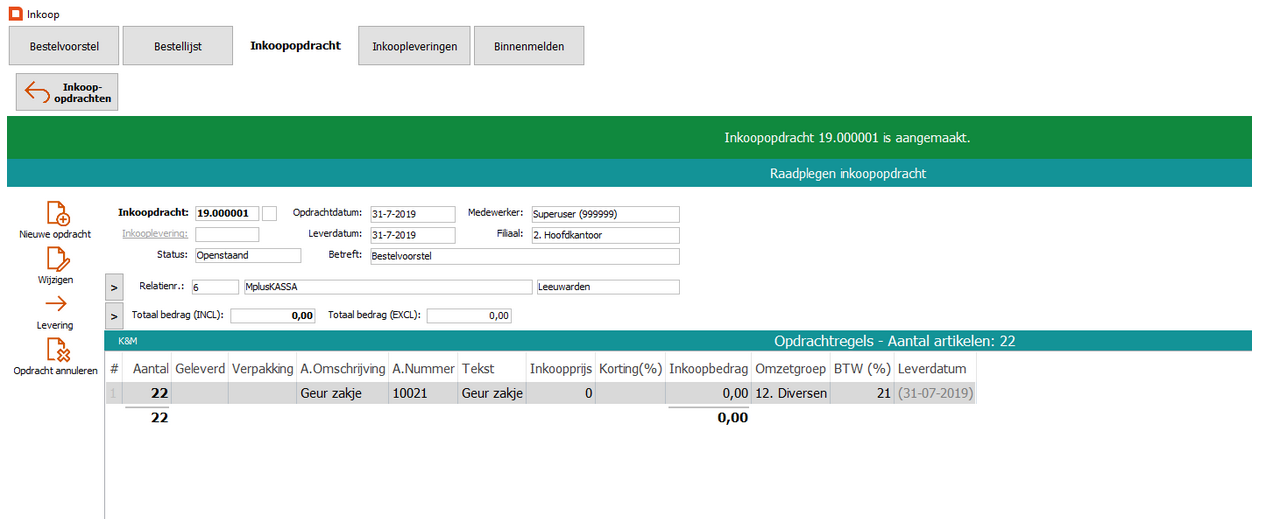
Hier is nu nog de mogelijkheid om de opdracht te wijzigen of te annuleren. Om terug te keren naar het overzicht met alle inkoopopdrachten, druk links bovenin het scherm om de knop “Inkoopopdrachten”.

Optie 2: Een bestelvoorstel kan eerst worden omgezet naar een bestelling. Selecteer één of meerdere artikelen en druk links in het scherm op “Toevoegen aan bestellijst”.
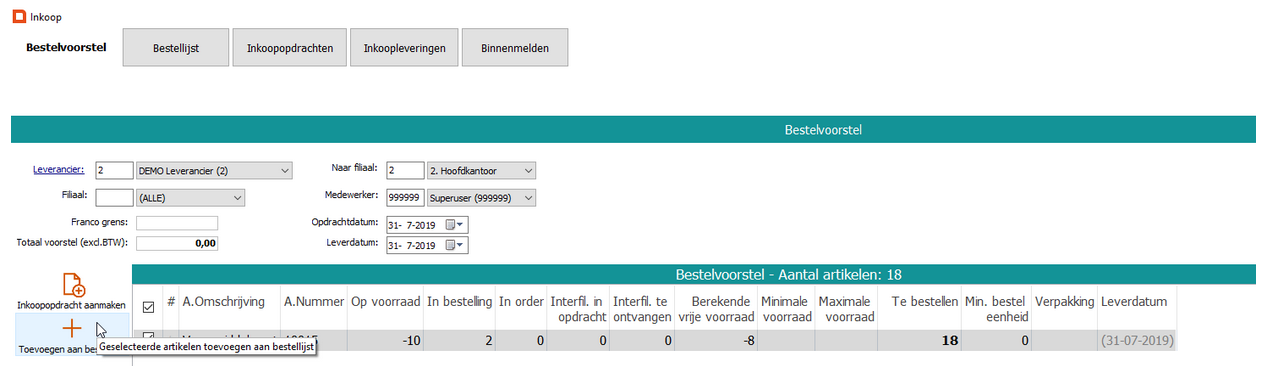
De geselecteerde artikelen zijn toegevoegd aan de bestellijst.
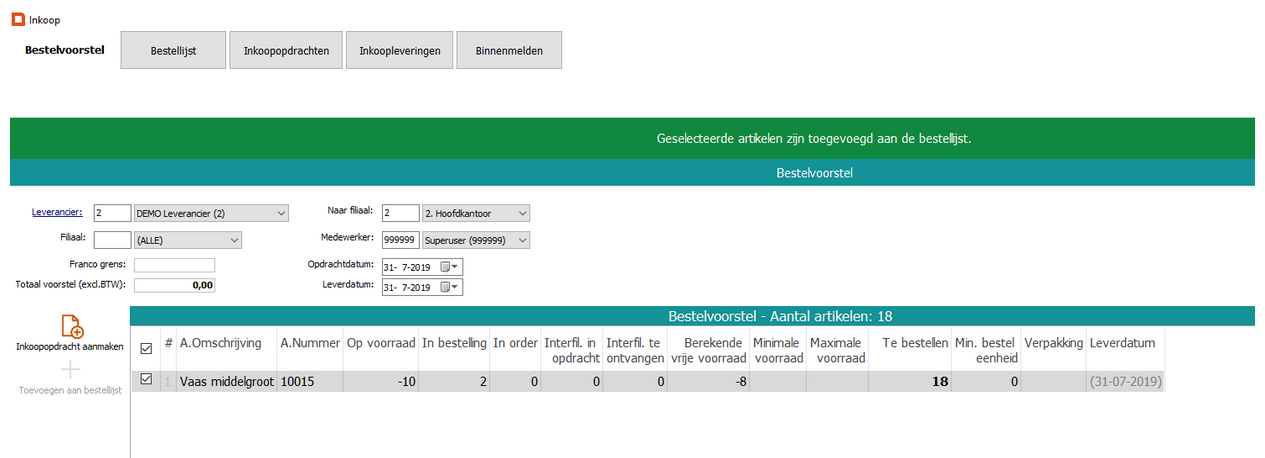
Het artikel blijft ook nog in het bestelvoorstel staan en er kan nog steeds vanuit hier een inkoopopdracht worden gemaakt, maar het artikel staat nu ook in het tabblad “Bestellijst”.
Nu kan er eventueel nog een ander artikel (van een andere leverancier) vanuit het bestelvoorstel worden toegevoegd aan de bestellijst.
2 Bestellijst
In de bestellijst staat een overzicht van alle artikelen die moeten worden besteld. Rechts in het scherm kan eventueel nog worden gefilterd op Leverancier.
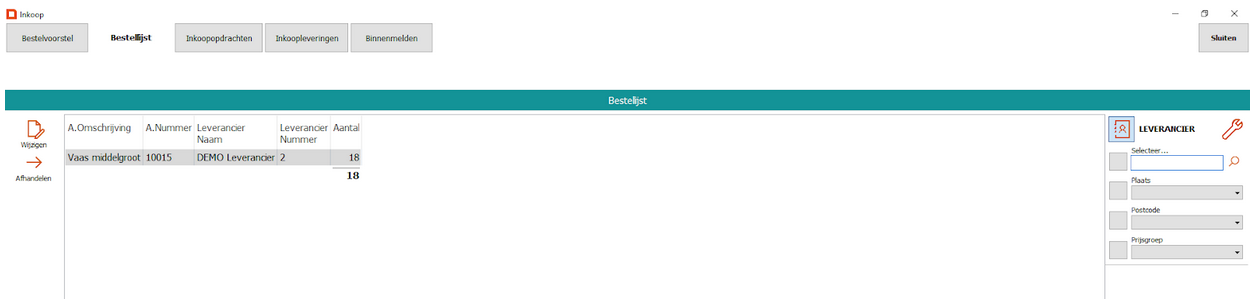
Er kunnen eventueel nog wijzigingen in de bestelling worden gemaakt. Klaar om te bestellen? Druk dan op “Afhandelen”.

Er verschijnt nu een mogelijkheid om de inkoopopdracht aan te maken voor beide leveranciers. Druk op “Inkoopopdracht”.
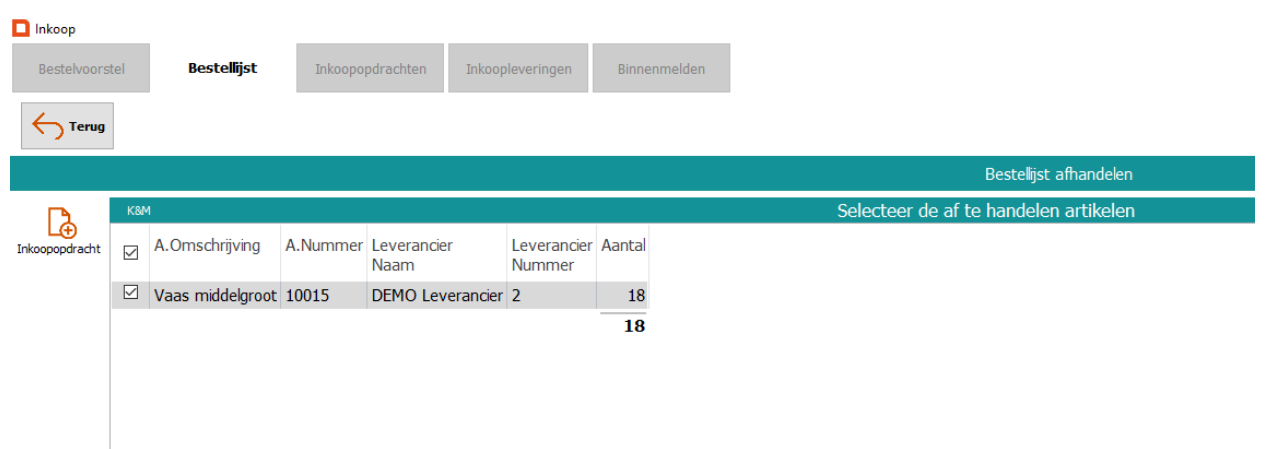
Er verschijnt nog een pop-up om te bevestigen.
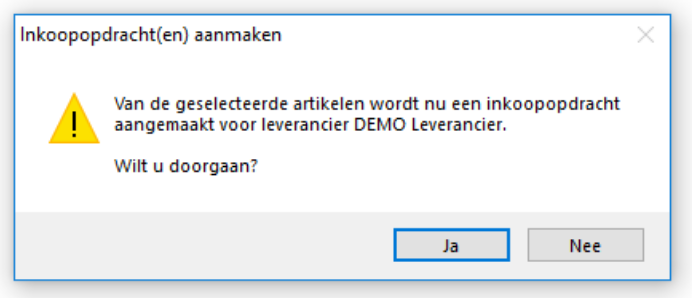
Druk op “Ja” om te bevestigen. Er is nu een inkoopopdracht aangemaakt en die is zichtbaar onder het tabblad “Inkoopopdracht”.
3 Inkoopopdrachten
Voor een overzicht van alle inkoopopdrachten ga in het hoofdmenu naar Inkoop > Inkoopopdrachten.
Let op: U moet de inkoopopdrachten en eventuele wijzigingen moeten zelf worden doorgestuurd naar de leverancier. Dit gebeurd niet automatisch.
Rechts in het scherm kan gefilterd worden op inkoopopdrachten, bijvoorbeeld moeten ze allemaal worden getoond of alleen de openstaande. Ook kan gefilterd worden op filiaal of artikel.
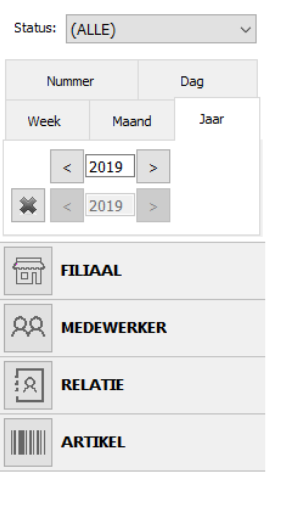
Er zijn een aantal mogelijkheden in dit tabblad:
Inkoopopdracht raadplegen: De inkoopopdracht bekijken.
Nieuw: Nieuwe inkoopopdracht aanmaken. Wanneer er vanuit dit tabblad een nieuwe inkoopopdracht wordt aangemaakt verschijnt er een nieuw scherm.
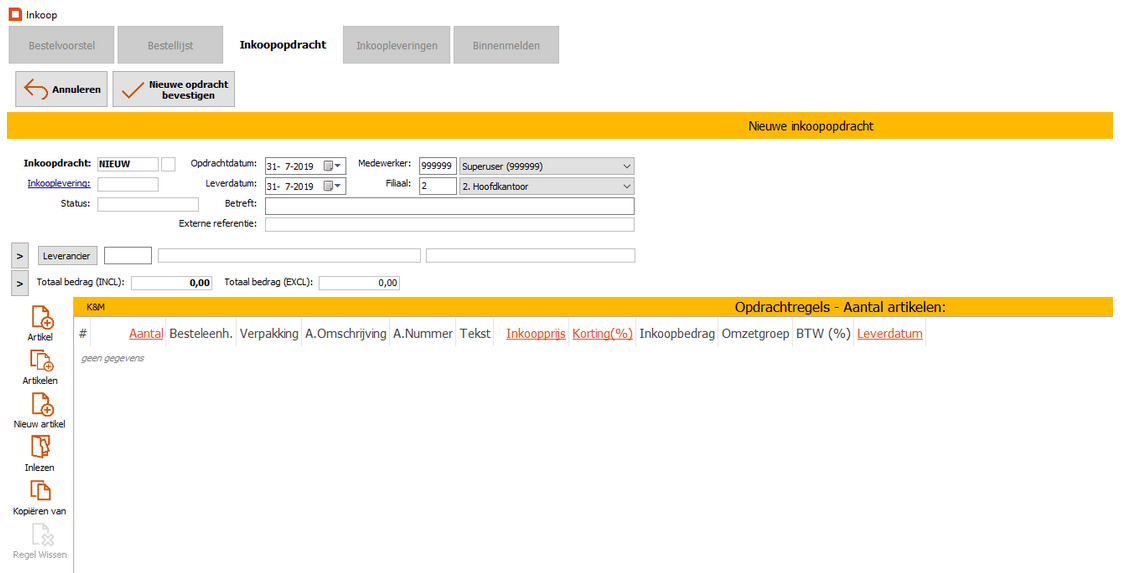
Hier kan dan alle gegevens worden ingevuld over de levering en de artikelen worden geselecteerd. Ook kan er een eerdere inkoopopdracht gekopieerd worden. Nadat alles in ingevoerd, druk dan links bovenin op “Nieuwe opdracht bevestigen”.
Wijzigen: Hiermee kan een openstaande inkoopopdracht worden gewijzigd.
Levering: Selecteer een inkoopopdracht die binnen is gekomen en druk op “Levering”. Het volgende scherm verschijnt.
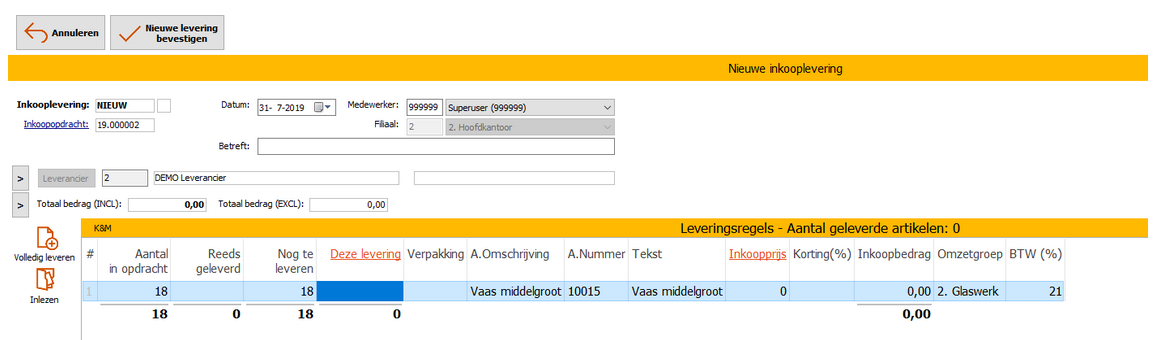
Is alles binnengekomen? Druk dan links op “Volledig leveren”. Alleen een deel binnen gekomen? Geef dan bij “Deze levering” aan hoeveel er zijn binnen gekomen en druk na één van deze twee opties dan links bovenin op “Nieuwe levering bevestigen”.
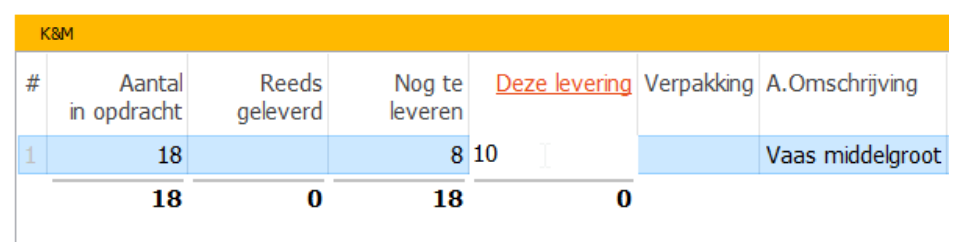
Wanneer een bestelling deels geleverd is, dan zal de inkoopopdracht bij het tabblad “Inkoopopdrachten” zichtbaar blijven met de status “deels geleverd” en zichtbaar zijn bij het tabblad “Inkoopleveringen”.
Wanneer de opdracht volledig geleverd is veranderd de status naar “afgehandeld” en is deze niet meer zichtbaar bij de openstaande inkoopopdrachten.
4 Inkoopleveringen
Voor een overzicht van alle inkoopleveringen ga in het hoofdmenu naar Inkoop > Inkoopleveringen. Hier kan ook weer gewerkt worden met filters die rechts in het scherm zijn in te stellen.
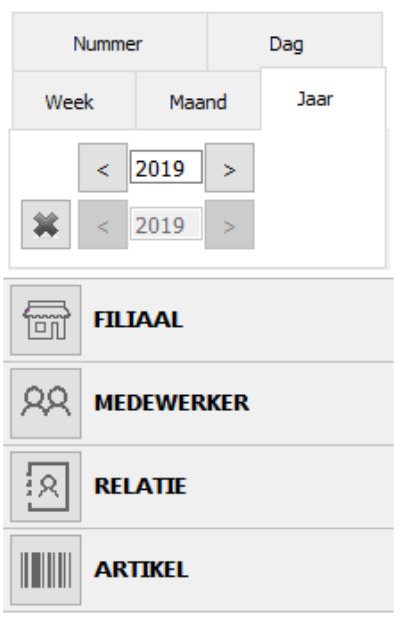
Hier zijn drie handelingen die gedaan kunnen worden.
Raadplegen: Bekijk de inkooplevering.
Nieuw: Levering gekregen waar geen inkoopopdracht van in? Maak een nieuwe levering aan. Het volgende scherm verschijnt.
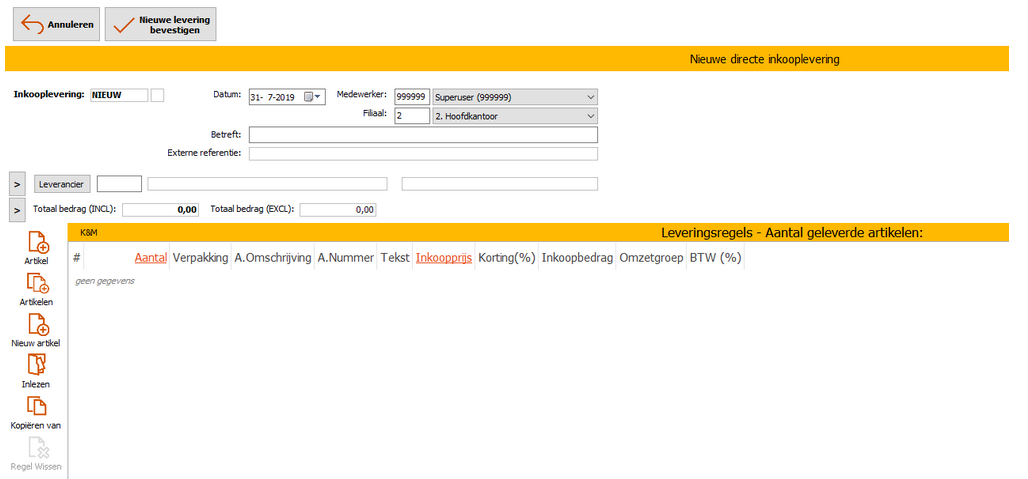
Vul de informatie in, selecteer een leverancier en selecteer de artikelen. Of kopieer een eerdere levering. Nadat alles is ingevuld, druk dan op “Nieuwe levering bevestigen” om op te slaan.
Wijzigen: Levering wijzigen.
5 Binnenmelden
Binnenmelden is een functie die voor leveringen gebruikt kan worden wanneer er ook gebruikt wordt gemaakt van de module Q2050 Mplus Orders. Deze functie laat bij het scannen van de artikelen die zijn geleverd welke inkoopopdrachten en verkooporders uitgeleverd kunnen worden. Na bevestiging worden de inkoopleveringen en pakbonnen automatisch gemaakt. Indien van artikelen geen openstaande inkoopopdracht gevonden kan worden dan zal hiervan (per leverancier) een direct inkooplevering aangemaakt worden.
Op basis van het aantal dagen dat een inkoopopdracht of verkooporder openstaat zal bepaald worden welke als eerste in aanmerking komt voor de binnenmelding.
Ga in het hoofdmenu naar Inkoop > Binnenmelden. Links in het scherm kan er gekozen worden om één of meerdere artikelen te selecteren. U kunt artikelen handmatig selecteren, importeren of scannen met een barcode scanner.
Wanneer het artikel geselecteerd is verschijnen de inkooporders en inkoopopdrachten waar dit artikel op staat. Dit wil niet zeggen dat al deze opdrachten binnengemeld kunnen worden.
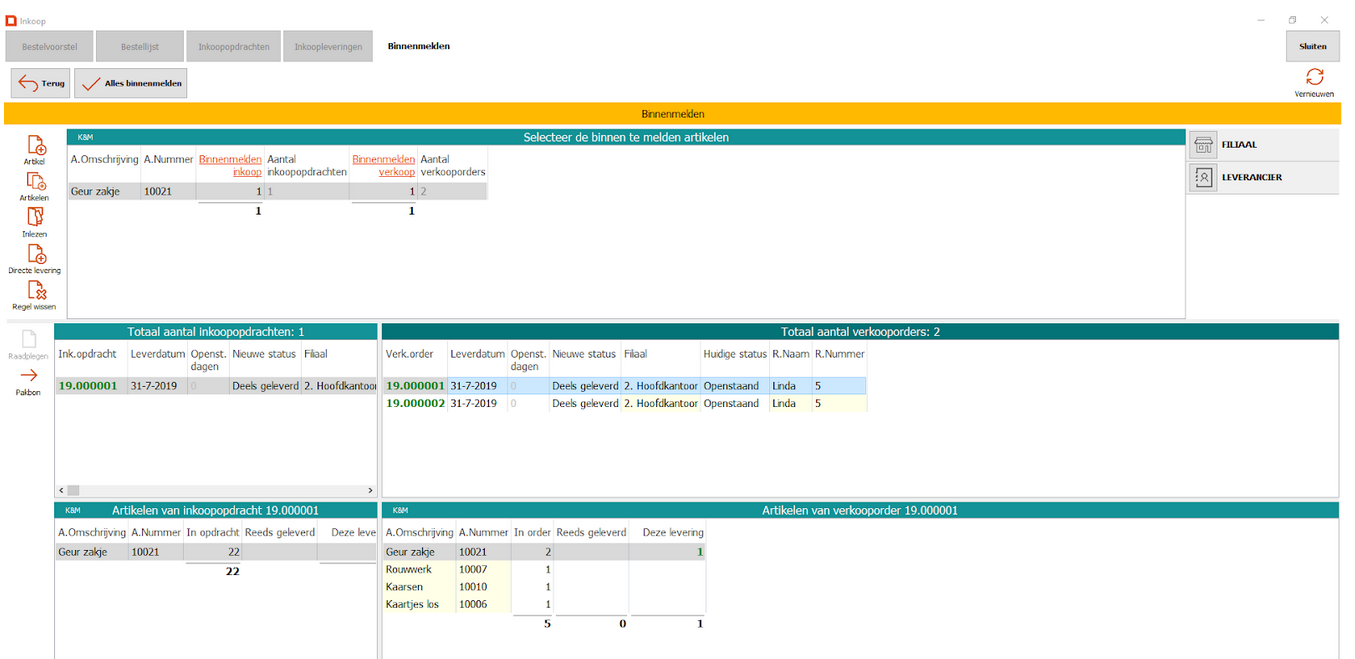
Wanneer op ‘Alles binnenmelden’ wordt geklikt worden net zolang opdrachten binnengemeld totdat er geen artikelen meer in de selectie aanwezig zijn in de volgorde zoals de opdrachten zijn weergegeven. Wanneer een artikel dus in meerdere openstaande inkoopopdrachten staat dan zal altijd de opdracht die het langst openstaat als eerste in aanmerking komen voor binnenmelding. Indien een inkoopopdracht korter openstaat dan het aantal ingestelde openstaande dagen dan zullen de opdrachten die volledig binnengemeld kunnen worden als eerste in aanmerking komen.
Ditzelfde principe wordt ook toegepast voor de verkooporders.
Omdat bij ‘Alles binnenmelden’ de volgorde van binnenmelden vaststaat is het nog mogelijk om een enkele opdracht binnen te melden. Op deze manier kunt u een bepaalde opdracht voorrang geven en deze als eerste binnenmelden.
Selecteer een inkoopopdracht in de lijst en klik op de knop ‘Ink.levering’. Na bevestiging zal de geselecteerde inkoopopdracht worden binnengemeld. Hierna zal het overzicht vernieuwd worden en de opdracht uit de lijst verdwijnen. Ook het aantal in de kolom ‘Binnenmelden inkoop’ wordt voor de betreffende artikelen verlaagd omdat deze nu zijn binnengemeld. Let op dat de aantallen in kolom ‘Binnenmelden verkoop’ hierdoor niet wijzigen.
Op dezelfde manier kunt u een enkele order uitleveren. Selecteer een order in de lijst en klik op ‘Pakbon’. Hierna wordt een pakbon van de order aangemaakt en zullen de aantallen in de kolom ‘Binnenmelden verkoop’ aangepast worden.