
Artikel(en) selecteren
Als er in een willekeurig onderdeel in de Qline op 'zoek artikel' of 'kies artikel' wordt gedrukt opent het Artikel selectiescherm.
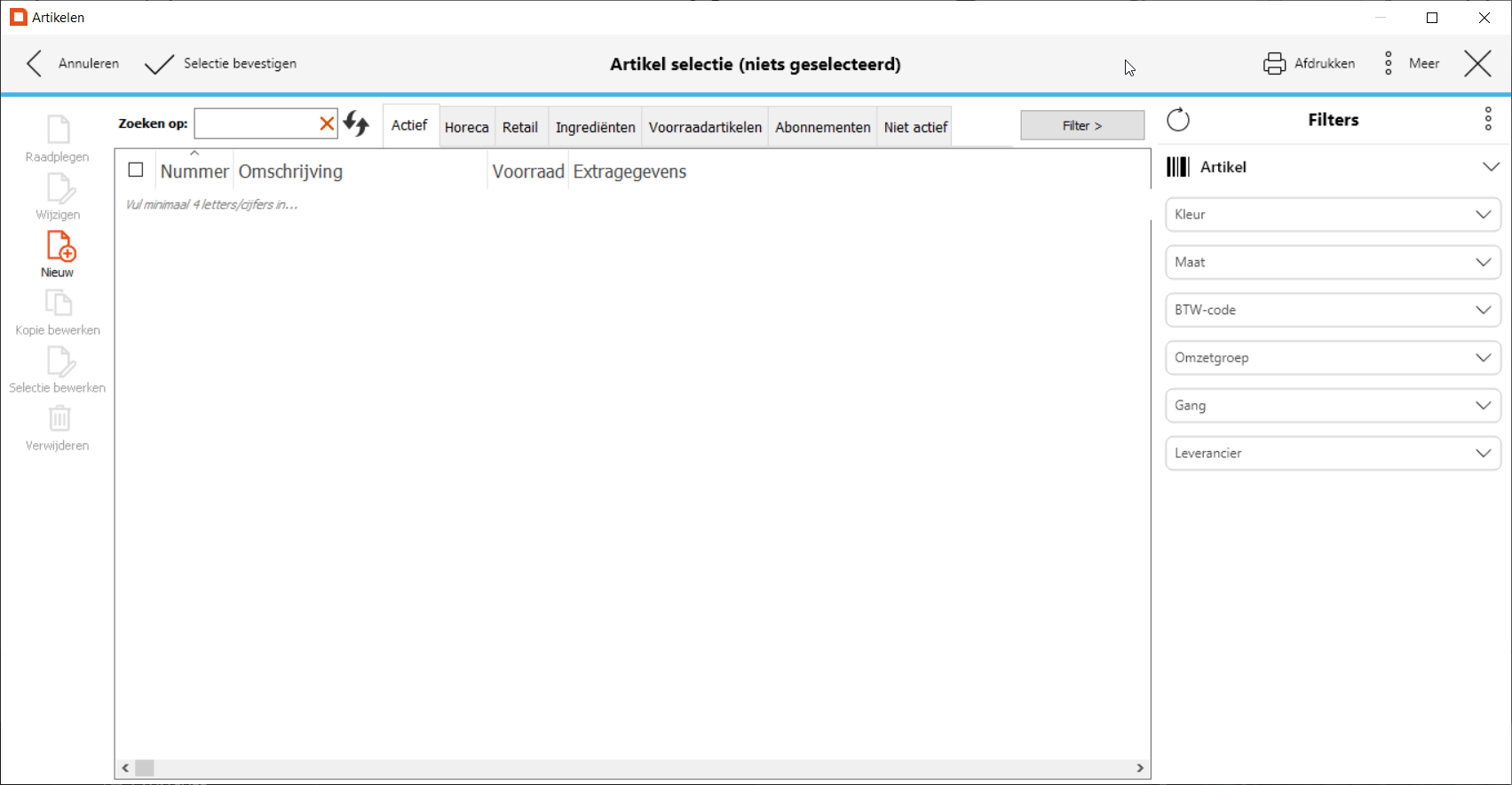
De kolommen die getoond worden zijn per qline administratie instelbaar en kunnen in het menu onderdeel Artikelen (Artikel beheer scherm) worden ingesteld.
De artikelen die al direct na het openen van het artikel selectie scherm getoond worden is afhankelijk van de instellingen in de administratie. Zie hiervoor het menu onderdeel 'Instellingen/Instellingen'. Als de instelling ' Onthouden laatste zoekopdracht' actief is worden de zoekresultaten van de laatste zoekopdracht getoond. Zo niet, dan worden alle artikelen uit de categorie 'Actief' (mits zo ingesteld) getoond exclusief de artikelen die door het 'uitgesloten leveranciers' filter zijn uitgesloten.
Als een artikel niet verkoopbaar is dan wordt deze wel in de lijst getoond maar wordt getoond in een grijze kleur en is verder geen optie om te selecteren.
Artikelen zoeken
Vul in de menubalk in het tekstvak 'Zoeken op' een zoekterm in om een artikel aan de hand van een nummer of tekst op te zoeken. Er wordt gezocht in verschillende velden van de artikelkaart.
Per qline administratie is instelbaar na hoeveel ingevoerde karakters alvast in het artikelbestand gezocht gaat worden en na hoeveel miliseconden na de laatste toetsaanslag de zoekactie wordt (her)start. Verder kan ingesteld worden of er alleen gezocht wordt in de zichtbare artikel kolommen of niet en welk karrakter aangeeft dat er op een exacte tekst moet worden gezocht.
Zoeken op PLU codes in het artikel selectie scherm (POS&Backoffice)
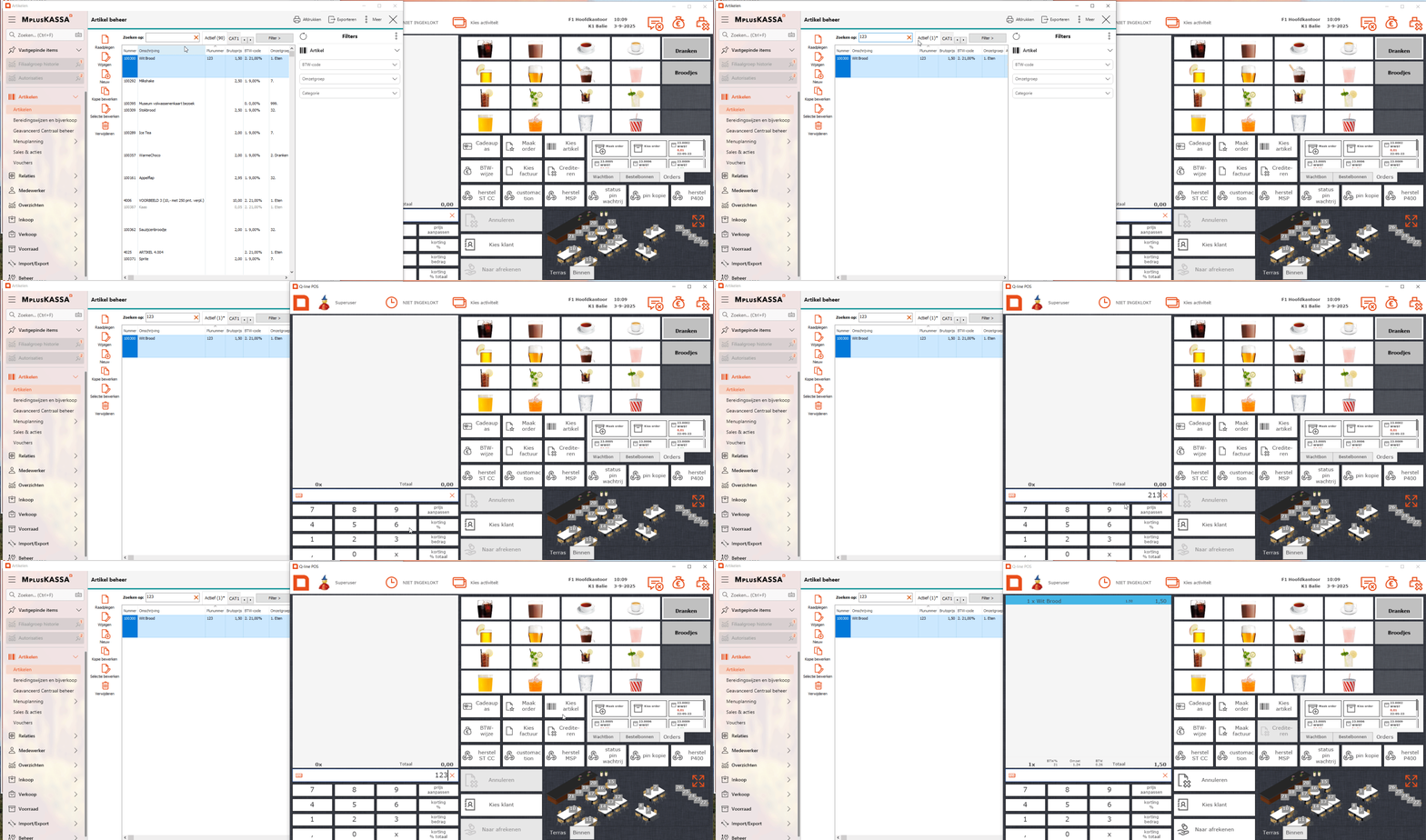
Om te zoeken op PLU codes in het artikel selectie scherm voer je eenvoudig de gezochte PLU code in in het 'Zoeken op' tekstveld. Mocht de instelling 'Alleen zoeken in zichtbare kolommen' aan staan dan is het wel zaak dat de kolom 'Plunummer' aanwezig is in de lijst. Zie voor het instellen van de kolomindeling 'Artikelbeheer'.
Artikel registreren in de kassa op basis van artikelnummers (POS)
Om een artikel in de kassa (POS) te selecteren op basis van een artikelnummer tik je eenvoudig het artikelnummer in in de tekstinvoerbalk in de kassa (POS) en druk je daarna op de knop 'Kies Artikel'.
Artikel registreren in de kassa op basis van PLU codes (POS)
Om een artikel in de kassa (POS) te selecteren op basis van een PLU code tik je eenvoudig het PLU nummer in in de tekstinvoerbalk in de kassa (POS) en druk je daarna op de knop 'Kies Artikel'.
Artikel registreren in de kassa op basis van barcodenummers (POS)
Om een artikel in de kassa (POS) te selecteren op basis van een barcodecode tik je eenvoudig de barcode in in de tekstinvoerbalk in de kassa (POS) en druk je daarna op de knop 'Kies Artikel'.
Artikelen registreren algemeen:
Als het artikel niet gevonden wordt dan opent automatisch het Artikel selectiescherm en kan verder gezocht worden naar het artikel dat geregistreerd moet worden.
Het is bij het handmatig toevoegen van artikelen via de tekstinvoerbalk van de kassa (POS) wel nodig dat de 'Kies artikel' functieknop op de schermindeling van het Invoerscherm staat om artikelen te zoeken op artikelnummer, PLU of barcode. Zie hiervoor menuonderdeel Beheer, Schermindeling in de Qline. In de administratie kan de functieknop 'Kies artikel' ook een afwijkende knoptekst hebben, dus kan de naam van de knop ook anders zijn dan 'Kies artikel'.
Het is natuurlijk ook mogelijk om artikelen te registreren door het scannen van een barcode, QR-code of GS-1 barcode met een barcode-scanner indien deze aan de kassa (POS) is gekoppeld en ingesteld is in de Hardware instellingen.