Hoe werkt het
Navigeer via de kassa backoffice naar Artikelen 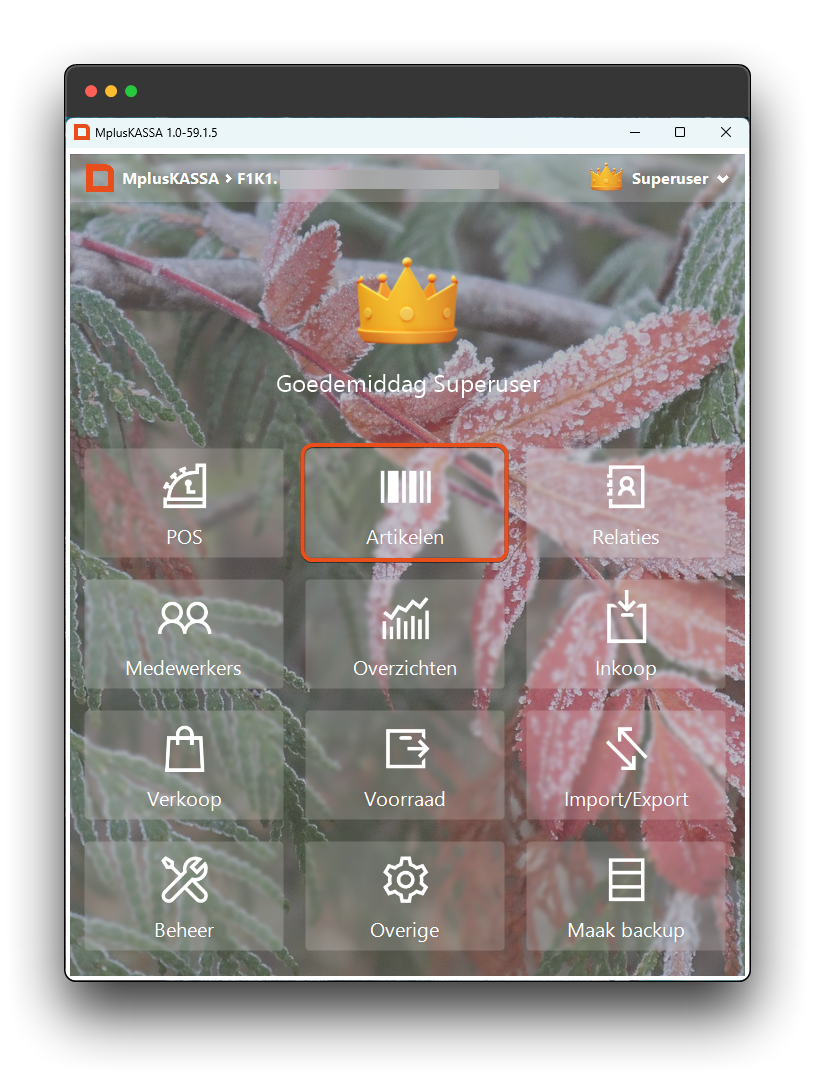
En klik vervolgens boven in op Bereidingswijzen en bijverkoop 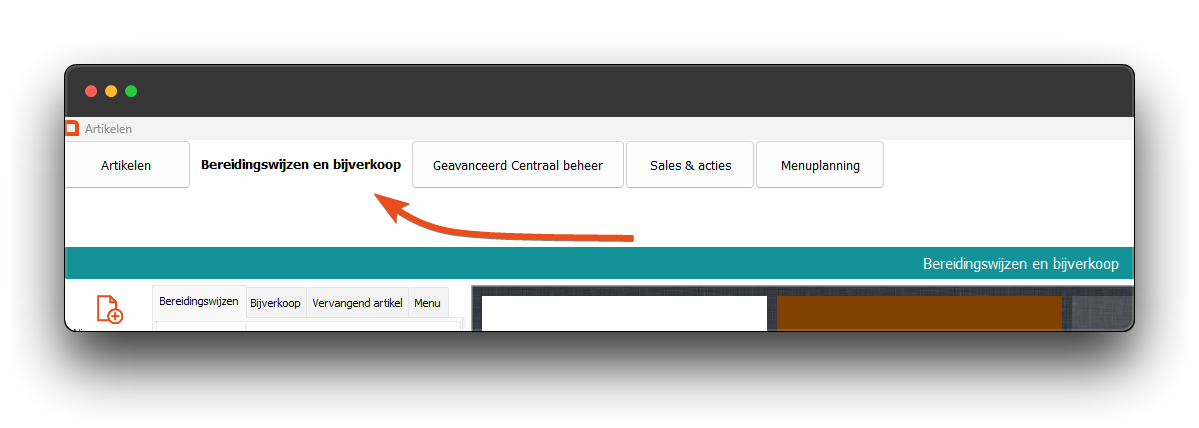
Hier heb je 4 tabbladen
Aan de linkerkant hebben we de knoppen Nieuwe groep / Koppel artikelen / Wijzigen groep / Verwijder groep. En we beginnen met het maken van een nieuwe groep.
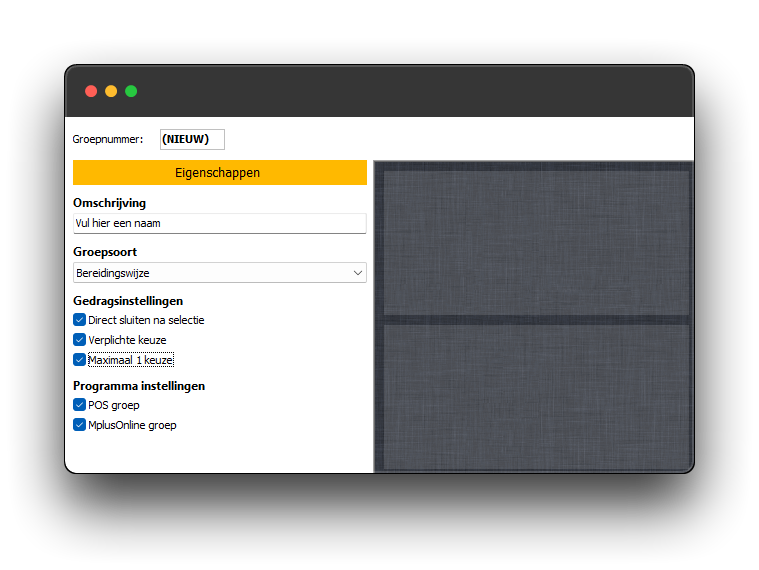
Vervolgens kun je (bij alle opties) deze gegevens invullen.
Omschrijving
Geef de groep een duidelijke naam
Groepsoort
Hier kun je nog wijzigen om wat het gaat. Maar persoonlijk raad ik dat niet aan omdat dat mij al eens mis is gegaan.
Gedragsinstellingen
Programma instellingen
Hiermee kun je aangeven of deze groep enkel in de kassa (POS groep), online (MplusOnline groep) of beide getoont moet worden. Tip: Je kan de groepen ook per onderdeel uitzetten. Dus wil je ze wél in online. Maar alleen niet in de QR dan kan dat via de QR instellingen.
Bereidingswijzen
Hiermee koppel je een artikel onder een product die je aan slaat. Denk bijvoorbeeld aan Warme chocolademelk + Melk 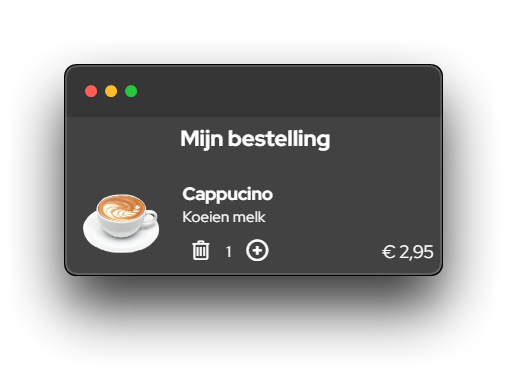
Bijverkoop
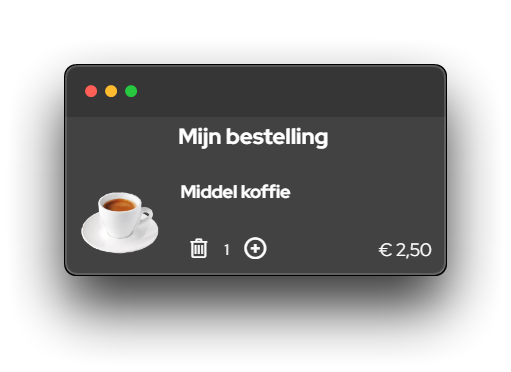
Voorbeeld: Je slaat een koffie aan en het systeem vraagt of je ook gebak wilt. Dit gebak komt dan als losse regel op de kassabon
Vervangend artikel
Hiermee vervang je het hoofd artikel. Denk bijvoorbeeld aan een menu en een groot menu. Kies je voor groot menu dan kun je aan dat artikel weer andere bereidingswijzes hangen. Bijvoorbeeld een extra vlees/groente meer. 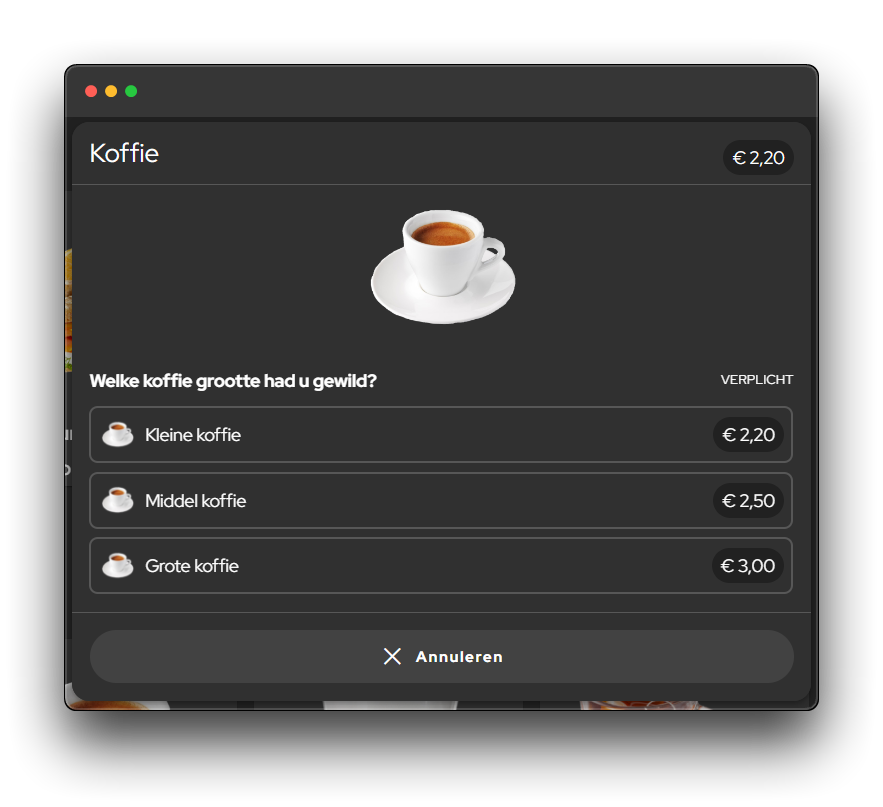
Menu
Als laatst hebben we menu structuur. (1) Je maakt in dit overzicht de verschillende groepen aan die je in een menu wilt hebben. In mijn voorbeeld Voorgerecht, hoofdgerecht & nagerecht
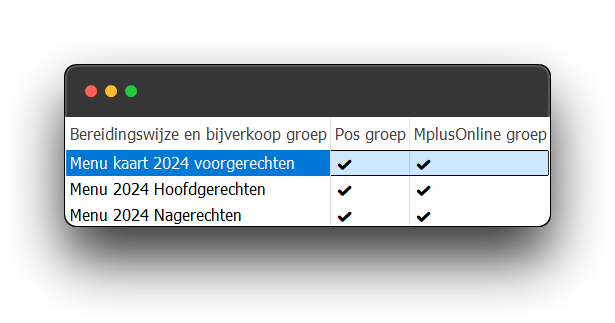 Als je daarmee klaar bent gaan we een hoofdartikel aanmaken.
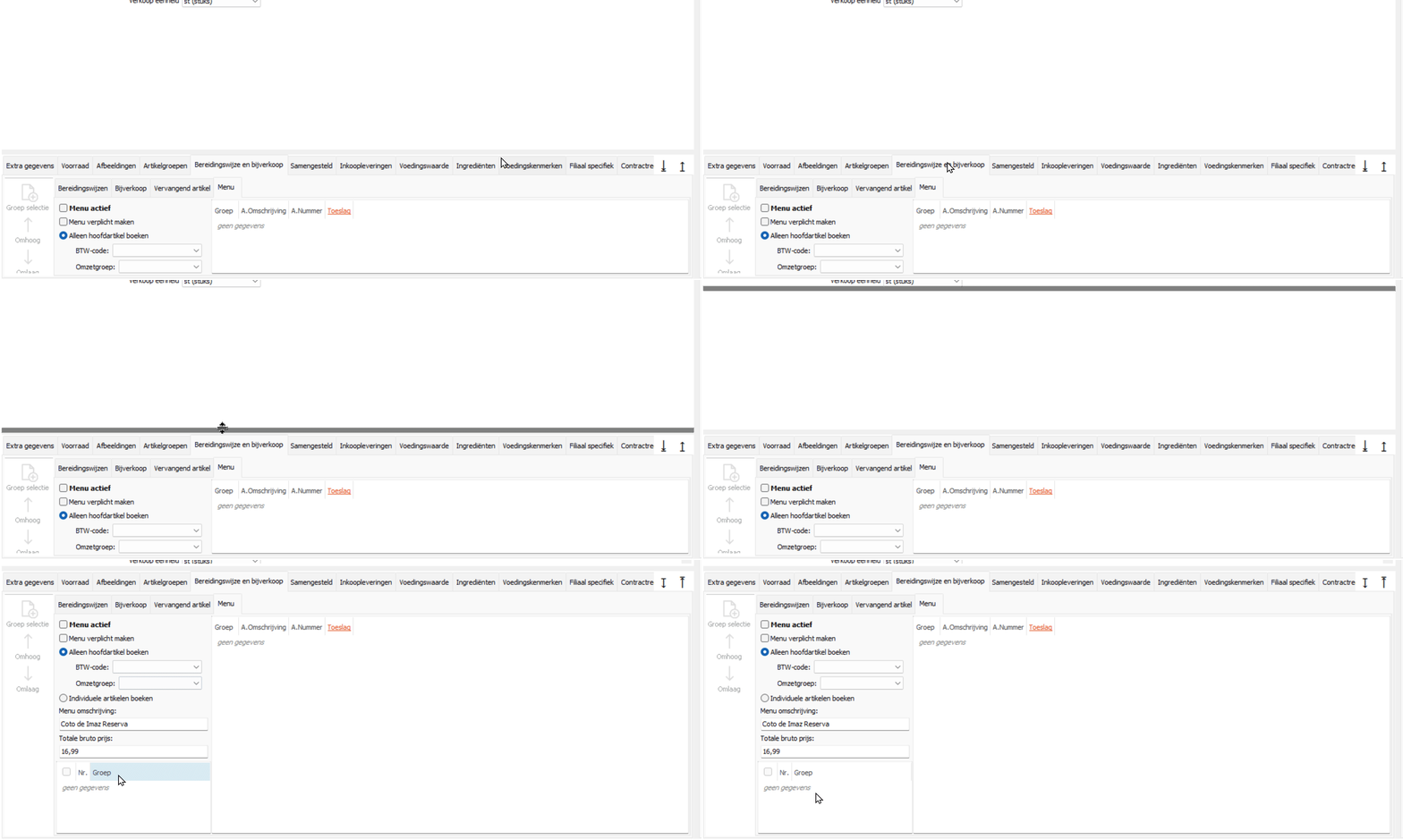
Ga hiervoor naar je artikelen en druk links op nieuw. Geef dit artikel een naam (bijvoorbeeld 3 gangen menu) en ga onderin naar het tabblad "Bereidingswijzen & bijverkoop"
TIP Je moet de balk naar boven slepen om de keuzes te kunnen maken. Scrollen werkt niet:
Zet nu dit hoofdartikel (3 gangen menu) óf de individuele gangen op de snelknoppen. 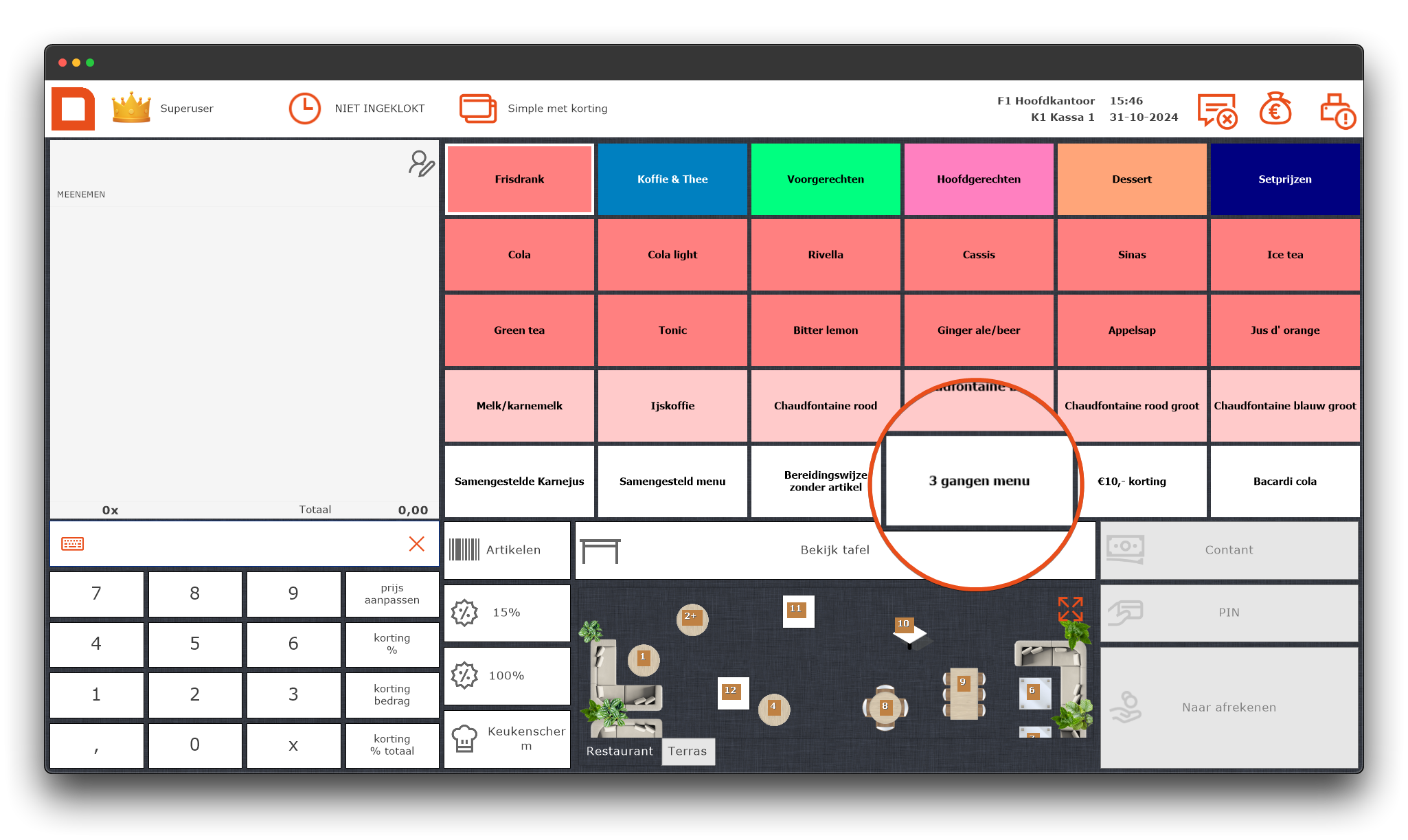
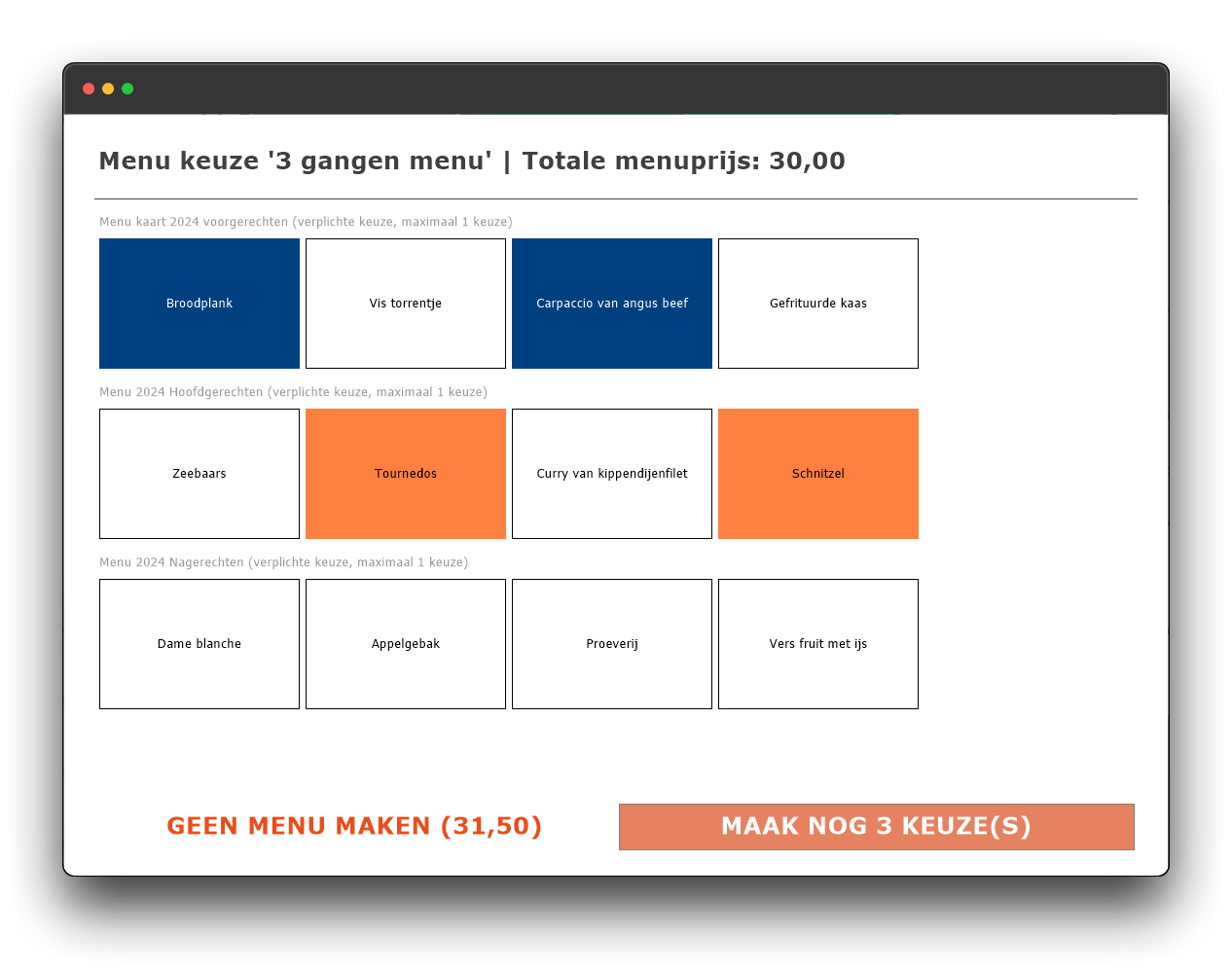
Je kan dit hoofdartikel (3 gangen menu) ook in een web artikel groep zetten zodat hij in je online omgeving komt!